Whatsapp Web Conectar
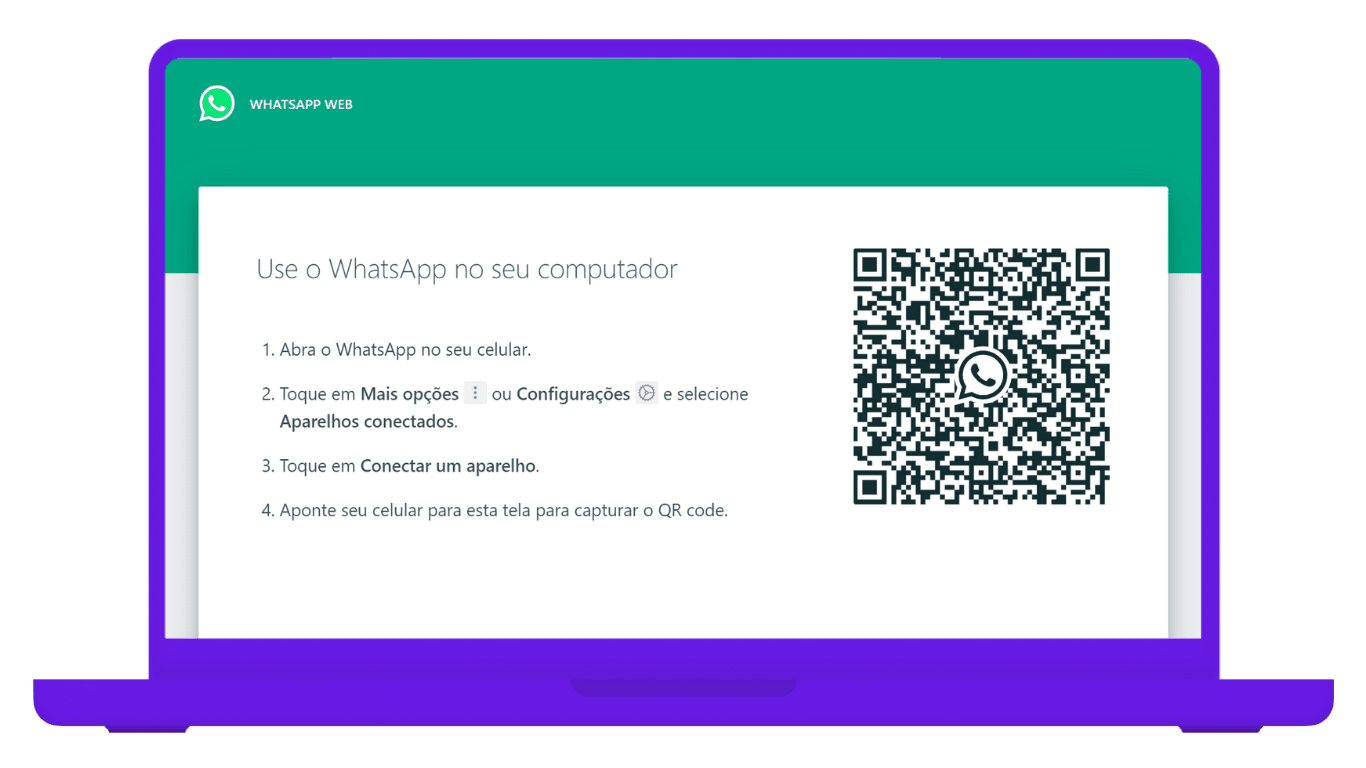
¿Quieres usar WhatsApp Web conectar en tu ordenador o portátil? Con este método puedes acceder a WhatsApp desde el navegador sin precisar instalar la app móvil, manteniendo todas tus conversaciones, contactos y archivos sincronizados al instante.
Requisitos y herramientas necesarias para conectar WhatsApp Web
- Tener un teléfono inteligente con Android, iOS o Windows Phone actualizado.
- Contar con una conexión a Internet móvil o Wi‑Fi estable en el dispositivo móvil.
- Tener el navegador actualizado (Chrome, Edge, Safari o Firefox) en el ordenador.
- Estar cerca del móvil para escanear el código QR de forma rápida y segura.
¿Cómo puedes iniciar y conectar WhatsApp Web sin problemas?
- Abre la aplicación de WhatsApp en tu teléfono.
- Ve a Ajustes y selecciona WhatsApp Web (en Android) o WhatsApp Web/escritorio (en iOS).
- Activa la opción Enlazar dispositivo y manténla en pantalla.
- En tu ordenador, accede a web.whatsapp.com con el navegador.
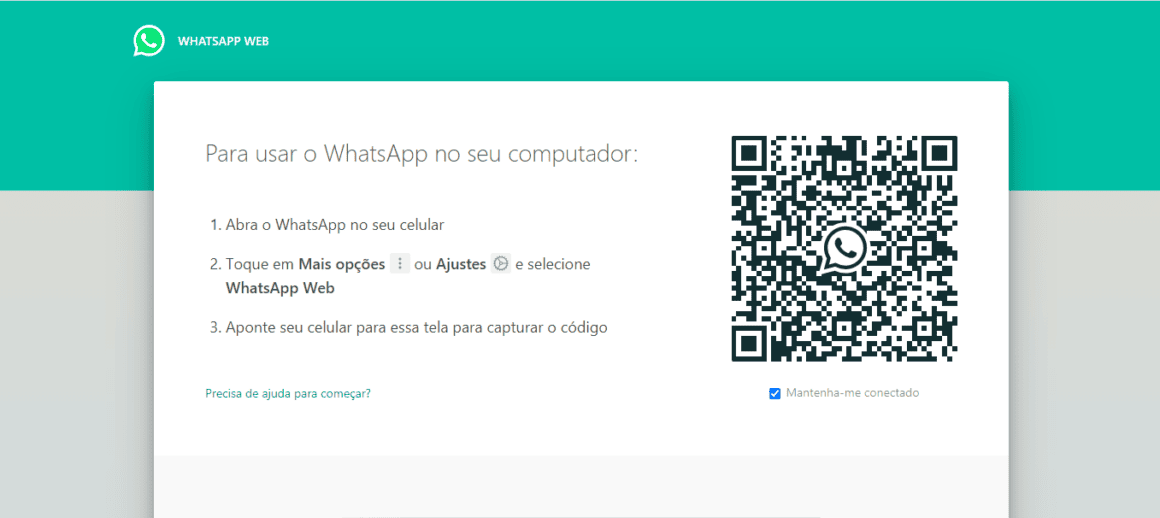
- Escanea el código QR que aparece en la pantalla del ordenador con el móvil.
- Confirma la conexión y espera a que se sincronicen los contactos y el historial.
Consejos para un enlace rápido y estable
Mantén el teléfono desbloqueado y con la app de WhatsApp en segundo plano durante los primeros minutos. Si la conexión se cierra, repite el escaneo del código QR desde web.whatsapp.com para restablecerla sin complicaciones.
¿Qué errores suelen ocurrir al intentar WhatsApp Web conectar?
Muchos usuarios encuentran problemas comunes que impiden que la sesión se active correctamente. Identificarlos temprano ayuda a resolverlos en minutos y a disfrutar de una experiencia fluida.

Código QR no se escanea o expira rápido
El código QR tiene un tiempo limitado y puede borrarse si la pantalla se apaga. Si esto pasa, actualiza la pestaña o cierra y abre nuevamente web.whatsapp.com para generar uno nuevo y volver a intentarlo.
El móvil pierde la conexión al cerrar la app o la pantalla
WhatsApp Web depende de que el teléfono esté activo y conectado a Internet. Si ciertas versiones de Android cieren la app o el móvil se bloquea, la sesión se detendrá. Activa las opciones de Autoinicio y Datos en segundo plano para evitar interrupciones.
No aparecen mensajes o contactos tras conectar
En casos raros, la sincronización puede tardar o fallar por problemas de red. Reinicia ambos dispositivos, asegúrate de tener ambas versiones actualizadas y, si persiste, cierra sesión y vuelve a escanear el código QR.
Beneficios de usar WhatsApp Web conectar en el día a día
Trabajar o estudiar frente al ordenador gana eficiencia cuando puedes gestionar tus mensajes sin distracciones. Escribir rápido, compartir archivos grandes y contestar a grupos desde el teclado hace que las tareas cotidianas sean más rápidas y cómodas.
- Mayor comodidad al usar una pantalla más grande durante horas prolongadas.
- Posibilidad de copiar y pegar texto fácilmente entre el móvil y el ordenador.
- Acceso inmediato a notificaciones sin necesidad de desbloquear el móvil.
- Funciona como una extensión del teléfono, ideal para reuniones o multitarea.
Preguntas frecuentes sobre WhatsApp Web conectar
¿Puedo usar WhatsApp Web en varios ordenadores a la vez?
Sí, puedes enlazar varios dispositivos simultáneamente, pero cada uno mostrará la misma sesión activa del móvil; si cierras la app en el teléfono, se cerrará en todos los ordenadores.
¿Es seguro usar WhatsApp Web y mis datos estarán protegidos?
WhatsApp Web utiliza el mismo cifrado de extremo a extremo que la app móvil, por lo que las conversaciones siguen siendo privadas y solo el dueño del teléfono puede iniciar el enlace.

¿Qué pasa si pierdo el móvil mientras WhatsApp Web está activado?
Si pierdes el teléfono, puedes cerrar sesión de forma remota desde la web oficial o bloquear el dispositivo para evitar accesos no autorizados a tus mensajes.
¿Puedo usar WhatsApp Web sin conexión a Internet en el móvil?
No, el móvil debe estar conectado a Internet, ya sea por datos móviles o Wi‑Fi, para que WhatsApp Web funcione correctamente y mantenga la sincronización activa.
