Como Conectar A Tv No Celular
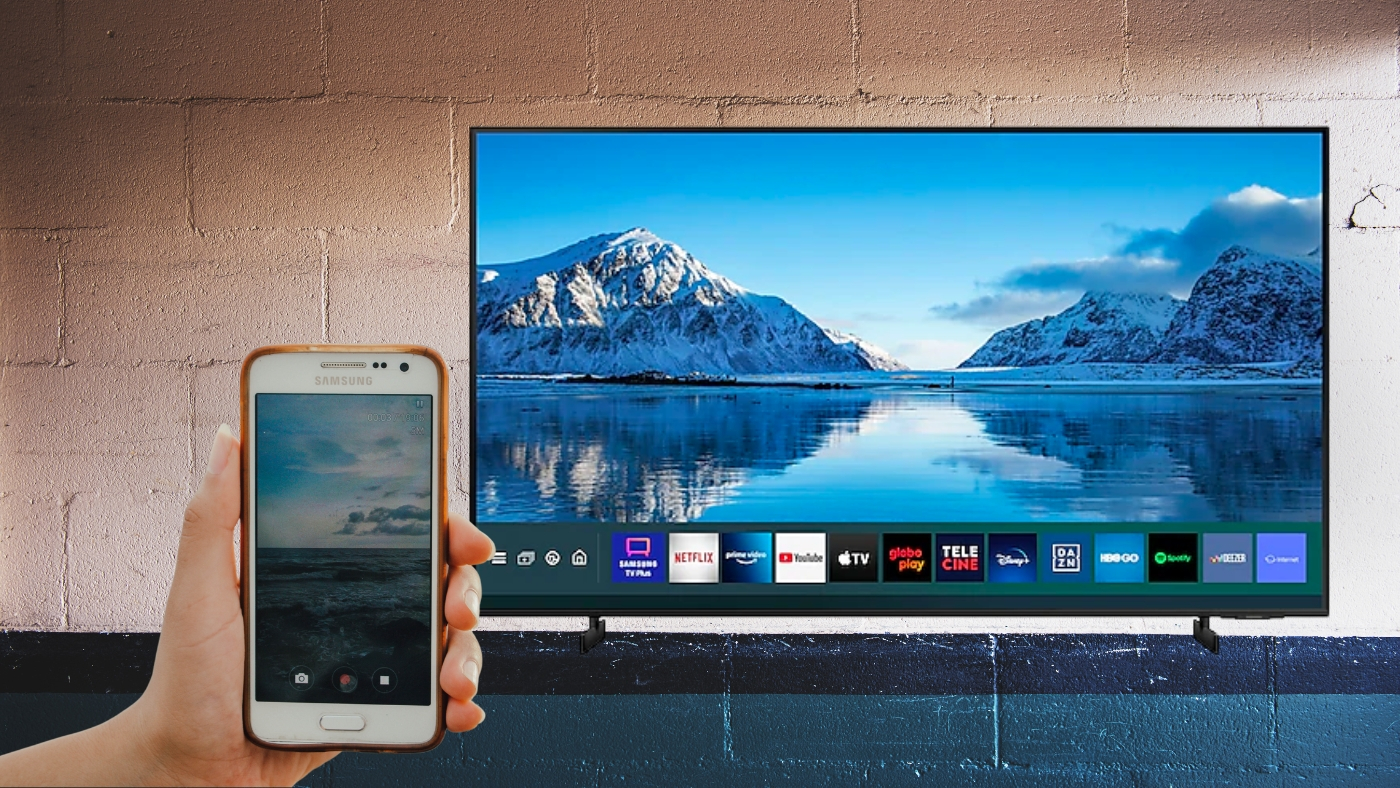
Você aprenderá a conectar celular à TV de forma rápida usando Chromecast, AirPlay ou aplicativos específicos, exibindo fotos, vídeos e apps diretamente na tela maior.
Resumo dos principais métodos para conectar celular na TV
- Use Chromecast ou dispositivos similares para espelhar ou reproduzir conteúdo via Wi-Fi.
- Utilize AirPlay para TVs Apple TV ou smart TVs compatíveis com protocolo.
- Empregue aplicativos proprietários do fabricante da TV, como Samsung Smart View ou LG ThinQ.
- Conecte-se via cabo HDMI com adaptador apropriado se não houver wireless disponível.
- Certifique-se de que celular e TV estejam na mesma rede para evitar falhas de conexão.
Quais são os requisitos e ferramentas necessárias
Antes de iniciar, prepare os itens básicos para evitar interrupções e garantir uma conexão estável entre celular e TV.
- Smart TV com capacidade de entrada HDMI ou conexão wireless (Wi‑Fi).
- Celular com Android, iOS ou outro sistema compatível com os recursos de exibição.
- Adaptador HDMI ou cabo USB‑C/HDMI caso precise de conexão com fio.
- Dispositivo Chromecast, Fire TV Stick ou similar, se a TV não for smart.
- Aplicativo do fabricante ou AirPlay/Google Cast ativados e configurados.
Como ativar as opções de exibição sem fio no celular
Antes de enviar o sinal, você deve garantir que as funcionalidades de tela sem fio estejam prontas no aparelho.

- Abra as configurações do celular e toque em Conexões ou Rede e Internet, dependendo do sistema.
- Ative o Wi‑Fi e certifique‑se de que celular e TV estejam na mesma rede.
- Toque em Exibição sem fio, AirPlay ou Google Cast, conforme o seu sistema.
- Permita que o dispositivo detecte a TV ou o receptor conectado à tela.
- Se necessário, instale os aplicativos Smart View, Quick Connect ou similares oferecidos pela marca da TV.
Como conectar usando Chromecast ou dispositivos similares
O Chromecast é uma das formas mais práticas de transformar uma TV comum em smart e reproduzir conteúdo do celular.
- Conecte o Chromecast à porta HDMI da TV e ligue a TV na fonte correspondente.
- Faça o setup inicial pelo aplicativo no celular, seguindo as instruções na tela.
- Certifique‑se de que Wi‑Fi está ativado tanto no Chromecast quanto no celular.
- Toque no ícone de cast e selecione o dispositivo conectado à TV.
- Escolha se deseja espelhar a tela ou reproduzir um aplicativo específico.
Como usar AirPlay em iPhone ou iPad para conectar à TV
Se você tem um iPhone ou iPad, o AirPlay permite integrar rapidamente o celular à TV da Apple ou smart TVs compatíveis.
- Conecte ambos os dispositivos à mesma rede Wi‑Fi.
- Toque no controle de tela no canto superior direito e selecione a TV.
- Insira o código exibido no celular, se for necessário.
- Escolha Mirar Tela para reproduzir todo o conteúdo ou reproduza vídeos diretamente em apps compatíveis.
- Desligue o AirPlay quando não for usar para economizar bateria e largura de banda.
Como usar Smart View ou aplicativos da marca da sua TV
Marcas como Samsung, LG, Sony e outras oferecem aplicativos exclusivos para integrar celular à TV.

- Abra a loja de aplicativos e instale Smart View, LG ThinQ ou o app oficial da sua marca.
- Abra o aplicativo no celular e permita a localização e acesso à rede.
- Toque no botão de descobrir dispositivos e selecione a TV na lista.
- Escolha a opção Espelhar Tela ou Enviar Vídeo para iniciar a transmissão.
- Ajuste qualidade e configurações de som conforme a preferência.
Como conectar a TV no celular com cabo HDMI quando não há Wi‑Fi
Em locais sem internet ou com sinal fraco, o cabo HDMI garante uma conexão direta e sem lag.
- Verifique se o celular tem saída HDMI ou use um adaptador USB‑C/HDMI.
- Conecte um cabo HDMI ao adaptador e à porta da TV.
- Mude o sinal da TV para a porta HDMI correspondente.
- Ative a exibição estendida ou espelhada nas configurações de tela do celular.
- Ajuste resolução e taxa de atualização para melhorar a qualidade visual.
Quais são os erros comuns e como evitá‑los
Erros de configuração e fatores externos podem impedir que o celular se conecte à TV.
- Redes Wi‑Fi diferentes entre celular e TV impossibilitam a descoberta do dispositivo.
- Firmware desatualizado da TV ou do receptor pode causar falhas de comunicação.
- Limitação de codecs de vídeo pode impedir a reprodução mesmo após a conexão.
- Sinais de interferência ou pouca intensidade no Wi‑Fi geram travamentos.
- Esquecer de ativar permissões de tela sem fio ou espelhamento no celular.
Perguntas frequentes sobre conectar celular na TV
Precisa de Wi‑Fi para conectar celular à TV?
Sim, a maioria dos métodos sem fio exige que celular e TV estejam na mesma rede Wi‑Fi, exceto ao usar cabo HDMI.

O que fazer se o espelhamento não funcionar?
Reinicie celular e TV, atualize o firmware, verifique a rede e teste outro método, como Chromecast ou cabo HDMI.
É possível conectar mais de um celular na TV ao mesmo tempo?
Dependendo da TV e do aplicativo, é possível alternar entre dispositivos, mas a exibição simultânea geralmente não é suportada.
Consome muita bateria usar tela sem fio?
Sim, especialmente com espelhamento ativo; use carregador ou controle de qualidade de vídeo para reduzir o consumo.

