Como Bloquear Sites No Google

Você vai aprender a bloquear sites no Google usando recursos nativos do buscador e do navegador, para reduzir distrações e controlar o acesso em casa ou no trabalho.
Entenda o que é bloquear sites no Google
Bloquear sites no Google não significa que o Google vai apagar ou esconder sites da internet. Significa usar ferramentas que o Google oferece ou configurações no seu navegador e dispositivo para evitar que você acesse determinados endereços quando estiver usando o Search, o Chrome ou outros serviços do Google. Isso ajuda a manter o foco, a evitar conteúdos indesejados e a criar hábitos digitais mais saudáveis.
Principais formas de bloquear sites no Google
Existem várias maneiras de impedir que sites apareçam nos resultados do Google ou sejam acessados no seu dia a dia. Algumas funcionam diretamente no navegador, outras no sistema operacional ou no próprio ambiente do Google. Escolha a que melhor se adapta ao seu caso.

Modo Seguro e Controle parental no Google
O Modo Seguro do Google ajuda a filtrar conteúdo adulto em buscas e serviços como Imagens e Vídeos. Já o Controle parental permite criar perfis para diferentes membros da casa e definir restrições mais detalhadas, incluindo bloqueio de sites específicos.
Extensões de bloqueio para o Chrome
O Chrome tem diversas extensões que bloqueiam sites de forma personalizada. Elas funcionam interceptando carregamentos ou escondendo elementos indesejados, podendo ser ativadas apenas em horários ou para determinados perfis de usuário.
Bloqueio no sistema operacional e roteador
Configurar bloqueio no sistema operacional ou no roteador age em todos os dispositivos da casa, não apenas no navegador. Assim, a restrição vale para qualquer equipamento que se conecte àquela rede, seja celular, tablet ou computador.
/i.s3.glbimg.com/v1/AUTH_08fbf48bc0524877943fe86e43087e7a/internal_photos/bs/2024/f/G/DWroiMQzO34Ikzis5pMw/4.jpg)
Requisitos e ferramentas necessárias
Antes de começar, reúna o que você vai usar para aplicar as etapas com sucesso. Não é necessário gastar dinheiro, mas é preciso acesso a alguns recursos do seu dispositivo ou da conta Google.
Ferramentas e recursos essenciais
- Conta Google ativa para acessar o Modo Seguro e Controle parental
- Navegador Chrome ou outro compatível com extensões de bloqueio
- Acesso ao dispositivo (computador, celular ou tablet) para instalar extensões ou ajustar configurações
- Acesso ao roteador, se for bloquear em toda a rede doméstica
- Senhas de administrador no sistema operacional, se for configurar pelo painel do Windows ou macOS
Plataformas compatíveis
Os métodos funcionam no Windows, macOS, Android e iOS. No navegador, o Chrome oferece as melhores opções de extensão, mas você também pode usar Firefox, Edge ou Safari com ajustes semelhantes. No ambiente Google, as ferramentas são as mesmas para diferentes tipos de dispositivo, desde que você esteja conectado com a mesma conta.
Passo a passo para bloquear sites no Google e no navegador
Siga estes passos na ordem para configurar o bloqueio de forma organizada, começando pelas ferramentas mais diretas do Google e depois avançando para ajustes mais profundos no sistema ou roteador.
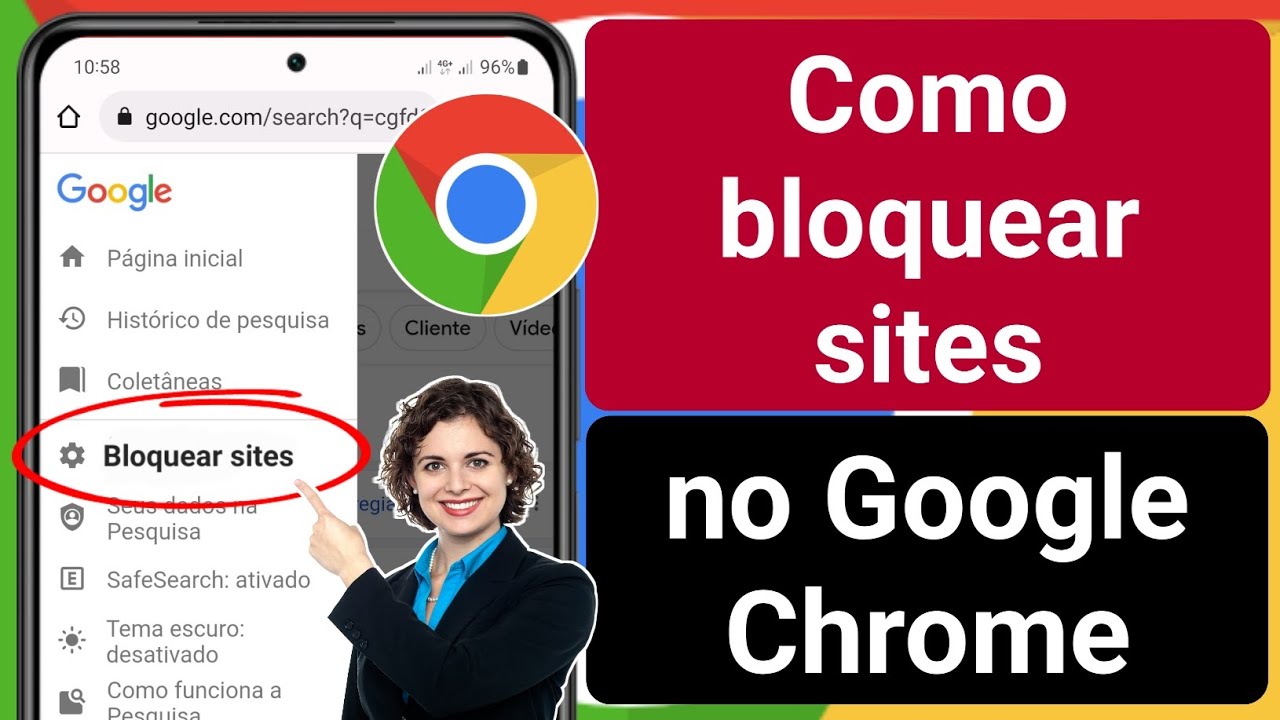
- Ative o Modo Seguro no Google para filtrar conteúdo adulto em buscas e imagens.
- Use o Controle parental do Google para criar regras específicas e adicionar sites à lista de bloqueio.
- Instale uma extensão de bloqueio no Chrome, como StayFocusd ou BlockSite, para travar sites por período ou permanentemente.
- Bloqueie sites no sistema operacional pelo Painel de Controle (Windows) ou Configurações (macOS) usando endereços ou padrões de URL.
- Configure o bloqueio no roteador, acessando a interface dele pelo navegador e criando regras de firewall para sites específicos.
- Teste o bloqueio em diferentes navegadores e dispositivos para garantir que a restrição está funcionando como esperado.
- Revise e ajuste as regras periodicamente, removendo bloqueios desnecessários e adicionando novos conforme surgem necessidade.
Dicas comuns e erros a evitar
Erros de configuração são comuns na hora de bloquear sites, principalmente quando as ferramentas não são usadas no contexto certo. Preste atenção nesses detalhes para evitar frustrações posteriores.
Equívocos frequentes na hora de bloquear
- Esquecer de fazer login na conta Google antes de ativar Modo Seguro ou Controle parental.
- Usar apenas uma solução e ignorar outras camadas de bloqueio, como as do sistema ou roteador.
- Configurar bloqueio apenas no navegador e esquecer de outros aplicativos que acessam a internet.
- Especificar endereços errados ou mal formatados, o que faz com que o bloqueio não funcione corretamente.
- Em dispositivos compartilhados, não criar perfis separados, fazendo com que as regras afetem todos os usuários igualmente.
Como evitar que bloqueios sejam contornados
Para manter o bloqueio eficaz, combine métodos diferentes e explique as regras para todos os usuários da casa. Use senhas fortes no roteador e nos perfis de controle parental, evite navegar anonimamente e, se for necessário liberar um site, faça isso com critério e planejamento, registrando qual foi a justificativa e por quanto tempo a liberação vale.
Resumo dos principais pontos
- Bloquear sites no Google envolve usar Modo Seguro, Controle parental, extensões de navegador e ajustes no sistema ou roteador.
- É importante combinar ferramentas para cobrir diferentes cenários, como uso em casa versus fora de casa.
- Planeje as regras com antecedência e revise-as regularmente para manter o controle sobre o tempo e os conteúdos acessados.
- Teste o bloqueio em vários dispositivos e navegadores para garantir que ele está funcionando como esperado.
- Documente as alterações e mantenha as senhas de acesso em local seguro para evitar bloqueios acidentais ou remoção não autorizada.

Como bloquear sites no Google Chrome - 8 passos Perguntas frequentes
Os bloqueios no Google funcionam em todos os navegadores? Os recursos do Google, como Modo Seguro e Controle parental, funcionam melhor no Chrome e em navegadores que respeitam as configurações da sua conta. Em navegadores alternativos, você pode precisar de soluções próprias ou sincronizar as configurações manualmente.
É possível bloquear sites temporariamente? Sim, extensões de bloqueio no Chrome permitem definir horários específicos para ativar ou desativar a restrição, ideal para pausas controladas durante o estudo ou o trabalho.
O bloqueio no roteador afeta outros dispositivos? Sim, qualquer dispositivo que se conecte àquela rede será afetado, desde que não tenha configurações próprias que ignorem as regras do roteador.

Como bloquear o acesso a determinados sites no Google Chrome - YouTube Como desativar o bloqueio quando necessário? Acesse as extensões, o painel de controle parental ou as configurações do roteador e desative temporariamente ou remova os endereços bloqueados, sempre com responsabilidade.
Posso bloquear sites de forma anônima sem configurações avançadas? Não de forma eficaz. Para resultados consistentes, é necessário configurar bloqueios na conta Google, no navegador ou no dispositivo, porque métodos rápidos sem configuração geralmente não duram muito tempo.
