Web.whatsapp Código Qr
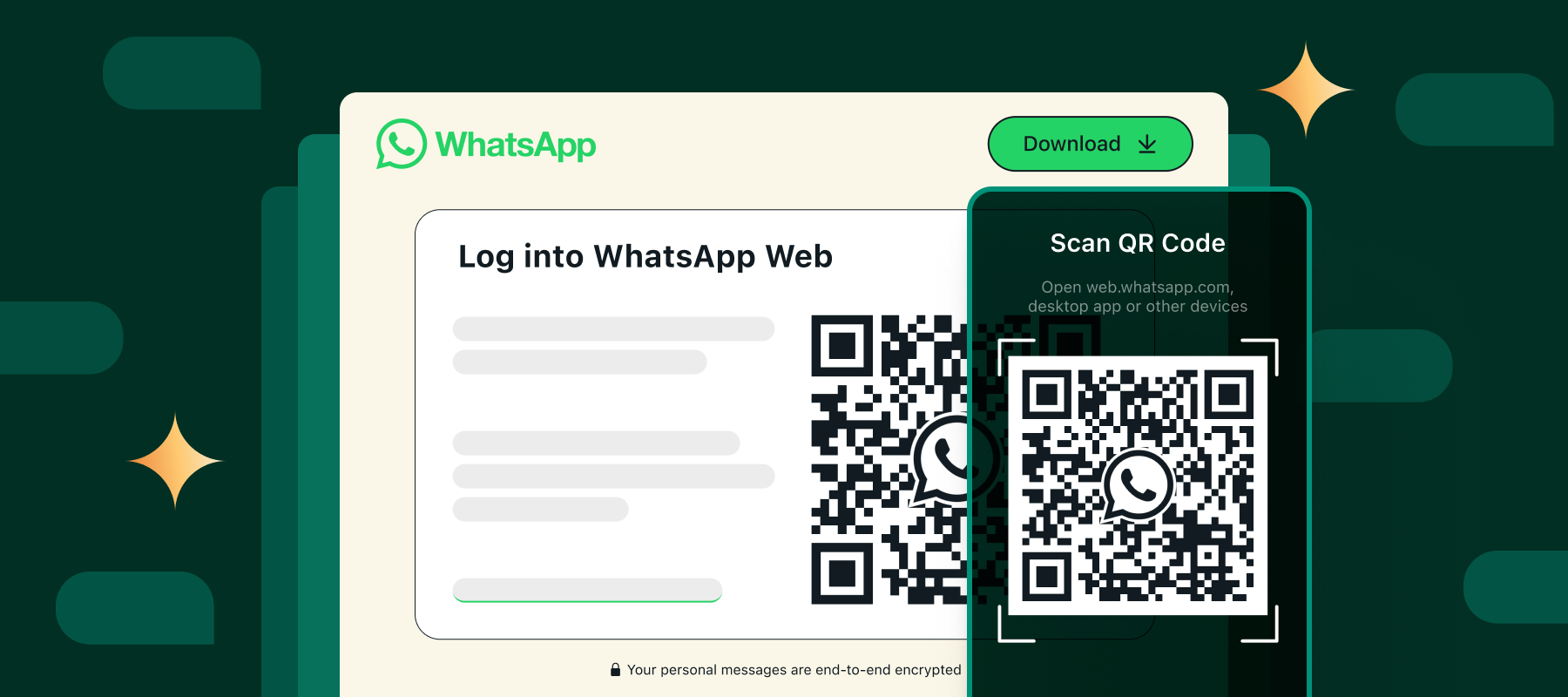
Si estás leyendo esto, seguro que quieres usar web.whatsapp código qr para entrar rápido a WhatsApp Web en tu ordenador o tableta. En este tutorial paso a paso, te enseño a escanear el código QR de forma segura, cómo solucionar los errores más comunes y las mejores prácticas para mantener tu sesión protegida.
Requisitos y herramientas necesarias
Antes de comenzar con el proceso de web.whatsapp código qr, asegúrate de tener listo lo siguiente. Si cumples estos requisitos, el proceso será rápido y sin contratiempos:
- Un teléfono inteligente con WhatsApp instalado y una conexión a internet activa.
- Un dispositivo con acceso a internet (ordenador, tableta o incluso otro móvil).
- Tener instalada la versión más reciente de la aplicación de WhatsApp en el teléfono.
- Contar con una buena señal de datos móviles o Wi‑Fi en ambos dispositivos.
- Acceso al navegador web preferido para visitar web.whatsapp.com.
Cómo escanear el código QR de web.whatsapp
El núcleo de este tutorial es precisamente el proceso para usar web.whatsapp código qr. Sigue estos pasos en el orden exacto para una conexión exitosa:

- Abre WhatsApp en tu teléfono y toca el icono de los tres puntos (o Menú) en la esquina superior derecha.
- Selecciona la opción WhatsApp Web o Enlazar dispositivo, según la versión de tu aplicación.
- Mantén activada la pantalla y no cierres la aplicación durante todo el proceso.
- En tu ordenador, accede directamente a web.whatsapp.com usando la barra de direcciones del navegador.
- En la pantalla de WhatsApp Web, aparece un código QR grande; escánealo con la cámara de tu teléfono mediante la opción que aparece en la app.
- Espera unos segundos a que el teléfono reconozca el código y sincronice los mensajes.
- Una vez completado, en la web verás tu chat y ya podrás usar web.whatsapp código qr sin problemas.
Si el código QR expira o no se ve, cierra la pestaña y repite desde el paso 4. Normalmente, el código tiene una validez de unos minutos para garantizar la seguridad.
Errores comunes y cómo solucionarlos
Muchos usuarios se encuentran con situaciones inesperadas al escanear web.whatsapp código qr. Aquí tienes las causas más frecuentes y sus soluciones rápidas:
- Código QR no se escanea: asegúrate de que la cámara del teléfono tenga permiso para usar WhatsApp y que no haya obstrucciones sobre el código.
- Error de conexión en la web: revisa tu conexión a internet, limpia la caché del navegador y vuelve a cargar la página.
- WhatsApp Web no se actualiza: si ves mensajes de “Escaneo necesario”, vuelve a abrir la app en el teléfono y repite el proceso.
- Demora en sincronizar: si tardas más de 10 segundos, cierra ambas apps y comienza de nuevo con un código fresco.
- Problemas de fecha y hora: verifica que tu dispositivo tenga la fecha y hora correctas, ya que afectan la validez de la sesión.
Consejos de seguridad y buenas prácticas
Usar web.whatsapp código QR conlleva responsabilidad. Para mantener tu cuenta segura mientras usas la versión web, te recomiendo seguir estos hábitos:
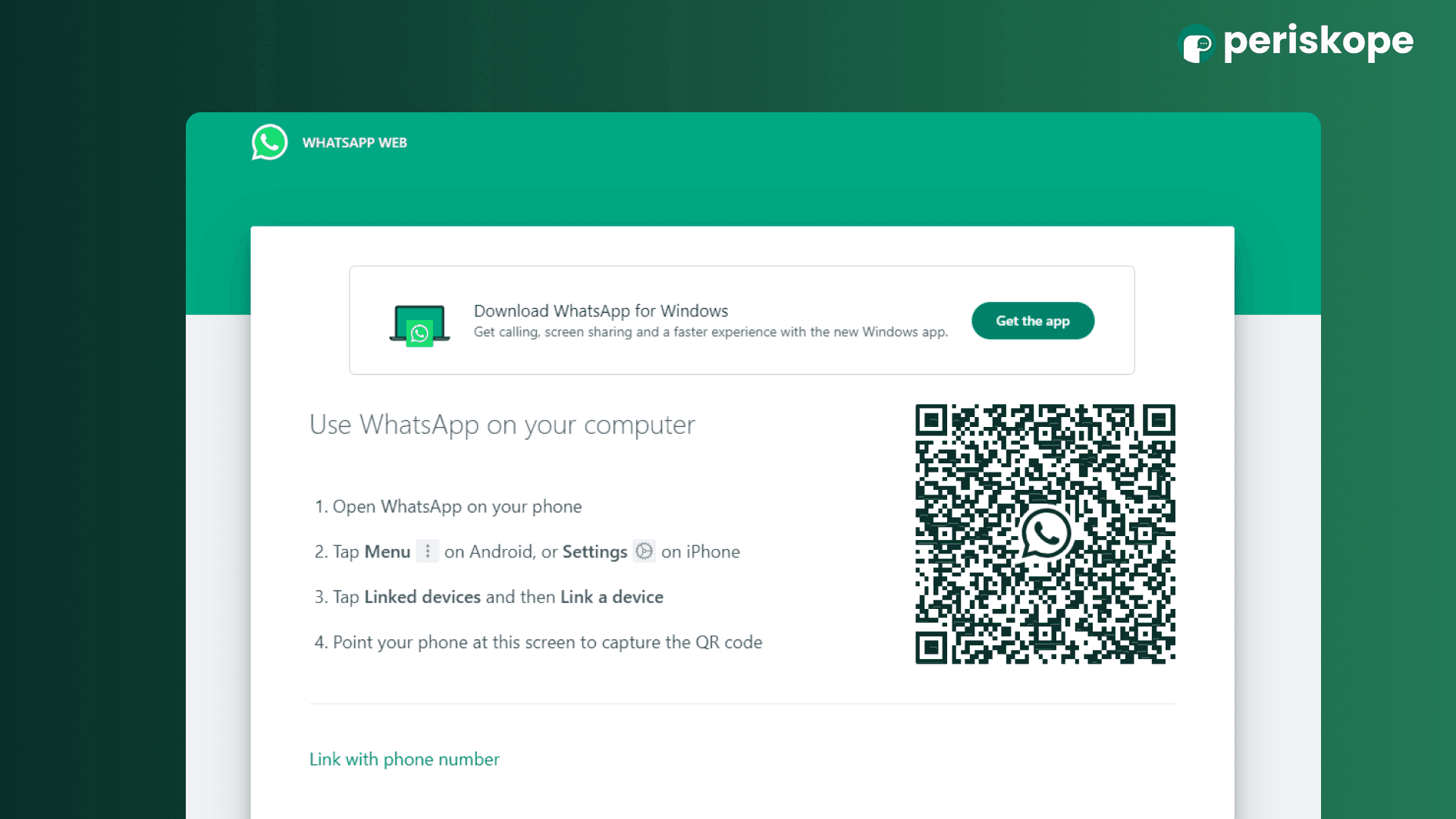
- No compartas ni publiques imágenes del código QR en redes ni en grupos desconocidos.
- Cierra la sesión de web.whatsapp.com cuando no estés usando la página, especialmente en equipos compartidos.
- Haz uso de la función de bloqueo con huella o reconocimiento facial dentro de la app de WhatsApp.
- Revís periódicamente los dispositivos activos en tu cuenta y desconecta los que ya no usas.
- Mantén actualizado tanto el sistema operativo como la app de WhatsApp para recibir parches de seguridad.
Si en algún momento sospechas que alguien más accedió a tu sesión, desconecta todos los dispositivos desde la configuración de WhatsApp y vuelve a escanear el web.whatsapp código qr con calma.
Ahora que sabes cómo usar web.whatsapp código qr sin complicaciones, puedes disfrutar de WhatsApp en la web de forma rápida y segura. Si te surgió alguna duda, déjala en los comentarios y con gusto te ayudo a resolverla.
Preguntas frecuentes
- ¿El código QR de web.whatsapp expira? Sí, generalmente caduca después de unos minutos por seguridad. Si expira, solo repite el proceso desde tu teléfono.
- ¿Puedo usar WhatsApp Web sin escanear el código QR? No, el escaneo del código QR es obligatorio para vincular tu cuenta y verificar que seas el propietario del teléfono.
- ¿Se borran los mensajes al cerrar web.whatsapp.com? No, los mensajes se almacenan en tu teléfono y se sincronizan nuevamente al volver a escanear el código QR.
- ¿Es seguro usar WhatsApp Web en una computadora pública? No es recomendable; si lo usas, cierra la sesión al terminar y evita guardar contraseñas en el navegador.
- ¿Qué hacer si WhatsApp Web no me reconoce después de escanear? Reinicia la aplicación de WhatsApp en el teléfono, cierra y vuelve a abrir web.whatsapp.com y repite el escaneo con un código actual.
Como CONECTAR AO WHATSAPP WEB SEM QR CODE | NOVA FUNÇÃO!
Chegou uma nova função no WhatsApp, onde agora é possível conectar a sua conta no WhatsApp Web do PC sem precisar ...
