Como Criar Pendrive Bootavel Windows 10

Você vai aprender, do zero, como criar pendrive bootavel Windows 10 com segurança e rapidez. O processo que você vai ver serve para deixar seu pendrive pronto para instalar ou reinstalar o Windows 10 em qualquer computador.
Por que criar um pendrive bootavel Windows 10
Ter um pendrive bootavel Windows 10 na mão é útil em muitas situações. Você pode usar ele para instalar o sistema em um novo PC, recuperar uma máquina que não liga mais, ou até mesmo para consertar problemas de inicialização. Além disso, o próprio Windows 10 inclui ferramentas que reconhecem esse tipo de pendrive e permitem uma instalação limpa ou uma reparação completa.
Requisitos básicos antes de começar
Antes de seguir com os passos de como criar pendrive bootavel Windows 10, prepare o que você vai precisar. Recomendo ter tudo pronto para evitar interrupções no meio do caminho.
O que você precisa
- Um pendrive com no mínimo 8 GB de espaço (16 GB é ainda melhor).
- Acesso a uma cópia original ou trial do Windows 10 (pode ser pela Microsoft Store ou pelo site oficial).
- Um computador com Windows 10 já em uso, ou outro sistema compatível para criar o pendrive.
Opções de ferramenta para criar o pendrive
Existem mais de uma forma de criar pendrive bootavel Windows 10, e cada uma tem suas vantagens. Escolha a que melhor combina com seu nível de conforto e com a situação do seu PC.
Ferramenta de mídia do Windows 10
É a opção mais direta e segura. Ela baixa a versão correta do Windows 10 e cria o pendrive bootavel automaticamente, sem precisar de comandos complicados.
Comandos no Prompt de Comando ou PowerShell
Se você gosta de usar linha de comando, pode usar o diskpart ou comandos do PowerShell para formatar e preparar o pendrive manualmente.
Softwares de terceiros
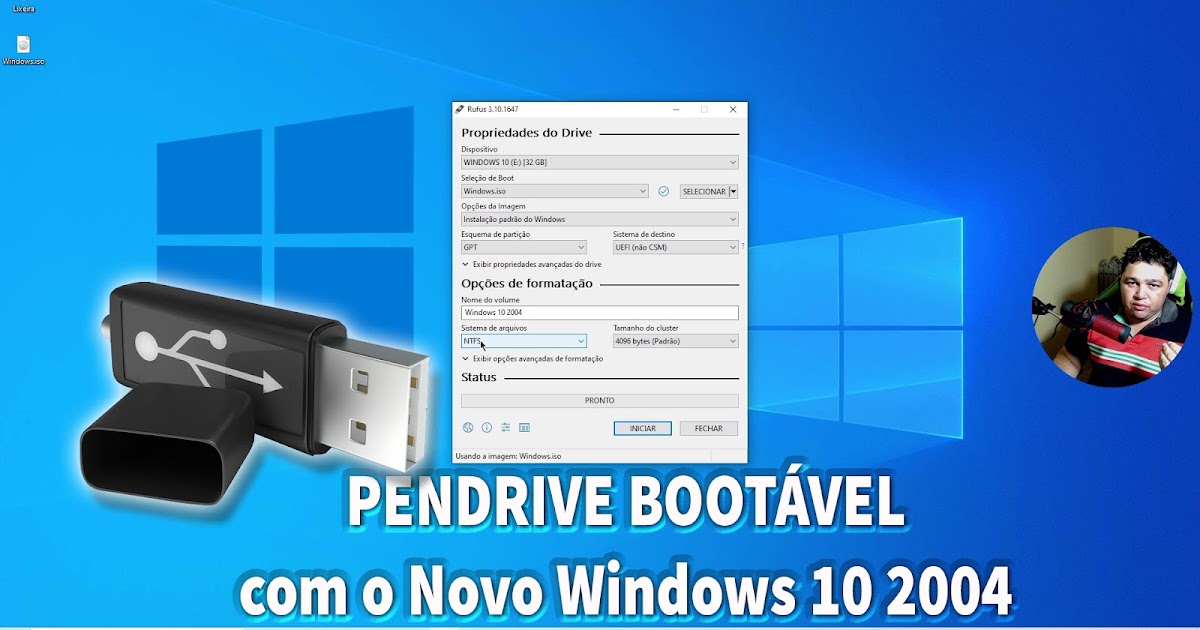
Programas como Rufus, Ventoy ou YUMI oferecem interfaces simples e recursos avançados, como inicialização UEFI ou suporte a múltiplas ferramentas.
Passo a passo: como criar pendrive bootavel Windows 10 com a ferramenta oficial
A seguir, vou focar na forma mais recomendada para a maioria dos usuários: a ferramenta de mídia do Windows 10. Ela é segura, gratuita e foi desenvolvida pela própria Microsoft.
- Baixe a ferramenta
Acesse o site oficial da Microsoft e baixe a ferramenta "Media Creation Tool". Ela é pequena e roda no Windows 10 sem necessidade de instalação.
- Execute a ferramenta como administrador
Clique com o botão direito no arquivo baixado e selecione "Executar como administrador". Isso evita problemas de permissão mais para frente.
- Leia e aceite os termos
Marque a caixa de aceite e clique em "Próximo" para continuar.
- Escolha a opção de criar mídia de instalação
Selecione "Criar mídia de instalação (unidade flash USB, DVD ou arquivo ISO) para outro PC" e clique em "Próximo".

Como criar um pendrive bootável com Windows 10 - YouTube - Confirme a arquitetura e idioma
Deixe marcado o idioma, edição e arquitetura (geralmente 64 bits) que você deseja instalar. Clique em "Próximo".
- Selecione o pendrive
Escolha a opção "Unidade flash USB" e selecione o seu pendrive na lista. Tenha certeza de que ele está vazio ou que não há dados importantes nele.
- Aguarde o processo de criação
A ferramenta vai baixar os arquivos e copiar tudo no pendrive. Esse passo pode levar de alguns minutos a meia hora, dependendo da velocidade da conexão e do pendrive.
- Conclua e reinicie
Quando terminar, você terá um pendrive bootavel Windows 10 pronto para ser usado em qualquer computador que ofereça inicialização via USB.
Configurações de BIOS e inicialização segura
Depois de criar pendrive bootavel Windows 10, você precisa ajustar o computador de destino para inicializar a partir do pendrive.
Como acessar o BIOS
Ligue ou reinicie o computador e pressione a tecla indicada na tela (geralmente F2, F12, Del ou Esc). Isso abre o setup da BIOS ou UEFI.

Ative o modo UEFI se disponível
Se seu PC usa UEFI, ative essa opção e coloque o pendrive na lista de inicialização. Em sistemas mais antigos com BIOS tradicional, ative "Legacy USB" ou "CSM" para reconhecer o pendrive.
Salve e reinicie
Após ajustar a ordem de boot, salve as alterações e reinicie. O computador deve inicializar diretamente pelo pendrive, mostrando a tela de instalação do Windows 10.
Dicas importantes para evitar problemas
Erros são comuns na hora de criar pendrive bootavel Windows 10, mas a maioria pode ser evitada com alguns cuidados simples.
Verifique se o pendrive está realmente bootável
Após o processo, confira se o arquivo de inicialização está presente na raiz do pendrive. Isso garante que ele foi preparado corretamente.
Use apenas pendrives formatados em NTFS ou exFAT
FAT32 pode causar problemas com arquivos maiores de 4 GB, especialmente no Windows 10. Formate o pendrive em NTFS, a menos que precise de compatibilidade com outros sistemas que exijam exFAT.
Não interrompa o processo
Desligar o computador, remover o pendrive ou fechar a ferramenta no meio da criação pode corromper o pendrive. Aguarde sempre o fim de cada etapa.

Cuidado com a seleção do drive
Antes de iniciar a gravação, confirme se o número ou letra do pendrive está correta. Apagar o disco errado pode causar perda de dados irreversível.
Como usar o pendrive após a criação
Com o pendrive bootavel Windows 10 pronto, você pode usá-lo para diversas finalidades. A mais comum é instalar o Windows 10 em um PC limpo, formatando o disco e partições automaticamente.
Além disso, você pode usar ferramentas como o Prompt de Comando ou o PowerShell dentro da sessão de instalação para recuperar ou apagar partições, formatar discos ou corrigir erros de inicialização.
Perguntas frequentes
Abaixo estão as dúvidas mais comuns sobre como criar pendrive bootavel Windows 10.
Posso criar o pendrive bootavel em um Mac?
Sim, é possível sim. Use ferramentas como o Rufus em máquinas com VMware ou Parallels, ou utilize o Terminal com comandos específicos para gravar uma imagem ISO no pendrive.
O pendrive precisa estar formatado antes de usar a ferramenta?
Normalmente não. A ferramenta de mídia do Windows 10 formata o pendrive automaticamente durante o processo. No entanto, fazer isso manualmente com NTFS pode ajudar a evitar falhas.
Consigo instalar versões anteriores do Windows com esse pendrive?
O pendrive criado com a ferramenta específica do Windows 10 serve apenas para esse sistema. Para versões anteriores, como Windows 8 ou 7, você precisará de uma mídia ou configuração diferente.
Conclusão final sobre como criar pendrive bootavel Windows 10
Criar pendrive bootavel Windows 10 não é difícil, mas exige atenção aos detalhes. Siga os passos com calma, use a ferramenta oficial sempre que possível e confirme as configurações de BIOS no computador de destino. Com esse recurso, você estará preparado para instalar, reparar ou recuperar o Windows 10 rapidamente, sem depender de mídias físicas extras ou assistência técnica.
Como Fazer um Pendrive Bootável Windows 10 2025
Como Fazer um Pendrive Bootável Windows 10 2025, aprenda passo a passo como criar um pendrive bootável do Windows 10 ...
