Como Faço Para Gravar A Tela Do Celular

Gravar a tela do celular com clareza e controle total é útil para ensinar, demonstrar um app, criar tutoriais ou revisar jogos. Neste guia, você vai aprender a configurar e usar as ferramentas nativas e alternativas para capturar o vídeo da tela do seu dispositivo Android ou iOS com qualidade profissional.
O que você vai poder fazer ao seguir este guia
Ao seguir estas etapas, você terá um método reprodutível para capturar a tela do celular em áudio e vídeo, editária rapidamente e compartilhar o resultado sem perder qualidade. O processo inclui desde a preparação do dispositivo até a gravação, edição mínima e exportação no formato ideal para redes sociais, demonstrações ou relatórios.
Quais são os requisitos e ferramentas necessárias
Antes de iniciar a gravação, organize os recursos técnicos e configure o ambiente para evitar problemas de áudio, iluminação ou espaço de armazenamento.
- Dispositivo compatível: verifique se o seu Android ou iPhone suporta gravação de tela nativa (Android 10 ou superior com recurso “Smart Capture” ou iOS 11 e versões mais recentes).
- Armazenamento suficiente: a gravação de tela consome espaço rapidamente; reserve pelo menos 2 a 5 GB livres, dependendo da duração e da qualidade escolhida.
- Carregador ou fonte estável: para evitar que o celular desligue no meio da gravação, use uma fonte de energia confiável.
- Internet (para alguns métodos): ao usar aplicativos de terceiros ou fazer upload de vídeos para nuvem durante a edição, uma conexão rápida ajuda.
- Acessórios opcionais: microfone externo para áudio mais claro, estabilizador ou tripé para manter o celular fixo e iluminação suave para melhor visualização do vídeo.
Como gravar a tela do celular passo a passo
Siga estas ações na ordem correta para iniciar a gravação da tela com qualidade e controle total sobre o conteúdo capturado.
- Ative as opções de gravação de tela no seu dispositivo
- No Android (Samsung, Pixel, OnePlus e outros): entre em “Configurações”, depois em “Tela estendida”, “Gravação de tela” ou “Smart Capture” e ative o recurso. Em algumas marcas, pode ser necessário ativar botões de navegação ou teclas de volume para iniciar a gravação.
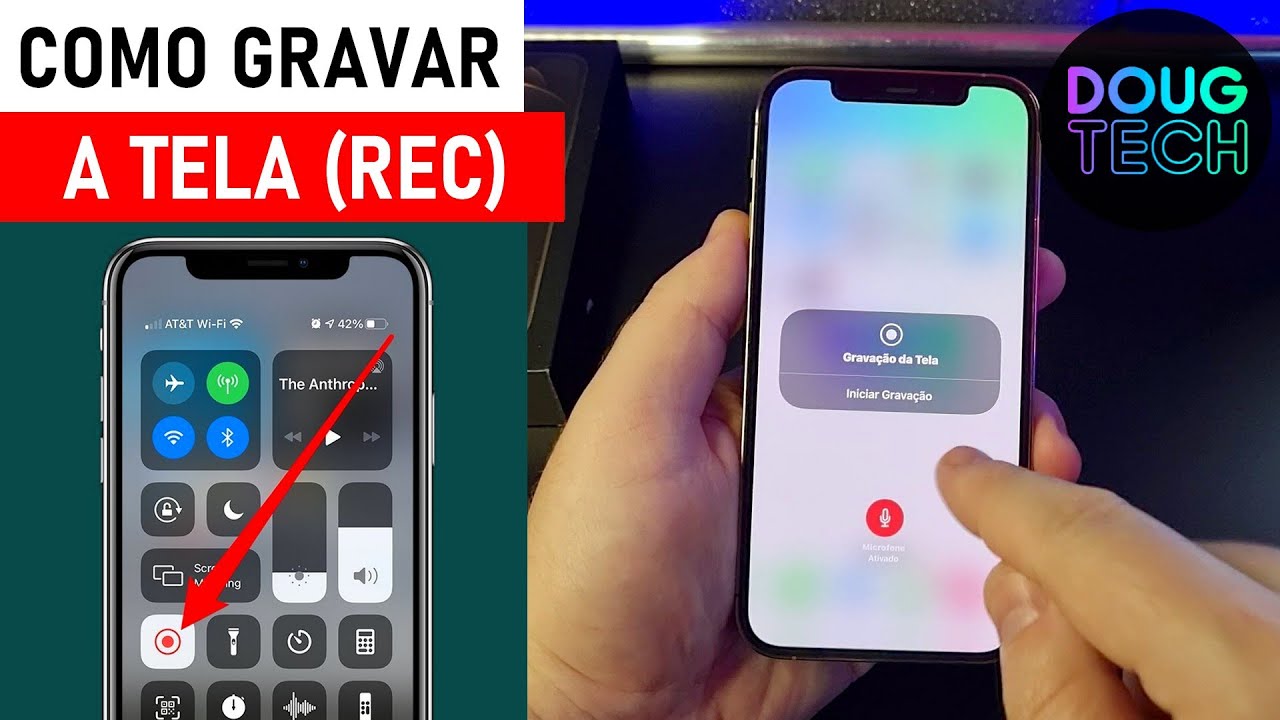
- No iOS (iPhone): abra “Configurações”, toque em “Controle Central” e adicione “Gravação de Tela” ao painel de controle. Depois, deslize do canto superior direito para abrir a tela de controle e toque no ícone de gravação para iniciar.
- Inicie a gravação com áudio se necessário
- Antes de tocar no botão de gravação, entre no painel de controle ou no aplicativo e toque no ícone de microfone para ativar o som do celular. Isso captura narrações, notificações e sons do aplicativo durante a gravação.
- Inicie a gravação e execute a ação desejada
- Toque no botão de gravação e aguarde os segundos de contagem regressiva. Execute as ações que você quer capturar, como abrir apps, jogar, navegar em menus ou mostrar conteúdo visual, mantendo o celular estável.
- Pare a gravação e revise o vídeo
- Quando terminar, toque no botão de encerramento e salve o vídeo. Acesse a galeria ou a pasta de vídeos para revisar a qualidade, o enquadramento e o áudio antes de compartilhar ou exportar.
O que fazer após a gravação: edição e exportação
Depois de concluir a captura, edite o vídeo para melhorar a qualidade da apresentação e deixar o conteúdo mais profissional.
Edição básica para melhorar o vídeo
Use aplicativos de edição nativos ou leves para recortar partes iniciais e finais, adicionar legendas, destacar toques na tela e reduzir ruídos de fundo. Ajuste a duração para manter apenas o essencial, insira um pequeno buffer de início e fim e salve em alta qualidade para manter a nitidez ao compartilhar.
/i.s3.glbimg.com/v1/AUTH_08fbf48bc0524877943fe86e43087e7a/internal_photos/bs/2018/v/W/tyZHT1SquRdtnegaUKlQ/print-1.jpg)
Compartilhamento e armazenamento
Transfira o vídeo para serviços de nuvem ou dispositivos externos se ocupar muito espaço na memória do celular. Ao publicar em redes sociais ou em sites, escolha resoluções compatíveis (1080p costuma ser o equilíbrio entre qualidade e tamanho) e mantenha o arquivo original para futuras edições.
Erros comuns e como evitá-los
Gravar tela de celular parece simples, mas pequenos descuidos prejudicam muito o resultado final. Confira estes problemas frequentes e as soluções práticas para cada um deles.
- Áudio fraco ou com ruído: ative o microfone interno ou use um fone com entrada para capturar narração clara e evitar sons de fundo indesejados.
- Gravação travada ou com quedas de frame: feche apps em segundo plano, reinicie o celular antes de gravar e evite usar recursos intensivos enquanto grava.
- Enquadramento ruim: posicione o dedo longe dos botões, mantenha o celular na horizontal para vídeos longos e use um tripé ou apoio fixo para evitar movimentos.
- Arquivo muito grande ou sem espaço: ajuste a taxa de bits ou use compressão leve em aplicativos de edição; apague vídeos antigos ou transfira para a nuvem regularmente.
- Não testar antes de gravar: faça um teste rápido de 5 a 10 segundos para confirmar áudio, iluminação e qualidade de tela antes de iniciar a gravação final.
Perguntas frequentes
Posso gravar a tela do celular sem usar a função nativa
Sim, você pode usar aplicativos de terceiros ou softwares de computador com cabo USB; alguns oferecem recursos avançados de edição e controle de qualidade, mas as funções nativas geralmente são mais rápidas e estáveis.
/i.s3.glbimg.com/v1/AUTH_08fbf48bc0524877943fe86e43087e7a/internal_photos/bs/2025/d/g/e2ZdBZTIG7JqzRPOU2WQ/passo1.png)
Como gravar a tela do celular com áudio externo
Ative um microfone externo conectado via cabo ou Bluetooth antes de iniciar a gravação; ajuste as configurações de som no celular para priorizar a entrada do microfone externo em vez do áudio interno.
Posso gravar telas de apps que bloqueiam a gravação
Em muitos casos, apps de banco ou DRM bloqueiam a gravação; nesses cenários, use espelhamento para computador com software específico ou aplique recursos de desenvolvedador que permitem gravação local, mas respeite sempre as políticas de uso.
Qual a melhor qualidade para exportar vídeos de tela
Para uso em web e redes sociais, 1080p em 30 fps oferece bom equilíbrio; para conteúdo mais profissional ou exibição em telas grandes, 1080p em 60 fps ou 4K se o dispositivo e o armazenamento permitirem.
/i.s3.glbimg.com/v1/AUTH_08fbf48bc0524877943fe86e43087e7a/internal_photos/bs/2022/J/N/gRlJBRRx6qxVEsikYxCQ/t03.jpg)
