Limpar Dados Do Sistema Iphone
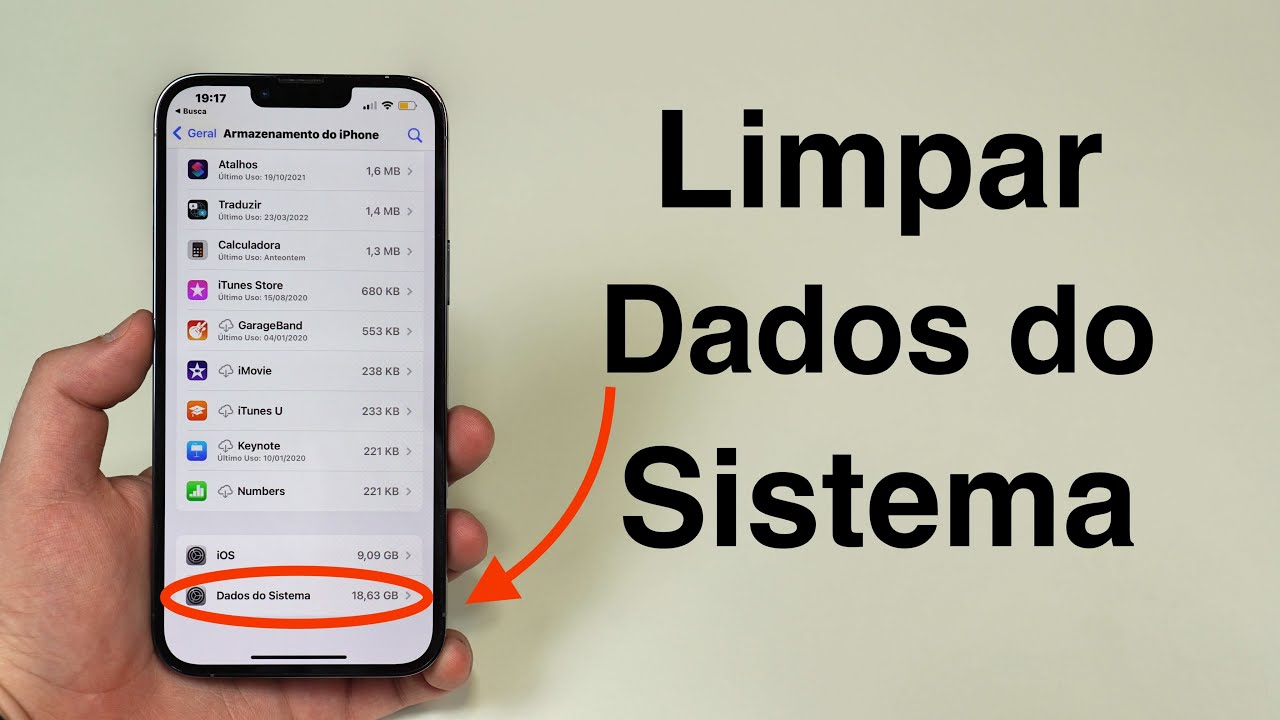
O iPhone é um dos smartphones mais populares do mundo, mas, com o tempo, ele acumula arquivos temporários, caches de aplicativos, mensagens excluídas e outros resíduos digitais que ocupam espaço valioso e podem até deixar o desempenho mais lento. Saber como limpar dados do sistema iPhone de forma segura e eficaz é essencial para manter a fluidez, liberar armazenamento e garantir que seu aparelho funcione como no primeiro dia. Neste guia detalhado, você vai entender o que são esses dados, por que limpá-los importa e quais as melhores práticas para realizar esse procedimento sem perder informações nem comprometer a segurança.
Por que limpar dados do sistema iPhone é importante
O iOS armazena diversos tipos de informações em segundo plano para melhorar a experiência do usuário, como pré-carregamento de apps, sugestões de pesquisa e arquivos de mídia temporários. Embora isso ajude na velocidade de acesso, o acumulo excessivo pode reduzir o espaço disponível, aumentar o consumo de bateria e até dificultar a instalação de novas atualizações. Entender a importância de limpar esses resíduos é o primeiro passo para adotar uma rotina de manutenção consciente.
- Espaço em disco: arquivos temporários, caches de aplicativos, fotos excluídas e vídeos baixados consomem gigabytes que poderiam ser usados para fotos, vídeos, músicas ou apps úteis.
- Desempenho: um sistema entupido pode deixar o iPhone mais lento ao abrir apps, trocar entre tarefas e responder a toques.
- Segurança: apagar dados sensíveis, como mensagens apagadas ou navegação em sites, reduz o risco de vazamento de informações caso o aparelho seja perdido ou furtado.
O que exatamente são os dados do sistema que você pode limpar
Antes de iniciar a limpeza, é útil saber quais tipos de informações o iOS considera “dados do sistema” e que podem ser removidos com segurança. Esses itens normalmente não incluem seus arquivos pessoais, como fotos, vídeos e mensagens importantes, a menos que você opte por uma limpeza mais profunda.

- Cache de aplicativos: arquivos temporários que os apps usam para carregar conteúdo mais rapidamente.
- Dados de navegação: históricos, cookies e arquivos armazenados por Safari e outros navegadores.
- Mensagens e anexos: conversas excluídas e arquivos temporários recebidos por iMessage e WhatsApp.
- Dados de mídia offline: músicas e vídeos baixados em apps como Apple Music, Spotify ou Netflix.
- Arquivos de backup velhos: cópias de segurança antigas salvas no iCloud ou no computador.
Como limpar dados do sistema iPhone de forma segura
A limpeza deve ser feita com atenção para evitar a remoção acidental de informações importantes. O ideal é combinar métodos manuais para itens específicos com as ferramentas nativas do iOS que otimizam o armazenamento. Siga as etapas abaixo em ordem, começando pelas opções mais seguras.
- Limpe o cache do Safari e outros navegadores
Abra Configurações, toque em Safari e role até encontrar Limpar Histórico e Dados do Site. Confirme a ação. Isso apaga cookies, histórico de navegação e dados de sites, mas mantém suas senhas salvas caso use Gerenciador de Senhas.
- Reduza o armazenamento de fotos e vídeos
Em Configurações > Geral > Armazenamento & iCloud > Gerenciar Armazenamento, veja quais apps ocupam mais espaço. Para o Fotos, use Configurarios > Fotos > Otimizar iPhone. Assim, as versões menores ficam no aparelho e as originais ficam no iCloud.
![[iOS 16] Como limpar dados do sistema iPhone? - YouTube](https://i.ytimg.com/vi/dkYBVB5866I/maxresdefault.jpg)
[iOS 16] Como limpar dados do sistema iPhone? - YouTube - Exclua mensagens antigas e anexados automaticamente
Em Mensagens, acesse uma conversa, toque no contato no topo e ative Manter Mensagens para definir um prazo (como 30 dias). Isso apaga mensagens mais antigas e, em alguns casos, anexados grandes automaticamente.
- Remova apps inúteis e seus dados
Toque e segure um app até ele balançar, depois toque no “X” para excluir. Isso remove o app e, por padrão, apaga seus dados locais. Se quiser manter as fotos, sincronize-as antes com o iCloud ou o computador.
- Atualize e reinicie o iPhone regularmente
Atualizações de software incluem melhorias de desempenho e limpeza de arquivos temporários. Após instalar as atualizações, reinicie o aparelho para liberar memória e aplicar as mudanças.
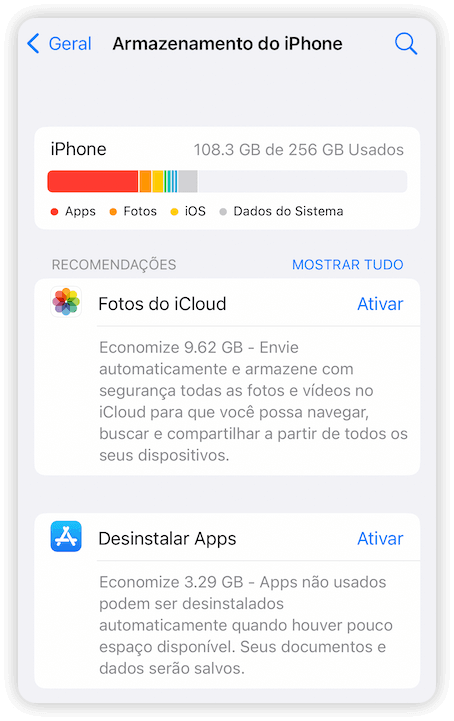
8 maneiras de limpar os Dados do Sistema no iPhone
Dicas avançadas e cuidados essenciais
Limpar dados com frequência ajuda a manter o iPhone rápido e organizado, mas algumas práticas avançadas garantem que você não perca nada importante. Conheça estratégias para otimizar ao máximo sem riscos.
- Faça backup antes de limpar a fundo: mesmo que as etapas sejam seguras, vale a pena sincronizar com o iCloud ou o iTunes para preservar fotos, configurações e dados essenciais.
- Use o relatório de armazenamento: em Configurações > Geral > Armazenamento & iCloud, o iOS mostra um resumo detalhado do uso e sugere itens que podem ser apagados com segurança.
- Desative itens desnecessários: feche atualizações em segundo plano para apps que você não usa, minimize o uso de widgets complexos e desative o carregamento automático de fotos em alta resolução.
- Evite limpeza automática de terceiros: alguns aplicativos prometem limpar tudo com um único toque, mas podem acessar informações sensíveis ou remover dados importantes sem seu conhecimento.
- Controle o uso de dados de apps: em Configurações > Celular ou Configurações > Rede e Internet, limite o consumo de apps que trafegam muitos dados em segundo plano.
O que fazer se o espaço não for liberado
Em alguns casos, mesmo após seguir os passos acima, o iPhone pode continuar com pouco espaço. Isso acontece quando arquivos estão escondidos em locais menos óbvios ou quando o iCloud está cheio. Identificar a origem exata do problema exige uma análise mais detalhada.
- Verifique o armazenamento do iCloud: vá para Configurações > [seu nome] > iCloud > Gerenciar Armazenamento. Lá, você pode apagar backups antigos de dispositivos que não usa mais ou reduzir o armazenamento de apps como Mensagens e Fotos.
- Exclua musicas e vídeos offline: em Configurações > Música ou Configurações > Vídeos, desative a opção “Manter tudo sincronizado” e apague as bibliotecas que não usa.
- Reinstale apps problemáticos: se um app específico está ocupando espaço anormalmente, exclua-o e reinstale-o. Isso limpa caches profundos e corrige falhas de armazenamento.
- Considere redefinir configurações: em Configurações > Geral > Transferir ou Redefinir iPhone > Redefinir, escolha apenas Redefinir Configurações. Isso apaga preferências de rede, Wi-Fi e privacidade, mas não apaga fotos, apps ou dados pessoais.
Perguntas frequentes sobre limpar dados do sistema iPhone
- Limpar dados do sistema apaga fotos e mensagens?
Não, desde que você use as opções corretas. A limpeza de cache, histórico de navegação e exclusão de apps não apaga automaticamente suas fotos ou mensagens importantes. No entanto, sempre faça backup antes de qualquer procedimento.

iPhone sem espaço? Como limpar os "Dados do Sistema" - Sem enrolação ... - Como limpar completamente um iPhone antes de vender ou doar?
Antes de vender, você deve Configurações > Geral > Transferir ou Redefinir iPhone > Apagar Todo o Conteúdo e as Configurações. Isso remove todos os dados, configurações, apps e arquivos, deixando o aparelho como se saísse de fábrica.
- O iPhone limpa dados sozinho?
Sim, parcialmente. O iOS apaga caches temporários e otimiza o armazenamento com recursos como “Manter Tudo Sincronizado” e “Otimizar Armazenamento de Fotos”. Porém, uma manutenção ativa ajuda a maximizar os resultados.
- Limpar dados do sistema melhora a bateria?
Indiretamente, sim. Ao reduzir o uso de armazenamento e liberar memória para processos essenciais, o iPhone pode operar com menos esforço, o que pode refletir em uma leve melhora na duração da bateria.
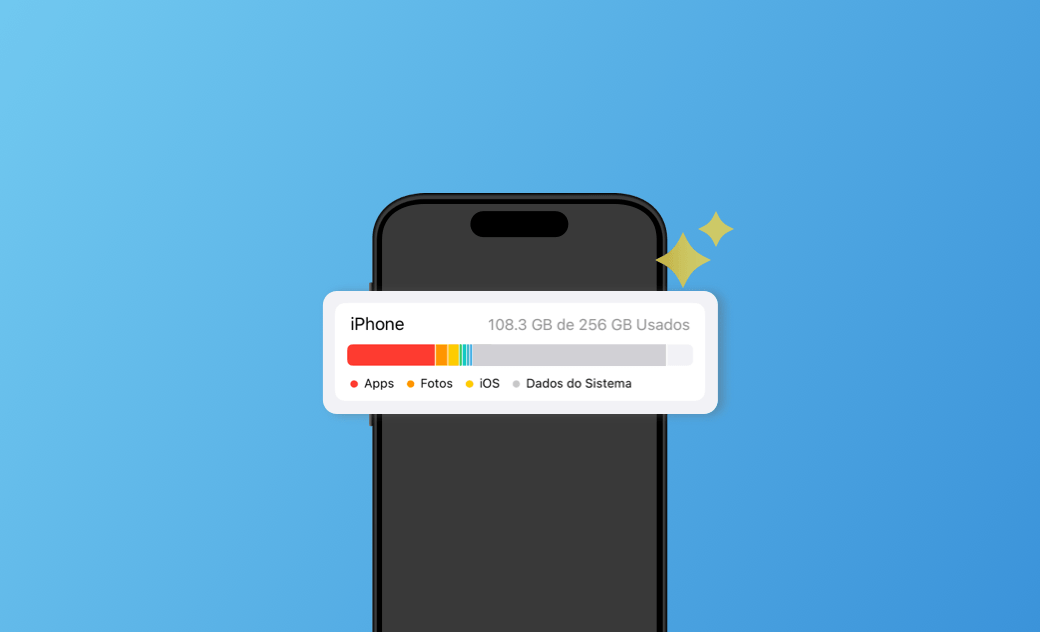
8 maneiras de limpar os Dados do Sistema no iPhone
Manter seu iPhone organizado exige atenção apenas ocasionalmente, mas os benefícios são claros: mais espaço, melhor desempenho e maior segurança. Ao seguir as orientações deste guia, você transforma a rotina de limpeza em uma prática simples que protege seus dados e prolonga a vida útil do aparelho. Comece hoje mesmo e sinta a diferença em cada uso.
