Criar Figurinhas Whatsapp

Você vai aprender a criar figurinhas WhatsApp do zero, desde o planejamento até a publicação no chat, com técnicas que garantem qualidade e engajamento.
Planejamento da sua primeira figurinha
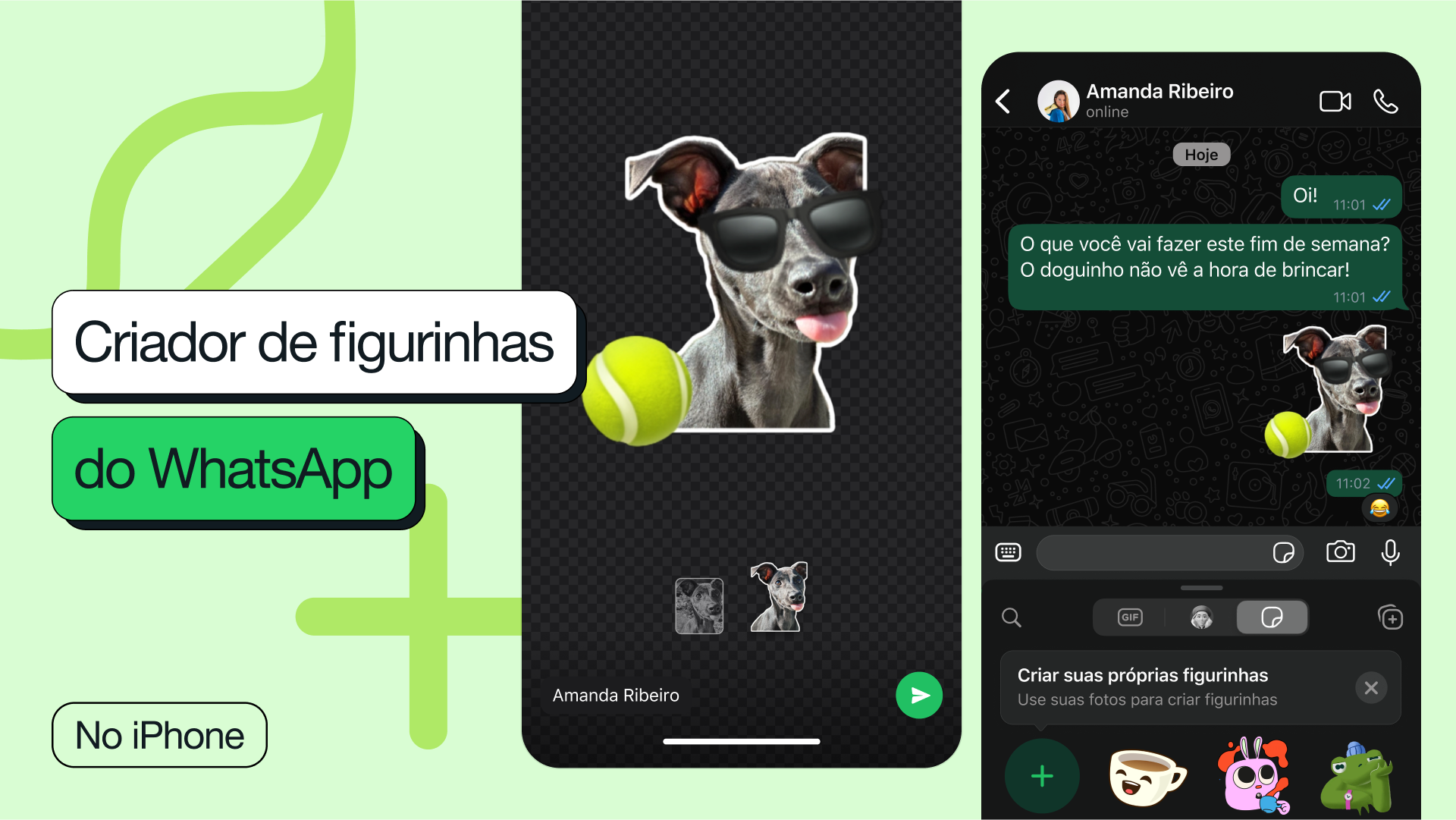
Antes de abrir o aplicativo de edição, defina o objetivo da figurinha: ela serve para expressar um momento, contar uma piada ou reforçar a identidade do seu negócio. Uma boa figurinha WhatsApp tem uma mensagem clara em poucos elementos, porque o espaço no chat é limitado e a atenção é curta.
Definição de objetivo e público
Identifique para quem a figurinha foi feita: amigos, família ou clientes. Cada público exige tom e estilo diferentes, desde desenhos lúdicos até ilustrações mais sofisticadas que combinem com a marca.
Escolha do tema e estilo visual
Defina um tema alinhado ao momento ou à ocasião, como sa saudades, aniversário, memes do dia a dia ou branding profissional. O estilo pode variar de esboço simples, linhas grossas, watercolors, até minimalismo, desde que combine com a personalidade de quem vai enviar a figurinha no WhatsApp.
Ferramentas e requisitos necessários
Você não precisa de softwares caros para criar figurinhas WhatsApp caseiras; o suficiente está ao seu alcance com aplicativos intuitivos e, se quiser mais controle, recursos avançados de edição.
Aplicativos recomendados para criação
- Canva: templates prontos e interface arrastar e soltar, ideal para iniciantes de criar figurinha WhatsApp.
- Adobe Express: bom para ajustes rápidos de texto, cores e logos com qualidade de impressão.
- PicsArt e PhotoDirector: ferramentas de edição de imagem mais completas para quem busca efeitos, recortes finos e camadas.
- Whatsapp nativo: permite editar imagens rapidamente com ferramentas de crop, texto, desfoque e formatos de stencil.
Requisitos técnicos para aprovação
O WhatsApp exige figurinhas em formato WebP ou PNG, com dimensões entre 100 x 100 px e 512 x 512 px. O peso ideal não deve ultrapassar 1 MB para evitar falhas no envio e garantir qualidade visual.
Passo a passo para criar sua figurinha
Siga esta sequência lógica para transformar sua ideia em uma figurinha WhatsApp pronta para ser compartilhada sem erros de formatação ou perda de detalhe.
- Coleta de referências e inspiração: reúna imagens, ícones, fontes e paletas de cores que combinem com a mensagem ou o tema da sua figurinha.
- Criação do esboço e layout: no canvas de 512 x 512 px, posicione os elementos principais, como personagens, texto e fundos, mantendo espaço para cortes e bordas.
- Desenho e edição de elementos: use ferramentas de caneta, formas geométricas e ajustes de curva para refinar detalhes, garantindo contraste legível mesmo em miniatura.
- Aplicação de texto e tipografia: escolha fontes legíveis em tamanhos pequenos, evite excesso de palavras e centralize o recado principal dentro da área segura da figurinha.
- Acrescente efeitos e camadas: sombras, contornos e texturas sutilmente aplicados melhoram a profundidade; camadas separadas facilitam ajustes finais sem reeditar do zero.
- Revisão de enquadramento e espaço em branco: posicione elementos longe das bordas para não serem recortados; teste a visualização em círculo e quadrado no próprio editor.
- Exportação no formato correto: salve como WebP ou PNG em 512 x 512 px, com qualidade alta mas dentro do limite de 1 MB; verifique o tamanho no gerenciador de arquivos.
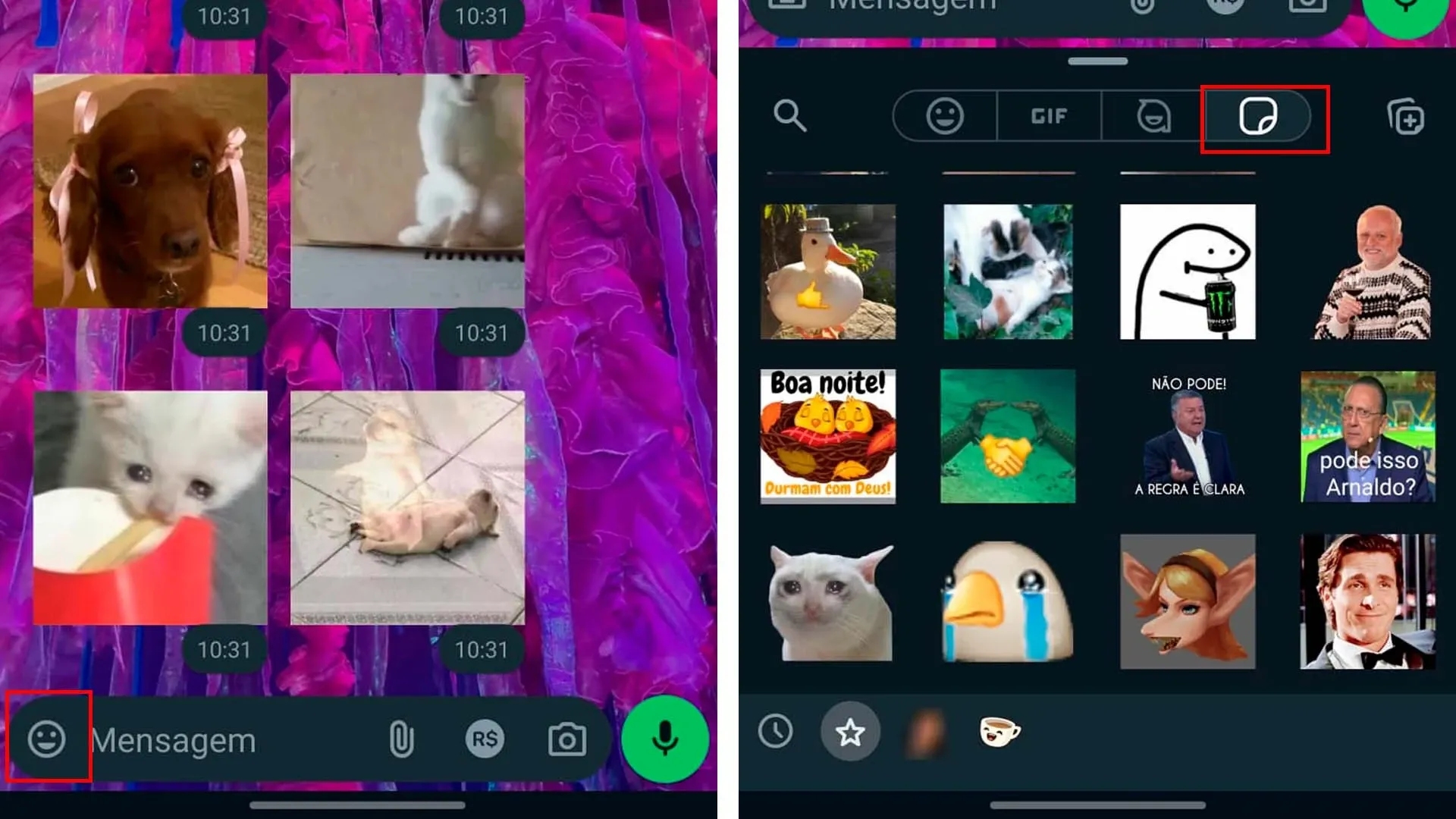
- Insira a figurinha no WhatsApp: envie a imagem pelo galeria e selecione Figurinha, ajustando a área de recorte dentro dos círculos indicados pelo app.
- Teste de visualização: envie para um contato e veja como ela aparece em conversas, conferindo bordas, texto e nitidez antes de usar em massa.
Dicas comuns e erros de criação
Erros simples podem deixar sua figurinha WhatsApp ilegível ou rejeitada pelo aplicativo. Antes de usar em grupo, atente-se a esses problemas recorrentes.
Problemas de formatação e layout
- Texto muito pequeno ou fonte inadequada: aumente o tamanho e escolha fontes sem serifa para melhor leitura em miniatura.
- Elementos muito próximos das bordas: garanta margens de segurança para evitar recortes indesejados no círculo ou no quadrado.
- Uso excessivo de detalhes: simplifique formas e linhas, pois detalhes finos desaparem quando a figurinha é reduzida.
Problemas de qualidade do arquivo
- Arquivo muito pesado: otimize com compressão leve sem perder a qualidade visual, mantendo o peso abaixo de 1 MB.
- Formato incorreto: salve apenas como WebP ou PNG; JPG pode perder nitidez e não é aceito como figurinha.
- Resolução insuficiente: comece com a dimensão correta (100 x 100 px mínimo, ideal 512 x 512 px) para evitar pixelação.
Perguntas frequentes
Qual é o tamanho ideal para uma figurinha WhatsApp?
O ideal é 512 x 512 pixels, que oferece boa qualidade sem exceder o limite de 1 MB; o mínimo aceito é 100 x 100 pixels.
:strip_icc()/i.s3.glbimg.com/v1/AUTH_08fbf48bc0524877943fe86e43087e7a/internal_photos/bs/2020/T/P/ZQL0TSTvWDIzeB6XMAig/figurinhas-animadas-whatsapp-animated-sticker.jpg)
Posso usar fotos reais para criar figurinhas WhatsApp?
Sim, você pode usar fotos e editá-las no WhatsApp ou em apps como Canva e PicsArt, desde que estejam em WebP ou PNG e dentro dos requisitos de tamanho.
Como evitar que a figurinha fique borrada ao enviar?
Exporte em WebP ou PNG na resolução correta, evite compressão forte e mantenha o arquivo abaixo de 1 MB para preservar a nitidez.
Posso criar figurinhas animadas para WhatsApp?
O WhatsApp aceita figurinhas estáticas apenas; para animadas, use GIFs como mensagens de vídeo ou envie o arquivo como vídeo curto no chat.

