Criar Reuniao Google Meet

Você está procurando uma maneira rápida de organizar uma conversa, uma apresentação ou um treinamento online? Aprender a criar reunião Google Meet é a solução ideal, pois permite que você reúna pessoas de qualquer lugar com apenas um clique. O Google Meet é uma ferramenta de videoconferência integrada ao Google Workspace, confiável, segura e fácil de usar, seja para equipes de empresas, professores ou grupos de amigos. Com poucos passos no computador ou no celular, você já pode compartilhar tela, gravar a sessão e convidar participantes sem complicações. Este guia completo vai desde o básico até recursos avançados, garantindo que você saiba como usar o Google Meet com total confiança.
o que é o google meet e por que usá-lo
O Google Meet é uma plataforma de videoconferência que transforma reuniões online em algo simples, rápido e seguro. Ele funciona diretamente no navegador ou pelo app, sem precisar instalar softwares complicados. Um dos principais benefícios é a integração com o Gmail, o Calendar e o Google Workspace, o que facilita agendar e convidar pessoas automaticamente. Além disso, oferece recursos como qualidade de vídeo ajustável, legendas em tempo real e modo virtual background, ideais para quem precisa de praticidade e privacidade. Usar o Meet ajuda a reduzir custos com deslocamentos, aumenta a produtividade da equipe e permite que você se conecte com colaboradores, clientes e estudantes de forma ágil, seja em horário comercial ou fora dele.
como criar reunião google meet no computador
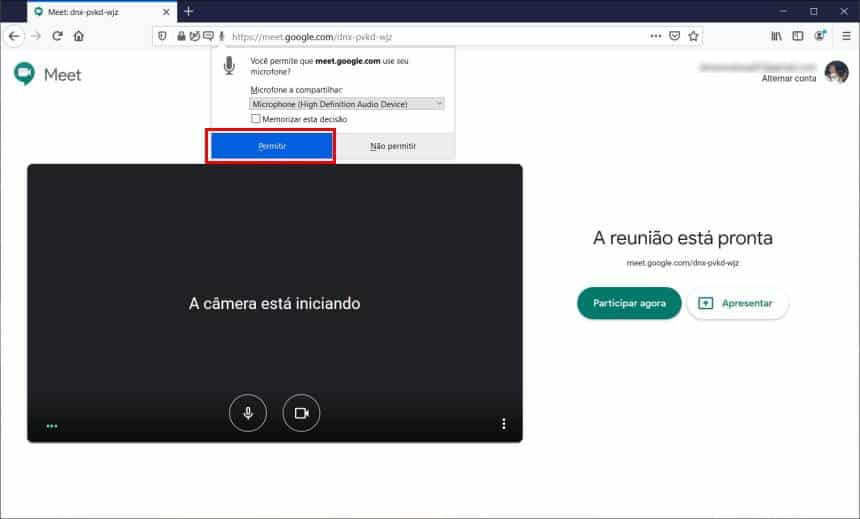
Criar uma reunião no Google Meet pelo computador é intuitivo e rápido. Você pode fazer isso diretamente pelo site do Meet ou através do Google Calendar, dependendo se a conversa será imediata ou agendada. Ao usar o Calendar, você ganha vantagens como controle de horário, convites automáticos e integração com outros apps do Google. Já pelo próprio Meet, você inicia uma reunião instantânea, ideal para entrar em contato agora mesmo. O painel de configurações permite ativar ou desativar microfone e câmera, definir permissões de apresentação e controle de quem pode falar, tudo antes de convidar ninguém. Entender como esse processo funciona no computador ajuda a dominar o fluxo básico antes de migrar para dispositivos móveis.
passo a passo para agendar via google calendar
Para agendar uma reunião no Google Meet com antecedência, abra o Google Calendar no navegador e clique em “Criar” ou “New Event”. Preencha o título, a data, o horário e adicione participantes nos campos de e-mail. Na seção “Adicionar conferência”, selecione “Google Meet” e o sistema gera automaticamente o link da reunião. Você pode definir descrição, lembrete, notificações e até ajustes de vídeo e som para os participantes. Após salvar, o link e os detalhes são enviados por e-mail, e você tem na mesma página a opção de iniciar a reunião antes do hor marcado. Esse método é excelente para aulas, bate-papos em grupo e reuniões formais que precisam de rastreabilidade e agenda organizada.
como criar reunião google meet no celular ou tablet
O Google Meet funciona de forma prática em smartphones e tablets, permitindo que você inicie ou participe de uma reunião mesmo estando fora de casa. Baixe o app oficial do Meet na loja do seu sistema, faça login na sua conta Google e você já estará pronto para usar. A interface mobile é otimizada para telas menores e mantém as funções essenciais ao alcance do polegar, como iniciar vídeo, alternar câmera frontal e traseira, silenciar microfone e ativar legendas. Em poucos segundos, você pode entrar em uma reunião já agendada ou criar uma nova a partir do app, compartilhando o link por mensagem ou redes sociais rapidamente, ideal para dar suporte remoto ou marcar uma conversa rápida com amigos.
compartilhar tela e recursos avançados do meet
Além de conversar, o Google Meet permite que você compartilhe tela, apresentações e aplicativos específicos durante a chamada. Esse recurso é muito usado em treinamentos, reuniões de vendas e demonstrações técnicas, pois os participantes veem exatamente o que está na sua tela em tempo real. Para ativar, clique no ícone de apresentação ou compartilhamento de tela e escolha entre a tela inteira, uma janela ou um aplicativo específico. O Meet também oferece ferramentas de anotação, permissões de fala, modo de apresentação e controle de gravação, que pode ser feito localmente ou no Google Drive. Gravar uma reunião ajuda a manter um registro das decisões e permite que quem não pôde participar acompanhe o conteúdo mais tarde, aumentando a eficiência da equipe.

dicas de segurança e configurações importantes
Segurança é fundamental ao criar reunião Google Meet, especialmente em ambientes corporativos e educacionais. Você pode proteger suas conversas ativando a autenticação de dois fatores na conta Google, usando senhas fortes e gerenciando permissões de acesso. Ao agendar ou iniciar uma reunião, defina quem pode entrar: controle de entrada, senha personalizada e bloqueio de convidados não identificados são recursos essenciais. Evite compartilhar o link em grupos públicos sem cuidado e utilize as opções de lobby e espera para aprovação do participante. Manter o Meet atualizado, usar navegadores oficiais e revisar as permissões de câmera e microfone no celular ou computador garantem uma experiência tranquila e protegida para todos.
perguntas frequentes
é preciso instalar algo para criar reunião google meet?
Não, você pode usar o Google Meet diretamente no navegador, mas instalar o app oferece mais recursos e melhor desempenho em dispositivos móveis.
como convidar pessoas para uma reunião google meet?
Envie o link da reunião por e-mail, mensagem ou redes sociais; ao usar o Google Calendar, os convites são enviados automaticamente com um único clique.
![Google Meet: como fazer reunião passo a passo [Atualizado 2025] - YouTube](https://i.ytimg.com/vi/Wx2SLNz3hIY/maxresdefault.jpg)
é seguro usar google meet para trabalho?
Sim, desde que você use uma conta Google segura, ative autenticação de dois fatores, controle as permissões de entrada e evite compartilhar links em lugares públicos.
posso gravar a reunião google meet e compartilhar depois?
Sim, a gravação salva no Google Drive e pode ser compartilhada com participantes autorizados, seguindo as permissões definidas pelo organizador.
Como Agendar uma Reunião no Google Meet! Atualizado 2025
Descubra como agendar reuniões no Google Meet de forma simples, rápida e totalmente atualizada para 2025! Se você quer ...
