Criar Boot Windows 10

Criar boot Windows 10 é o processo de preparar um dispositivo de armazenamento, como um pen drive ou DVD, para que ele possa iniciar e instalar o sistema operacional Windows 10 em um computador. Trata-se de uma etapa essencial para quem deseja realizar uma instalação limpa, corrigir problemas de inicialização ou atualizar a versão do sistema em uma máquina já existente.
O recurso de inicialização a partir de um meio removível permite que o Setup do Windows 10 seja executado antes mesmo do sistema instalado na máquina, proporcionando uma interface completa para particionamento, formatação e cópia de arquivos. Esse método é amplamente utilizado por técnicos, entusiastas e usuários comuns que precisam resolver problemas ou migrar para uma nova instalação.
Características principais de criar boot Windows 10
- Multiplataforma: o procedimento funciona em computadores com BIOS tradicional e sistemas UEFI.
- Compatibilidade: o dispositivo de boot deve ser reconhecido pela placa-mãe como unidade inicializável.
- Flexibilidade: permite escolher entre versões diferentes do Windows 10, como Home, Pro ou Education.
- Segurança: quando criado com ferramentas oficiais, o conteúdo é verificado e reduz riscos de corrupção.
- Portabilidade: o pen drive ou DVD pode ser transportado e usado em diversos computadores.
O que é necessário para criar um boot do Windows 10
Antes de iniciar o processo, é importante reunir os recursos mínimos exigidos. Isso inclui uma mídia física ou arquivo de imagem e um computador com acesso à internet para baixar as ferramentas oficiais.
- Um pen drive com pelo menos 8 GB de espaço (recomendado para maior confiabilidade).
- Uma cópia do arquivo ISO do Windows 10, obtida através do site oficial da Microsoft.
- Um computador com Windows, macOS ou Linux para preparar a mídia de instalação.
- Acesso à internet durante o download e durante eventuais atualizações da ferramenta.
- Backup de dados importantes, especialmente se o objetivo for instalar o sistema em um disco já em uso.
Por que criar um boot do Windows 10 é necessário
Criar um meio de inicialização é útil em diversas situações, desde a reinstalação completa do sistema até a recuperação de cenários de falha crítica. Ter um pen drive ou DVD pronto garante rapidez e segurança em procedimentos que, caso falhem, podem ser retomados sem depender de acesso remoto ou recursos limitados do sistema já instalado.
- Instalar o Windows 10 em um computador do zero, sem usar uma instalação anterior.
- Solucionar problemas de inicialização que impedem a entrada no sistema operacional.
- Atualizar a versão do Windows sem precisar de um assistente online prolongado.
- Limpar completamente o disco e remover vírus ou malware persistente.
- Configurar máquinas novas com padrões corporativos ou domésticos personalizados.
Como funciona o processo de criação de boot
O funcionamento baseia-se na gravação de uma imagem ISO em uma unidade removível, de forma que o firmware do computador consiga interpretá-la como um disco de instalação. Quando o dispositivo é inserido e a inicialização é alterada nas configurações da BIOS ou UEFI, o sistema operacional carrega o ambiente de instalação a partir dessa mídia.
- O firmware da placa-mãe identifica a ordem de boot e posiciona o pen drive ou DVD como primeiro dispositivo.
- O código inicial do boot, presente na mídia, é executado e carrega os arquivos necessários para a instalação.
- O usuário interage com uma interface gráfica ou baseada em texto para selecionar opções de particionamento e cópia de arquivos.
- Após a conclusão, o sistema pode ser reiniciado removendo a mídia e iniciando diretamente pelo disco rígido ou SSD.
Quais são as formas de criar um boot do Windows 10
Existem diversas maneiras de preparar uma mídia de inicialização, desde utilitários oficiais até métodos manuais mais avançados. A escolha depende do nível de familiaridade do usuário, do sistema operacional host e dos requisitos de rapidez ou confiabilidade.
Usando o Media Creation Tool da Microsoft
Esta é a opção recomendada para a maioria dos usuários. O assistente da Microsoft baixa a versão correta do Windows 10 e prepara automaticamente o pen drive ou DVD, garantindo integridade e compatibilidade.
Criando manualmente com ferramentas de terceiros
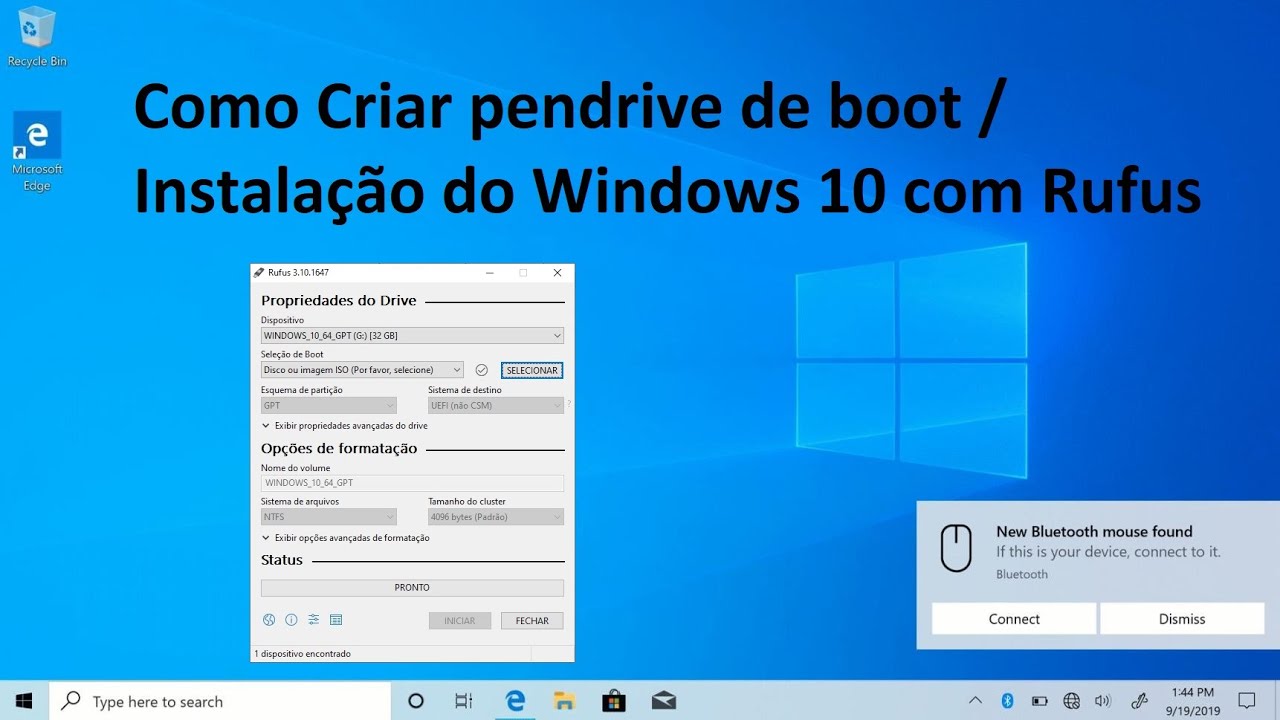
Programas como Rufus, BalenaEtcher e Yumi permitem maior controle sobre o processo, possibilitando personalizações avançadas e o uso de imagens ISO baixadas diretamente da Microsoft.

Preparando o boot via linha de comando no Windows
Usuários avançados podem utilizar comandos no Prompt de Comando ou no PowerShell, combinando o arquivo ISO e ferramentas como DISM e DiskPart para montar e copiar os arquivos de forma manual.
No macOS com o Terminal
É possível criar um pen drive de instalação do Windows 10 usando comandos no Terminal, após converter a imagem ISO para o formato correto e gravar em disco com utilitários como dd ou ferramentas gráficas.
Em distribuições Linux
Ferramentas como dd, Unetbootin ou Ventoy permitem escrever a imagem ISO diretamente no pen drive, preservando a estrutura de inicialização necessária para o Windows 10.
Quais são os erros mais comuns e como evitá-los
Erros durante a criação ou na hora de inicializar a partir do pen drive geralmente estão relacionados a configurações incorretas ou mídias com falha. Identificar esses problemas rapidamente ajuda a evitar retrabalho e garante que o processo de instalação ocorra sem interrupções.

- Pen drive não inicializável: pode ser resolvido regravando a imagem com uma ferramenta confiável e verificando o checksum da ISO.
- Firmware não reconhece a mídia: atualize a BIOS/UEFI e ajuste a ordem de boot nas configurações avançadas.
- Mensagem de erro de assinatura ou secure boot: desative o Secure Boot temporariamente ou use uma mídia compatível com as políticas de segurança do fabricante.
- Falha durante a cópia dos arquivos: use um pen drive de boa qualidade e formate-o antes de gravar a imagem.
- Computador não reinicia a partir do pen drive: confirme se a tecla de atalho para o boot menu foi pressionada no momento correto.
Dicas importantes para um boot Windows 10 eficaz
Seguir boas práticas durante a preparação da mídia aumenta as chances de sucesso em ambientes reais de uso. Pequenos cuidados fazem diferença na hora de enfrentar problemas inesperados ou prazos apertados.
- Use sempre versões oficiais da ISO retiradas diretamente do site da Microsoft.
- Formate o pen drive em FAT32 para máquinas com UEFI e NTFS apenas quando necessário por limitações de tamanho.
- Ative o modo Legacy ou CSM apenas se o computador não inicializar com UEFI.
- Teste o pen drive em outra máquina antes de usar em um ambiente crítico.
- Mantenha o cabo de energia conectado durante todo o processo de instalação.
- Anote o código de produto ou utilize a digitalização automática se estiver atualizando uma cópia já ativada.
Como verificar se o boot foi criado corretamente
Antes de usar a mídia em um cenário real, valide sua funcionalidade com testes simples que evitam surpresas durante uma instalação importante.
- Insira o pen drive e reinicie o computador pressionando a tecla de boot menu.
- Confira se aparece a tela de seleção de idioma e as opções de instalação do Windows 10.
- Tente iniciar o assistente sem prosseguir com a instalação para verificar se a cópia de arquivos está íntegra.
- Verifique se a interface gráfica é carregada sem travamentos ou mensagens de corrupção.
- Repita o teste em outro computador, se possível, para garantir compatibilidade.
Perguntas frequentes sobre criar boot Windows 10
É seguro criar um boot com ferramentas online
Utilizar ferramentas oficiais da Microsoft ou programas amplamente reconhecidos é seguro. Evite sites que oferecem downloads diretos de ISOs sem verificação de integridade, pois eles podem distribuir versões modificadas ou infectadas.
Quanto tempo leva para criar um boot do Windows 10
O processo pode levar de 15 a 45 minutos, dependendo da velocidade da conexão com a internet, do processador do computador e do tamanho da mídia utilizada. Em máquinas rápidas com pen drive USB 3.0, o tempo costuma ser menor.
Posso usar o mesmo pen drive para vários computadores
Sim, desde que você não formatou o dispositivo entre usos e ele mantenha a estrutura de inicialização. É recomendável verificar a integridade da mídia antes de cada nova instalação.
O boot criado serve para qualquer versão do Windows 10
Sim, o mesmo pen drive pode ser usado para instalar diferentes edições, como Home, Pro ou Education, desde que você selecione a opção correta durante a instalação e possua a chave adequada.
Devo manter o Secure Boot ativado
O Secure Boot geralmente não interfere em pen drives criados com ferramentas oficiais. Se ocorrerem falhas de assinatura, desative temporariamente essa opção nas configurações da BIOS/UEFI.
Criar boot Windows 10 é uma prática indispensável para qualquer usuário que queira ter controle total sobre o processo de instalação ou resolver problemas de forma ágil. Com as ferramentas certas e um pouco de atenção, você pode ter uma mídia confiável para qualquer situação.

