Como Ver A Senha Do Wifi Pelo Pc

Este tutorial explica como ver a senha do wifi pelo pc armazenada no Windows, cobrindo desde o comando nativo até ferramentas de backup e diagnóstico. No final, você terá acesso direto à chave de rede no seu computador.
Requisitos e ferramentas necessárias
- Computador com Windows 10 ou Windows 11
- Conexão ativa ao roteador via Wi‑Fi
- Perfil de rede sem fio salvo no sistema
- Prompt de comando como administrador
- Opcional: software de terceiros para relatórios ou backup
Comandos nativos do Windows para exibir a senha
Usando netsh wlan show profile
O utilitário netsh integrado ao Windows permite listar e detalhar perfis de rede sem fio. Com a opção key=clear, o sistema revela a senha sob a seção "Conteúdo chave".
PowerShell como alternativa segura
O cmdlet Get-WlanProfile exibe os nomes dos perfis, enquanto o comando a seguir extrai a senha em texto claro sem precisar abrir interface gráfica:

Get-WlanProfile name="NOME_DA_REDE" | Select-Object -ExpandProperty keyMaterial
Passo a passo: visualizar a senha Wi‑Fi no prompt de comando
- Abrir o Prompt de comando como administrador (buscar por "cmd", clicar com o botão direito e escolher "Executar como administrador").
- Listar os perfis Wi‑Fi salvos com: netsh wlan show profiles.
- Identificar o nome exato da rede (SSID) que deseja consultar.
- Executar: netsh wlan show profile name="NOME_DA_REDE" key=clear.
- Localizar o campo "Conteúdo chave" dentro da seção "Configurações de segurança"; o texto ao lado é a senha em claro.
Como ler a senha via Painel de Conta de Usuário
O Centro de Rede e Compartilhamento permite visualizar a senha rapidamente se você souber credenciais de administrador.
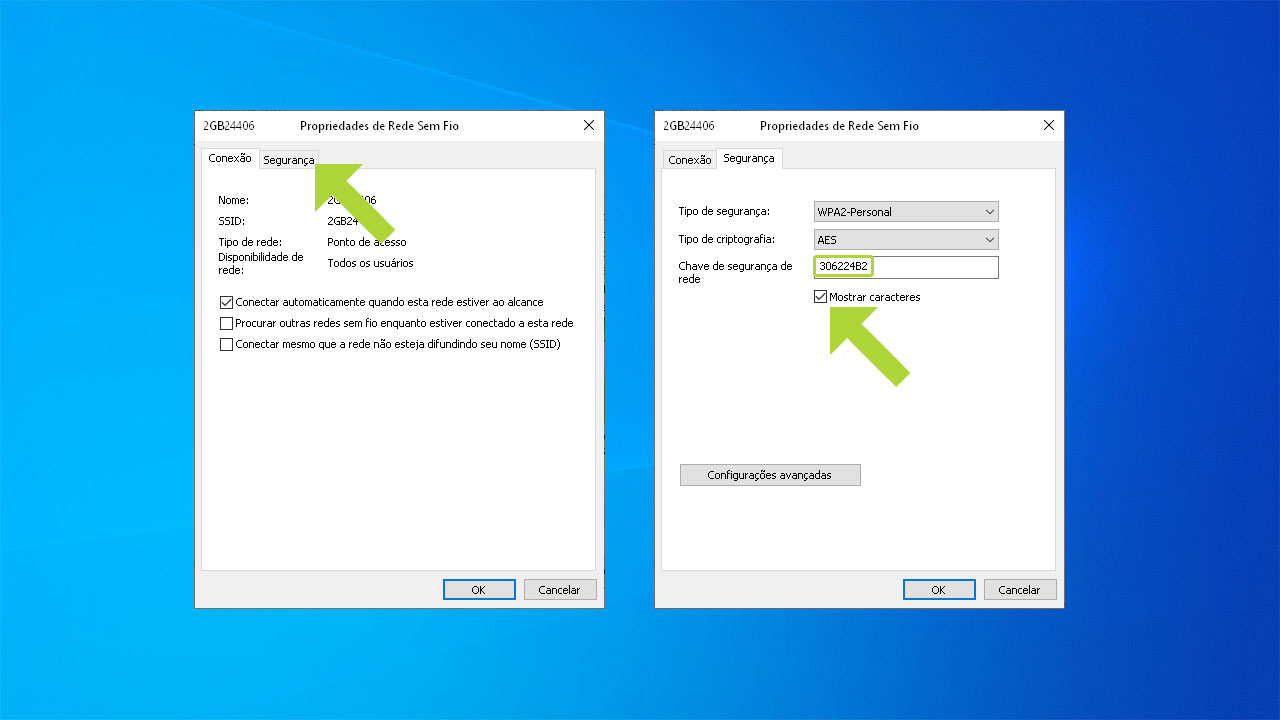
Central de Rede e Compartilhamento
Acesse Painel de Conta de Usuário → Central de Rede e Compartilhamento → Gerenciar redes sem fio. Clique na rede, em "Propriedades de segurança sem fio", marque "Exibir caracteres" para mostrar a senha.
Dicas de segurança e boas práticas
- Não compartilhe a senha exibida por texto puro em mensagens ou e-mails não seguros.
- Mantenha o Windows atualizado para evitar vulnerabilidades em ferramentas de linha de comando.
- Redefina a senha no roteador se suspeitar de vazamento não autorizado.
- Use WPA2 ou WPA3 no roteador para maior proteção da chave exibida.
Resumo rápido dos principais métodos
- netsh wlan show profile name="SSID" key=clear: comando mais direto e rápido.
- PowerShell: útil para scripts ou quando prefere saída estruturada.
- Centro de Rede e Compartilhamento: alternativa visual para iniciantes.
- Sempre execute com direitos de administrador para evitar acesso negado.
- Confirme o nome exato do perfil com netsh wlan show profiles antes de consultar a senha.
Perguntas frequentes sobre como ver a senha do wifi pelo pc
Posso ver a senha sem usar o comando netsh?
Sim, através do Painel de Conta de Usuário e do Centro de Rede e Compartilhamento, desde que tenha acesso administrativo ao Windows.

O que fazer se o comando netsh wlan show profile key=clear não funcionar?
Verifique se o perfil está ativo e se está executando o Prompt de comando como administrador. Também pode ser necessário recriar o perfil de rede.
Posso recuperar a senha de redes Wi‑Fi antigas que já removi do PC?
Somente perfis ainda presentes no sistema podem ser consultados. Redes excluídas não ficam disponíveis para recuperação local.
Essas informações funcionam em qualquer versão do Windows?
O comando netsh e o cmdlet PowerShell são compatíveis com Windows 10 e Windows 11. Em versões mais antigas, a interface pode variar, mas a lógica é similar.
Com esses métodos, você pode acessar a senha do wifi pelo pc rapidamente, seja para consulta, configuração em outro dispositivo ou auditoria de segurança pessoal. Mantenha sempre o controle sobre as credenciais expostas e reforce a proteção do seu roteador.
