Como Usar O Travessão No Teclado
/i.s3.glbimg.com/v1/AUTH_08fbf48bc0524877943fe86e43087e7a/internal_photos/bs/2023/A/I/KAuij4SSy5uigwBQQqzA/novo-projeto-1-.jpg)
Este guia explica como usar o travessão no teclado de forma rápida e precisa, cobrindo atalhos, diferenças entre hífen e travessão, e boas práticas de digitação. No final, você saberá inserir o travessão em qualquer situação com fluência.
O que é travessão e para que serve
O travessão é um sinal de pontuação representado por duas traços lineares (—) e tem funções diversas na escrita. Enquanto o hífen (-) une palavras ou divide sílabas no final de linha, o travessão indica interrupções, explicações, intervalos abruptos ou criações de expressões compostas. Aprender a usar o travessão no teclado ajuda a melhorar clareza, ritmo e estilo em textos formais e informais.
Como identificar o caractere no teclado
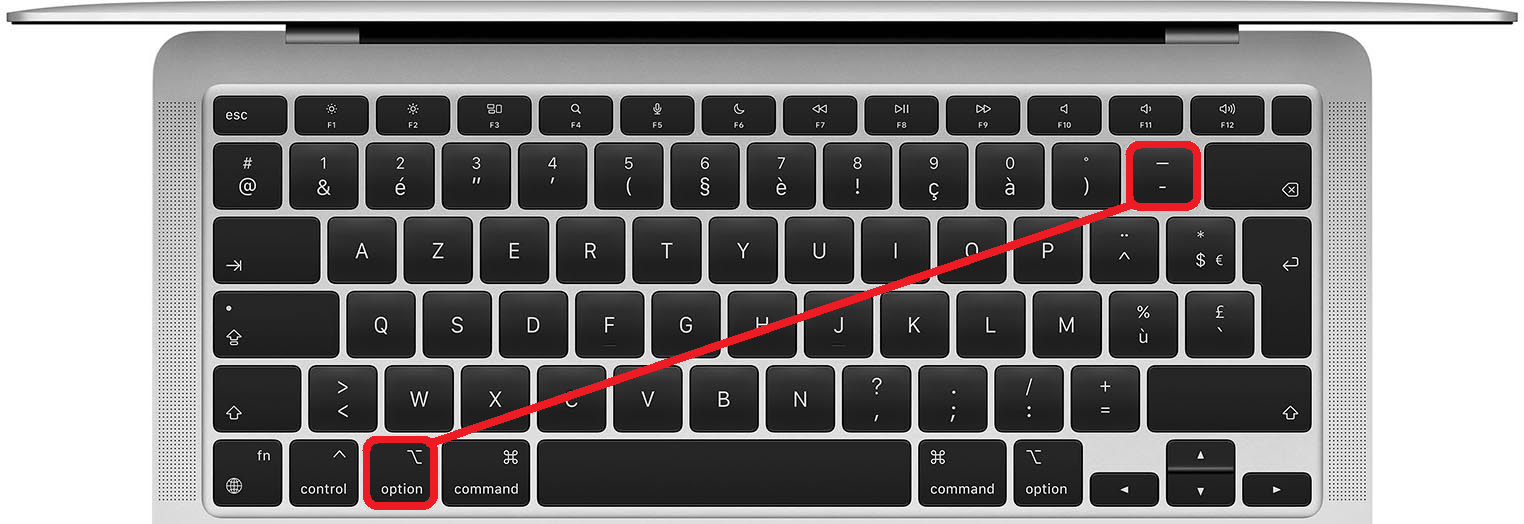
O caractere traço único (-) aparece normalmente na mesma tecla do número zero, à direita do teclado alfanumérico. Porém, o travessão longo (—) geralmente não tem uma tecla dedicada e precisa ser criado a partir de combinações de teclas. Diferencie visualmente o hífen curto do travessão longo para evitar erros de formatação.
/i.s3.glbimg.com/v1/AUTH_08fbf48bc0524877943fe86e43087e7a/internal_photos/bs/2022/b/H/xdfBG2ShWROc6UwwTzfw/word.jpg)
Atalhos para inserir travessão no Windows
No sistema operacional Windows, existem atalhos precisos para inserir o travessão rapidamente, seja em programas de texto, planilhas ou e-mails.
- Posicione o cursor no local onde deseja inserir o travessão.
- Segure a tecla Alt no teclado numérico e digite, no teclado numérico, os números
0151e, em seguida, solte Alt. Isso insere o travessão longo (—). - Se preferir o hífen único (-), pressione Alt e, no teclado numérico, digite
0150. - Em laptops sem teclado numérico dedicado, ative o Bloq Num (ou Num Lock) ou use combinações com a tecla Ctrl e - em alguns editores de texto.
Atalhos para inserir travessão no macOS
No macOS, o sistema oferece atalhos inteligentes para facilitar a digitação de travessão e hífen, adaptando-se ao contexto.
- Digite duas letras ou palavras sem espaço entre elas.
- Em seguida, digite um hífen (-) seguido de um espaço. O macOS automaticamente transforma em travessão longo (—).
- Use o atalho Shift + Command + - para inserir o travessão longo diretamente.
- Se precisar apenas do hífen, pressione Command + -.
Como usar travessão em dispositivos móveis
Em smartphones e tablets, o acesso ao travessão exige alguns toques extras, mas é prático com as ferramentas certas.

- Abra o teclado virtual no modo de edição de texto.
- Toque e segure o hífen (-) até surgir um menu de alternativas.
- Escolha a opção com o símbolo de travessão longo (—) ou hífen.
- Em configurações de teclado, adicione atalhos de texto predefinidos para inserir o travessão com uma sequência personalizada.
Ferramentas e recursos úteis
Além dos atalhos, algumas ferramentas ajudam a manter a consistência e evitar erros ao usar travessão.
- Processadores de texto: programas como Microsoft Word e Google Docs oferecem autocorreção para transformar hífens em travessões ao digitar contextos apropriados.
- Editores de HTML: use entidades como
—ou–para exibir travessão em páginas da web. - Paletas de caracteres: acesse visualmente o travessão longo em sistemas operacionais e aplicativos de texto.
- Grammarians e estilos de guia: consulte normas como Guia da Língua Portuguesa para uso correto em contextos formais.
Erros comuns ao usar travessão
Equivocar hífen com travessão ou pular os espaços pode prejudicar a clareza e a apresentação do texto.
- Confundir hífen com travessão: hífen une palavras ("bem-humorado"); travessão indica pausa ou explicação ("ela — decidiu ir embora").
- Esquecer os espaços: em português, o travessão longo costuma ser cercado por espaços quando indica intervalo ("amanhã — sábado"). Consulte as normas para estilos específicos.
- Usar travessão onde deveria usar hífen: evite traços longos em composições como "vinte e dois" ou "aquele-mar".
- Dependência excessiva de atalhos sem testar: verifique se o caractere inserido é o esperado, especialmente em sistemas diferentes.
Perguntas frequentes
Qual a diferença entre hífen e travessão no teclado?
Hífen serve para unir palavras ou dividir sílabas (tecla única -); travessão indica pause maiores e é feito com combinações de teclas (—), sendo mais longo e usado para interromper frases.
Como inserir travessão no celular Android sem usar atalhos?
Toque e segure o hífen no teclado virtual, selecione a opção de travessão longo ou acesse o menu de símbolos para encontrá-lo rapidamente.
O travessão deve ter espaços ao redor na escrita formal?
Sim, na maioria dos estilos de português, o travessão longo é cercado por espaços quando usado para marcar interrupções ou pausas dentro de uma frase.
Como faço para inserir travessão em HTML ou código
Use entidades como — para travessão longo ou – para travessão curto, garantindo compatibilidade entre navegadores e editores.