Como Passar Fotos De Um Celular Para O Outro

Transferir fotos entre celulares pode ser rápido e simples quando você conhece as opções certas. Este guia ensina como passar fotos de um celular para o outro com segurança e sem perder qualidade, usando recursos nativos e alternativas práticas.
Resumo dos principais métodos
- Use o recurso nativo de compartilhamento por perto para transferência rápida e segura.
- Considere aplicativos de migração de dados para mover fotos e outros arquivos em uma única etapa.
- Backup em nuvem e transferência via cabo USB são ideais para grandes quantidades ou quando há pouco sinal.
- Certifique-se de que ambos os celulares estejam prontos: bateria carregada, Wi-Fi desativado (se usar cabo) e espaço suficiente.
Requisitos e ferramentas necessárias
- Dois celulares com Android ou iOS (ou um de cada).
- Conexão estável: Wi‑Fi, Bluetooth ou cabo USB.
- Aplicativos opcionais: Google Fotos, Files by Google, Smart Switch (Samsung), Movavi, Shareit, Xender ou similar.
- Bateria suficiente e armazenamento disponível no celular de destino.
Passo a passo: método rápido pelo compartilhamento de arquivos
- No celular de origem, abra o aplicativo de fotos e selecione as imagens que deseja transferir.
- Compartilhe usando a opção “Enviar por” ou “Compartilhar” e escolha o método mais prático: Bluetooth, Wi‑Fi direto, QR code ou cabo USB.
- No celular de destino, aceite a transferência e salve as fotos na pasta de sua preferência, como “Downloads” ou “Fotos”.
- Confirme se todas as fotos foram recebidas e, se quiser, organize-as em álbuns ou exclua as originais após a cópia de segurança.
Método alternativo: usar cabo USB para conexão direta
Conectar por cabo USB permite uma transferência mais rápida e estável, especialmente para grandes volumes de fotos. Esse método reduz o uso de bateria e não depende de sinal Wi‑Fi ou Bluetooth.
- Conecte os dois celulares ao cabo USB, selecionando no celular de origem a opção “Transferir arquivos” ou “USB para transferência de fotos”.
- No celular de destino, reconheça a conexão e acesse as fotos através do gerenciador de arquivos.
- Copie as imagens arrastando‑as ou usando as opções de copiar/colar dentro do gerenciador de arquivos.
- Ejetue o dispositivo com segurança e desconecte o cabo após a conclusão.
Método com aplicativo de migração
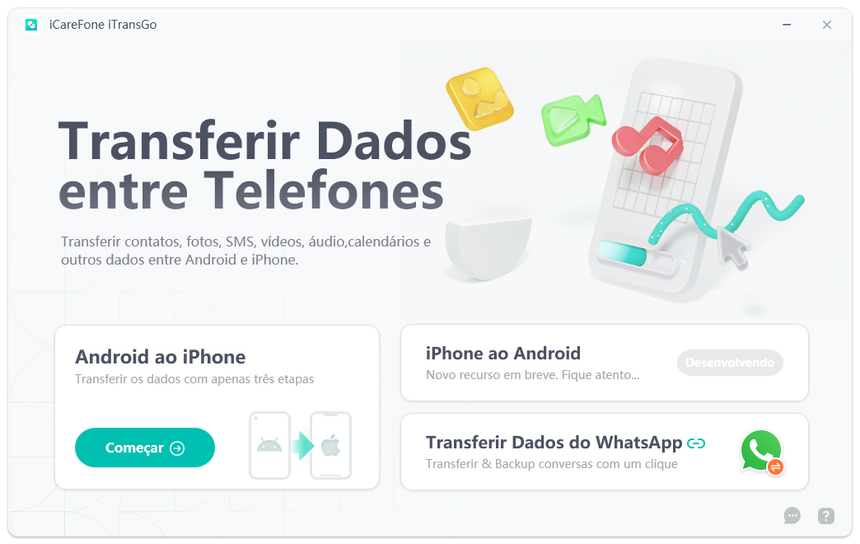
Apps específicos para migração de dados agilizam o processo ao copiar fotos, vídeos, mensagens e outros conteúdos entre celulares de uma vez só.
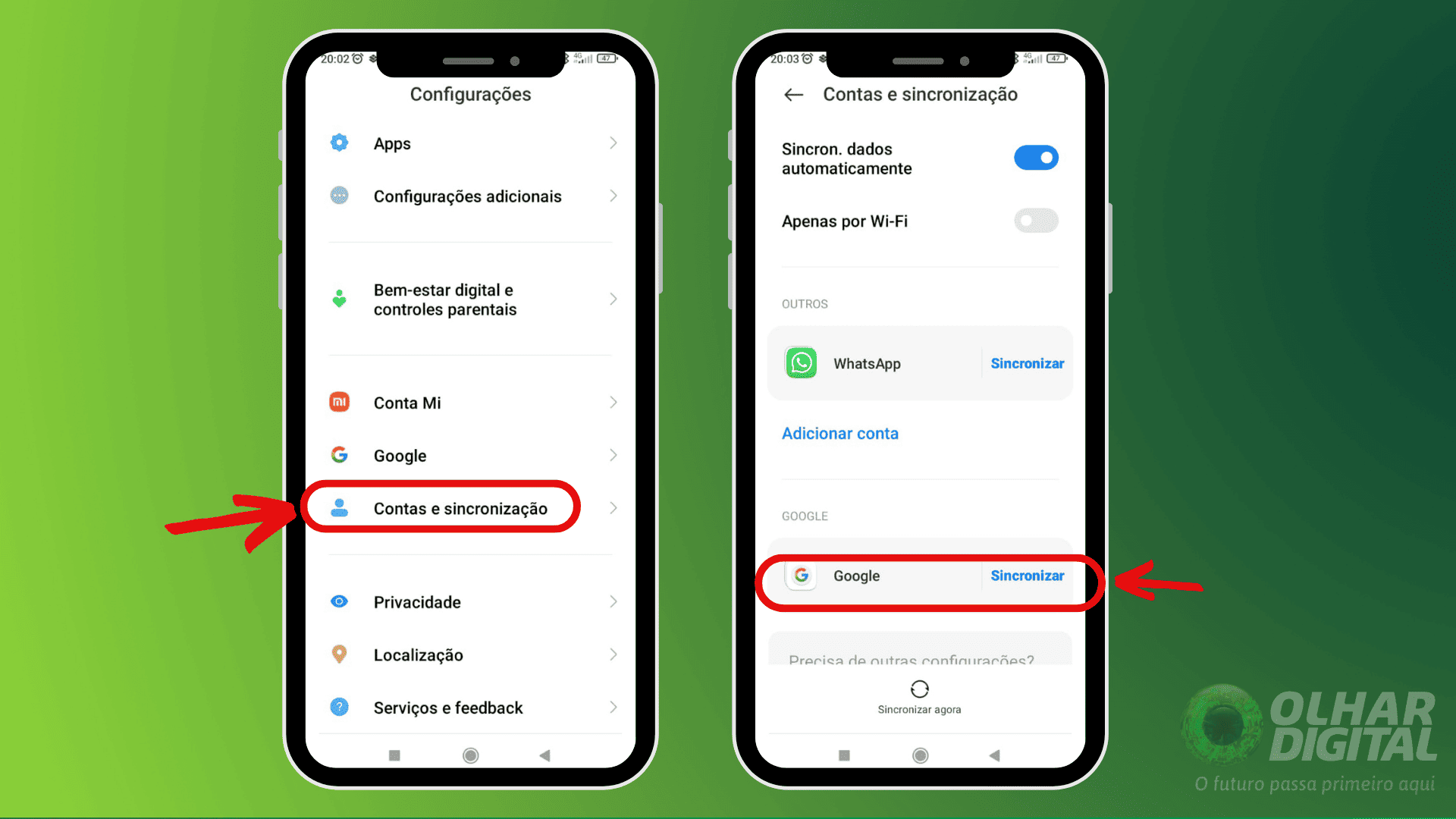
- Instale o aplicativo recomendado (como Smart Switch, Movavi, Xender ou Shareit) em ambos os celulares.
- Abra o app no celular de origem e selecione “Enviar” ou “Transferir”, enquanto no celular de destino escolha “Receber”.
- Aguarde a detecção automática e selecione as fotos que deseja mover.
- Confirme a transferência e aguarde a conclusão, verificando posteriormente se todos os arquivos chegaram corretamente.
Dicas para evitar problemas comuns
- Verifique o espaço disponível no celular de destino antes de iniciar a transferência.
- Desative temporariamente o modo avião e mantenha a tela ligada durante todo o processo.
- Se usar Wi‑Fi, crie um ponto de acesso temporário para evitar conflitos de rede.
- Tenha o cabo USB original ou um certificado MFi para dispositivos iOS a fim de garantir compatibilidade.
- Após a transferência, faça backup das fotos em nuvem ou em outro dispositivo para não perder os arquivos.
Perguntas frequentes
Posso transferir fotos sem usar Wi‑Fi ou internet?
Sim, é possível usar Bluetooth, cabo USB ou aplicativos que funcionam offline, como o Xender, para transferir fotos sem depender da internet.
Qual é a melhor forma de transferir fotos entre iPhone e Android?
Use apps como Move to iOS (se for iPhone para Android) ou Google Fotos, Dropbox e serviços similares que funcionam entre plataformas.
As fotos perdem qualidade ao serem transferidas?
Não, desde que você não recompresse as imagens durante o envio; escolha a opção “Enviar original” ou use cabo USB para cópias idênticas.
E se a transferência travar ou falhar?
Reinicie ambos os celulares, verifique a conexão e tente novamente; se o problema persistir, use cabo USB ou aplique o método de backup em nuvem como alternativa.
