Conversao De Word Em Pdf
/i.s3.glbimg.com/v1/AUTH_08fbf48bc0524877943fe86e43087e7a/internal_photos/bs/2022/R/s/OJIWHaQF6rFHyzBWhx9Q/como-transformar-word-em-pdf.jpg)
Na busca por soluções práticas para escritório, casa ou escola, a conversão de Word em PDF surge como uma das demandas mais recorrentes. Trata-se de um recurso que permite transformar documentos editáveis em um formato fixo, universalmente visualizável, preservando layout, fontes e imagens. Este material explora o que é, para quem serve, as principais características, o passo a passo para encontrar e usar uma ferramenta confiável, os requisitos de sistema e aspectos relacionados à segurança. O objetivo é oferecer uma orientação clara sobre a conversão de Word em PDF, cobrindo desde o básico até detalhes que ajudam na escolha do método ideal.
O que é exatamente a conversão de Word em PDF
A conversão de Word em PDF é o processo de transformar um arquivo criado em programas como o Microsoft Word em um documento Portable Document Format. Enquanto o Word permite edições, comentários e ajustes manuais, o PDF bloqueia essas funcionalidades, garantindo que o conteúdo seja exibido da mesma forma em qualquer dispositivo. Isso elimina problemas de compatibilidade entre versões do software ou sistemas operacionais. O recurso é útil para compartilhar contratos, relatórios, currículos, monografias e outros tipos de documentos que precisam ser apresentados de forma oficial, sem riscos de alteração não autorizada.
Para quem serve a conversão Word para PDF
Este recurso atende a diferentes perfis, desde profissionais até estudantes. Na área corporativa, auxilia na padronização de documentos enviados a clientes, fornecedores ou órgãos públicos. Em ambientes acadêmicos, garante que o trabalho recebido mantenha a formatação original, independentemente das ferramentas utilizadas pelo professor. Em casa, ajuda a preservar layouts de cartas, convites ou planilhas compartilhadas com familiares. Qualquer pessoa que precise entregar ou arquivar um documento de forma segura e consistente encontra valor nessa conversão.
- Profissionais que precisam de protocolos e registros oficiais.
- Estudantes e educadores que buscam manter a integridade dos trabalhos.
- Empresas que enviam documentos por e-mail ou repositórios digitais.
- Usuários que arquivam informações e querem evitar perdas de formatação.
Principais características de uma ferramenta de conversão
Uma boa solução para a conversão de Word em PDF geralmente oferece rapidez, precisão e facilidade de uso. É importante que o processo mantenha a qualidade do arquivo original, incluindo imagens, tabelas, hiperlinks e configurações de página. A interface deve ser intuitiva, permitindo que até iniciantes realizem as etapas sem dificuldade. Além disso, a compatibilidade com diferentes sistemas operacionais, como Windows, macOS e Linux, amplia sua utilidade. Versões que preservam a segurança, por meio de senhas ou criptografia, são indicadas para documentos sensíveis.
- Conversão rápida sem perda de qualidade visual.
- Suporte a documentos com gráficos, tabelas e elementos complexos.
- Interface amigável, adequada a diferentes níveis de experiência.
- Compatibilidade com diversos sistemas operacionais.
- Opções de segurança, como proteção por senha e criptografia.
Como fazer o download e instalar um programa para conversão
Encontrar uma ferramenta adequada exige atenção a fatores como reputação, recursos oferecidos e avaliações de outros usuários. Muitas opções estão disponíveis tanto em versões gratuitas quanto pagas, cada uma com limitações ou benefícios adicionais. O passo a passo a seguir ajuda a baixar e instalar com segurança, considerando boas práticas de uso.
- Abra seu navegador web e acesse o site oficial do programa que você deseja usar para a conversão de Word em PDF. Prefira sempre fontes oficiais para evitar riscos de malware.
- Localize a seção de download, geralmente destacada na página inicial. Verifique se há diferentes versões para Windows, macOS ou distribuições Linux, e escolha a que mais se adapta ao seu sistema.
- Clique no botão de download e aguarde o término. O arquivo geralmente é salvo na pasta "Downloads" do seu computador ou na configuração padrão do navegador.
- Execute o instalador. No Windows, pode ser um arquivo .exe; no macOS, um pacote .dmg; em sistemas Linux, pode ser um pacote .deb, .rpm ou outro formato compatível com sua distribuição.
- Siga as instruções exibidas pelo assistente de instalação. Aceite os termos se concordar e escolha o local de instalação, mantendo as opções padrão a menos que você tenha necessidades específicas.
- Conclua a instalação e, se desejado, crie atalhos na área de trabalho ou no menu Iniciar para acesso rápido no futuro.
Requisitos e especificações técnicas
Antes de iniciar o uso de qualquer conversor, verifique se seu computador atende aos requisitos mínimos. Isso evita travamentos, mensagens de erro ou desempenho insatisfatório. Os requisitos variam conforme o software, mas geralmente incluem poucos recursos básicos, tornando a maioria dos computadores aptos à tarefa.
- Sistema operacional: Windows 7 ou superior, macOS 10.12 ou mais recente, distribuições Linux compatíveis com pacotes DEB ou RPM.
- Processador: Dual-core com velocidade mínima de 1,8 GHz ou equivalente.
- Memória RAM: Pelo menos 2 GB para operação básica; 4 GB ou mais para processamento de documentos muito grandes.
- Espaço em disco: Cerca de 100 MB de livre para a instalação do programa, mais espaço para os arquivos durante a conversão.
- Tela: Resolução mínima de 1024x768 para uma navegação confortável pela interface.
- Conexão à internet: Requerida apenas para a instalação inicial e atualizações de segurança.
É seguro usar ferramentas de conversão online ou offline
A segurança depende da escolha da ferramenta e da forma como você utiliza. Programas instalados no seu computador oferecem maior controle sobre os arquivos, já que eles permanecem localmente e não são enviados para servidores externos. Plataformas online são convenientes, mas exigem cautela: leia a política de privacidade, evite enviar documentos confidenciais em sites não reconhecidos e, preferencialmente, use soluções offline para informações sensíveis. Verifique também se o site utiliza conexão segura (HTTPS) durante o upload e o download.
Resumo dos pontos principais
- A conversão de Word em PDF transforma documentos editáveis em formato fixo e universal.
- Serve a profissionais, estudantes e qualquer pessoa que necessite de apresentação consistente.
- Recursos ideais incluem rapidez, preservação de formatação e opções de segurança.
- O download deve ser feito preferencialmente no site oficial do programa escolhido.
- O processo de instalação envolve baixar o arquivo, executar o instalador e seguir orientações.
- Requisitos técnicos básicos incluem sistema operacional atual, pouca memória e espaço em disco moderado.
- A segurança é maior em programas offline; em online, crie hábitos de uso consciente e prefira plataformas confiáveis.
Perguntas frequentes
É comum surgirem dúvidas sobre qualidade, privacidade e métodos alternativos. Esclarecer essas questões ajuda a adotar a solução mais adequada sem complicações.
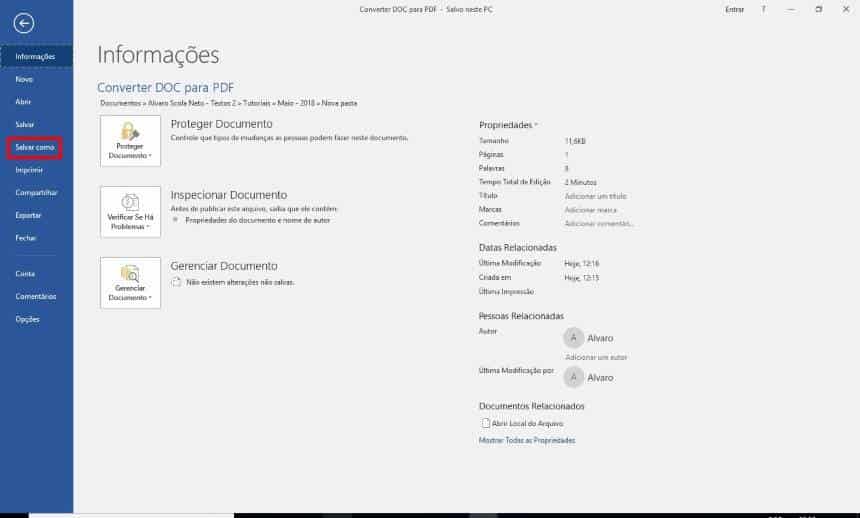
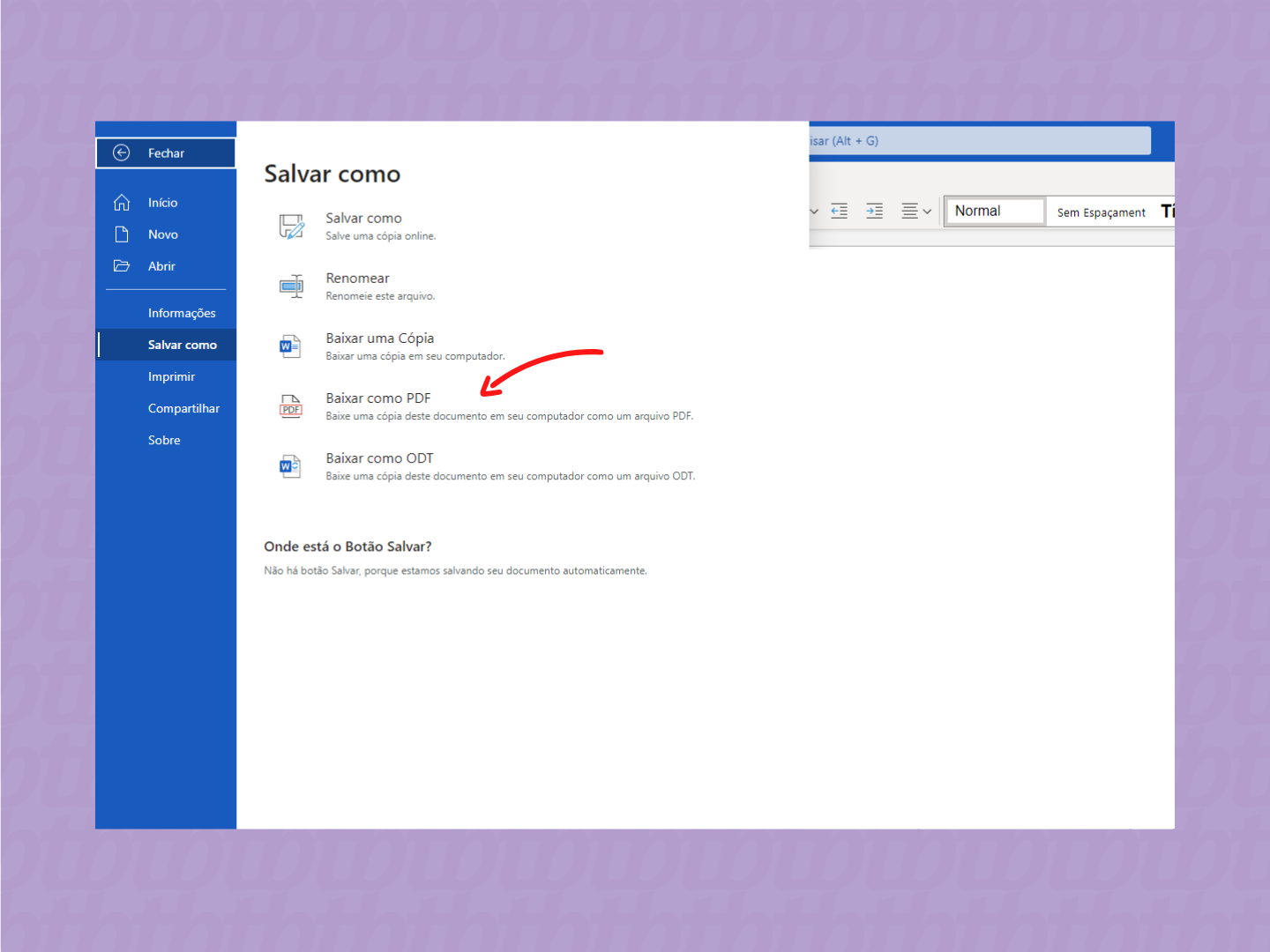
- Posso converter Word para PDF diretamente pelo próprio Word? Sim, a maioria das versões do Word permite exportar ou salvar como PDF através do menu "Arquivo".
- Há perda de qualidade ao fazer a conversão? Normalmente, não. O processo mantém textos, imagens e formatação como no original.
- Posso fazer a conversão gratuitamente? Sim, existem programas gratuitos online e offline que atendem bem à maioria das necessidades básicas.
- É necessário instalar algo para usar PDF? Para visualizar, pode usar leitor integrado ao sistema ou gratuito; para converter, pode usar software específico ou recursos nativos do Word.
- Documentos com macros ou formulários funcionam normalmente? Em alguns casos, elementos avançados podem precisar de ajustes; verifique compatibilidade antes de converter.
A conversão de Word em PDF é uma prática essencial para quem precisa unir praticidade e segurança. Com informações claras sobre o processo, requisitos e alternativas, fica mais fácil adotar a solução que melhor atende suas necessidades, seja ela em casa, na escola ou no ambiente corporativo.

