Convert Video Do Youtube
.jpg)
Mengubah video agar siap untuk YouTube adalah langkah penting untuk memastikan konten Anda tampil optimal di platform tersebut. Proses ini melibatkan penyesuaian format, resolusi, bitrate, dan pengaturan metadata agar sesuai dengan standar YouTube. Artikel ini akan membahas cara mengonversi video ke format yang tepat, alat yang bisa digunakan, dan tips agar hasil konversi memenuhi harapan kualitas tanpa kehilangan integritas visual.
Apa itu konversi video untuk YouTube dan mengapa penting?
Konversi video untuk YouTube berarti mengubah file video asli Anda menjadi format, resolusi, dan profil encoding yang diterima oleh platform ini. Tujuannya adalah agar video dapat diputar dengan lancar di berbagai perangkat, menjaga kualitas yang baik, dan memenuhi persyaratan teknis seperti bitrate audio, ukuran file, dan codec. Mengapa ini penting? Karena file yang tidak sesuai bisa menyebabkan buffering, penurunan kualitas, atau bahkan penolakan unggahan. Selain itu, konversi yang tepat juga membantu mengoptimalkan ukuran file agar tidak terlalu besar sebelum upload, tanpa mengorbankan tampilan maksimal bagi penonton.
Format dan pengaturan apa yang harus Anda gunakan?
YouTube merekomendasikan penggunaan codec H.264 untuk video dengan resolusi hingga 4K, serta AAC untuk audio. Untuk resolusi, disarankan 1920x1080 (Full HD) atau 3840x2160 (4K) tergantung kualitas yang diinginkan. Frame rate idealnya 24, 25, atau 30 fps, tergantung jenis konten. Bitrate video bervariasi tergantung resolusi: misalnya untuk 1080p bisa mulai dari 8-12 Mbps, sementara 4K bisa mencapai 35-45 Mbps atau lebih. Pastikan juga rasio aspek 16:9 agar sesuai dengan standar platform, dan sediakan saluran audio stereo dengan sample rate 48 kHz. Format file yang paling sering digunakan adalah MP4, karena kompatibilitasnya yang luas dan efisiensi encoding-nya.
Bagaimana cara mengonversi video dengan mudah dan aman?
Ada beberapa cara untuk mengonversi video, mulai dari perangkat lunak desktop hingga online. Pilihan alat tergantung pada kebutuhan Anda, seperti kecepatan, kontrol pengaturan lanjutan, atau kemudahan penggunaan.
- Perangkat lunak konversi profesional: Aplikasi seperti HandBrake, Adobe Media Encoder, atau DaVinci Resolve memberikan kontrol penuh atas bitrate, codec, resolusi, dan filter lainnya. Ideal untuk pengguna yang ingin hasil terbaik dan banyaknya pengaturan.
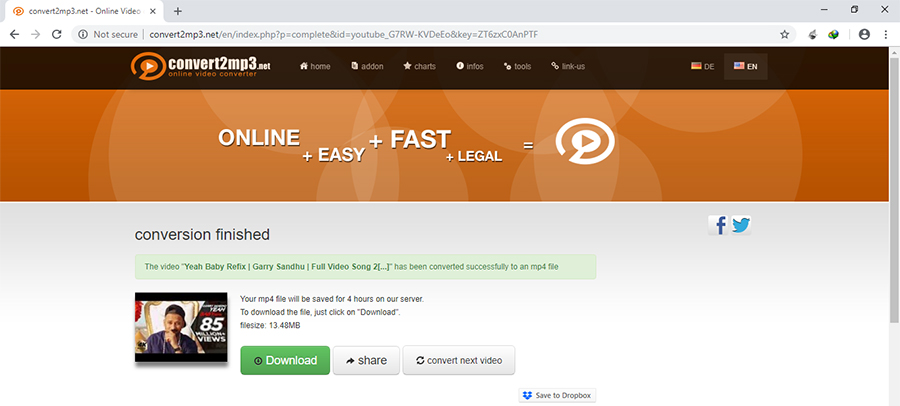
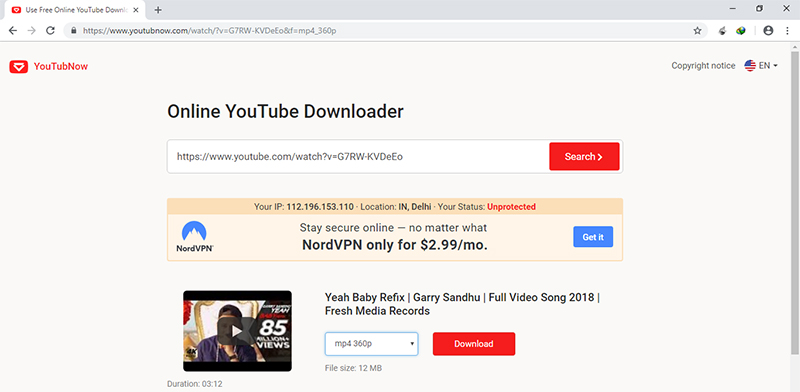
- Konverter online: Untuk pengguna yang membutuhkan solusi cepat tanpa instalasi, situs seperti Online-Convert, CloudConvert, atau Zamzar bisa digunakan. Meski lebih praktis, pastikan situs tersebut memiliki reputasi baik dan tidak menyimpan data sensitif Anda secara lama.
- Alat命令行 atau skrip otomatis: Jika Anda熟悉命令行, ffmpeg adalah pilihan paling fleksibel. Anda bisa menyesuaikan parameter seperti resolusi, bitrate, dan preset encoding dengan presisi tinggi, yang sangat berguna untuk proses batch atau otomatisasi.
Saat mengonversi, perhatikan preset yang sesuai dengan YouTube, seperti "YouTube 1080p" atau "YouTube 4K" jika tersedia, agar pengaturan sudah sesuai standar platform.
Apakah Anda kehilangan kualitas setelah konversi?
Tips untuk meminimalkan kehilangan kualitas
Konversi video kadang bisa menyebabkan penurunan kualitas jika tidak dilakukan dengan benar. Untuk meminimalkan hal ini, pilihlah pengaturan yang sesuai:
- Gunakan CRF (Constant Rate Factor) untuk codec x264, dengan nilai antara 18-23 untuk kualitas sangat baik. Semakin rendah nilai CRF, kualitasnya semakin tinggi tapi ukuran file juga semakin besar.
- Pilih two-pass encoding jika memungkinkan, terutama untuk video dengan gerakan cepat atau konten yang kompleks. Ini akan memberikan efisiensi bitrate yang lebih baik.
- Hindari re-encoding berulang kali dari file yang sudah terkompresi, karena setiap kali akan menambah distorsi. Jika bisa, konversikan langsung dari sumber asli.
- Periksa bitrate audio agar setidaknya 128 kbps untuk stereo, agar suara tetap jernih.
Jika Anda menggunakan perangkat lunak seperti HandBrake, aktifkan opsi "Retain frame rate" dan "Deblocking" jika perlu, serta hindari pengaturan skala kualitas yang terlalu rendah.
Bagaimana mempersiapkan metadata dan thumbnail sebelum unggahan?
Setelah video siap, langkah selanjutnya adalah memastikan metadata dan thumbnail mendukung daya tarik visual di YouTube. Judul video sebaiknya deskriptif dan mengandung kata kunci yang relevan, misalnya "Tutorial Edit Video Mudah untuk Pemula 2024". Deskripsi harus memberikan gambaran umum singkat namun informatif, termasuk kata kunci di awal. Gunakan tag yang relevan dan spesifik, seperti jenis konten, topik, dan istilah teknis jika diperlukan. Untuk thumbnail, buatlah gambar yang jelas, dengan teks pendek yang menonjolkan inti konten. YouTube memungkinkan Anda mengunggah thumbnail kustom, jadi pastikan gambar memiliki resolusi tinggi dan proporsi 16:9 agar tampil optimal di berbagai perangkat.
Apakah ada cara cepat untuk konversi tanpa ribet?
Jika waktu adalah faktor utama, Anda bisa menggunakan beberapa trik cepat:
- Pilih format MP4 dengan codec H.264 dan AAC, karena ini adalah format yang paling diterima dan umumnya sudah didukung oleh banyak perangkat.
- Gunakan preset "Fast" atau "Fastest" jika Anda ingin kecepatan konversi lebih prioriter daripada ukuran file maksimal.
- Hindari efek atau filter tambahan yang tidak perlu, seperti skala ulang yang rumit atau filter visual, kecuali memang dibutuhkan.
- Untuk konten pendek atau unggahan rutin, siapkan template konversi di perangkat lunak Anda agar prosesnya otomatis dan konsisten.
Dengan mempersiapkan semua pengaturan sebelum proses dimulai, Anda bisa menghemat waktu dan memastikan setiap video yang diunggah sudah siap tampil maksimal di YouTube.
Ringkasan poin penting sebelum Anda mengonversi video
- Pilih format yang tepat: MP4 dengan codec H.264 untuk video dan AAC untuk audio.
- Atur resolusi dan bitrate sesuai standar YouTube, seperti 1080p atau 4K.
- Pakai CRF yang wajar atau two-pass encoding untuk menjaga kualitas.
- Siapkan metadata yang relevan dan thumbnail menarik sebelum upload.
- Pilih metode konversi sesuai kebutuhan waktu, antara perangkat lunak, online, atau command line.
FAQ
Apakah YouTube menerima semua jenis format video?
Tidak. YouTube paling mendukung MP4 dengan codec H.264 dan AAC. Format lain mungkin bisa diputar tapi tidak dijamin kompatibilitas penuh.
Bisakah saya mengonversi video 4K tanpa kehilangan kualitas?
Ya, dengan pengaturan bitrate yang memadai dan penggunaan two-pass encoding, Anda bisa mempertahankan kualitas 4K.
Lama tidaknya proses konversi tergantung pada apa?
Tergantung pada perangkat keras, ukuran file, resolusi, dan pengaturan encoding yang digunakan. Proses batch mungkin memakan waktu lebih lama.
Apakah penting untuk menyesuaikan thumbnail sendiri?
Iya, thumbnail kustom meningkatkan peluang klik karena lebih menarik dan profesional dibandingkan thumbnail otomatis yang dihasilkan platform.
![9 Best Free YouTube to MP4 Converters [Practical for All Devices]](https://img.swifdoo.com/image/youtube-to-mp4-yt-convert-converter.png)
