Como Gravar Tela Celular
/i.s3.glbimg.com/v1/AUTH_08fbf48bc0524877943fe86e43087e7a/internal_photos/bs/2022/J/N/gRlJBRRx6qxVEsikYxCQ/t03.jpg)
Você aprenderá nesse guia completo como gravar tela celular com qualidade e facilidade, usando as ferramentas certas para cada situação. Vou mostrar desde as opções nativas até os aplicativos mais indicados, com dicas práticas de áudio, qualidade e segurança.
O que você vai conseguir fazer depois de seguir este guia
No final, você terá clareza sobre como gravar a tela do seu celular sem complicações, sabendo quando usar o recurso nativo e quando recorrer a apps externos. Tudo explicado de forma simples, passo a passo, para você começar a capturar vídeos das suas atividades rapidamente.
por que gravar a tela do celular pode ser útil no dia a dia
Gravar a tela do celular ajuda em muitos cenários: mostrar um tutorial para amigos, criar conteúdo para redes sociais, salvar demonstrações de apps ou até mesmo conservar momentos importantes de jogos. Seja para trabalho, estudo ou entretenimento, saber como gravar tela celular traz praticidade e rapidez para compartilhar o que você vê no seu dispositivo.
/i.s3.glbimg.com/v1/AUTH_08fbf48bc0524877943fe86e43087e7a/internal_photos/bs/2025/p/C/AEj3L0SnGlNPg3FDhPpA/passo-4.png)
quais são as ferramentas e requisitos básicos para começar
- Celular com Android 5.0 ou superior ou iPhone com iOS 11 ou mais recente
- Armazenamento disponível suficiente para o vídeo gravado
- Bateria carregada ou conectado à energia
- Conexão estável para evitar travamentos na gravação
Antes de iniciar, confira se seu celular tem a função de gravação integrada. Em muitos modelos Android, ela aparece como “Gravar tela” ou “Screen Recorder”. No iPhone, o recurso está no Controle de Acessibilidade e pode ser ativado no Centro de Controle.
como gravar tela celular no android usando o recurso nativo
Essa é a forma mais rápida e segura, pois não exige downloads nem permissões adicionais. Cada fabricante pode posicionar o atalho de diferente maneira, mas a lógica é a mesma.
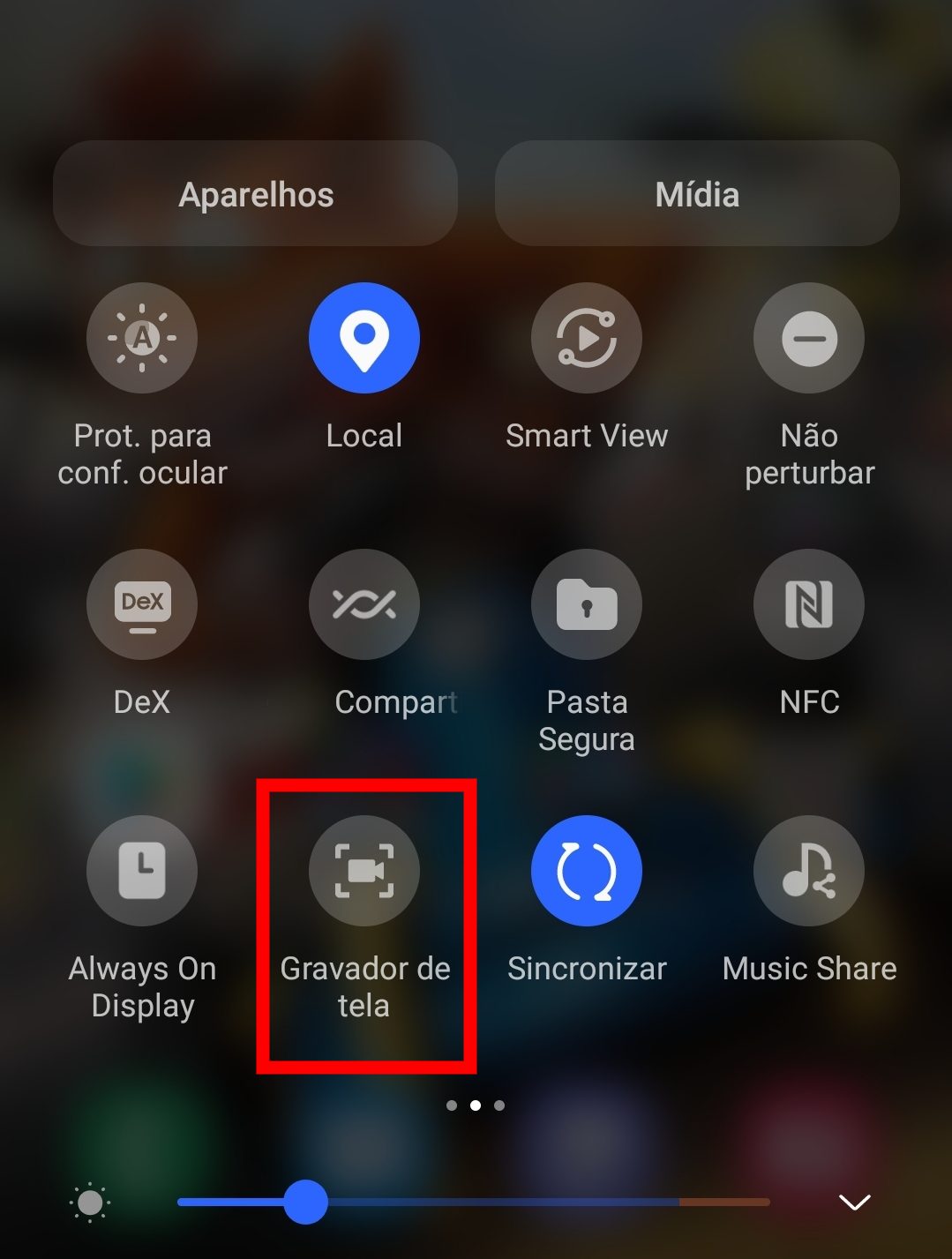
ativando e usando a gravação nativa no android
- Abra as configurações do seu celular e procure por “Tela”, “Gravação de tela” ou “Screen Recorder”
- Ative a função e ajuste as preferências, como qualidade de vídeo e áudio
- Deslize o painel de notificações e toque no ícone de gravação
- Inicie a contagem regressiva e comece a usar o celular normalmente
- Toque no botão de parar quando terminar e salve o vídeo
Dica: grave em alta definição apenas se for editar depois. Para enviar rápido no WhatsApp ou Instagram, o modo médio ou até mesmo o básico já garantem bom resultado com menos uso de armazenamento.

quando usar aplicativos de terceiros para gravar tela celular
Os aplicativos são ideais quando o seu celular não tem gravação nativa, ou você quer recursos avançados, como edição básica, marca d’água personalizada ou gravação de vídeo em câmera dupla.
principais tipos de apps e como escolher
- Simples e rápidos: app pequenos, sem cadastro, focados apenas na gravação
- Com edição integrada: permitem cortar, adicionar texto e música diretamente após a gravação
- Com marca d’água: exibem o logotipo do app no vídeo, ideais para quem quer divulgar
Independente da opção, baixe apenas apps com boa reputação, avaliações positivas e permissões claras. Evite aqueles que exigem acesso desnecessário a contatos ou mensagens.
como gravar tela celular no iphone sem complicações
No iPhone, a gravação de tela não vem ativada por padrão, mas o processo é simples e rápido.
passo a passo para ativar e gravar no iOS
- Vá em “Configurações” > “Controle de Acessibilidade” > “Controle de Tela”
- Ative a opção “Gravar Tela”
- Volte para a tela inicial e abra o “Centro de Controle”
- Toque longamente no botão de controle de tela e selecione “Gravar Tela”
- Inicie a gravação e use os apps normalmente
- Toque no botone vermelho na parte superior da tela para parar e salvar
O vídeo salvo vai direto para a sua Galeria, pronto para ser visualizado, editar ou compartilhar.
dicas importantes para melhorar a qualidade da gravação
- Defina a taxa de quadros adequada: 30 fps é suficiente para a maioria dos casos; 60 fps fica mais suave em jogos rápidos
- Controle a qualidade de áudio: grave com fone com microfone ou ative a captação de áudio interno se disponível
- Evite apps em segundo plano: feche programas que possam interferir ou causar travamentos
- Teste antes de gravar algo importante: grave alguns segundos e veja se o som, imagem e desempenho estão corretos
é seguro gravar tela celular e guardar os vídeos
Gravar a tela é seguro desde que você use apenas apps confiáveis e não compartilhe informações sensíveis sem revisar o que será mostrado. Após a gravação, armazene os vídeos em nuvem ou em outro dispositivo para não perder conteúdos importantes. Se for compartilhar publicamente, revise trechos que possam expisar dados pessoais, senhas ou detalhes íntimos.
como gravar tela celular sem ocupar muito espaço no celular
A qualidade afeta diretamente o tamanho do arquivo. Para economizar espaço, use resolução 720p e evite longas gravações em 4K a menos que realmente necessário. Existem também apps que compactam o vídeo durante a gravação ou permitem excluir automaticamente os mais antigos quando o armazenamento está cheio.

frequentemente fazemos perguntas sobre como gravar tela celular
- Posso gravar chamadas de vídeo? Sim, mas é preciso testar antes, pois alguns aplicativos de chamada bloqueiam a gravação por razões de privacidade.
- O áudio fica travado ou sumiu durante a gravação? Verifique as permissões do app, as configurações de áudio e se o fone ou alto-falantes estão funcionando corretamente.
- Posso gravar a tela e editar depois? Claro. Use apps com editor integrado ou transfira o vídeo para programas de edição mais completos no computador ou celular.
- Consome muita bateria? Sim, a gravação de tela consome energia. Carregue o celular antes ou use modo de economia que alguns apps oferecem.
Com essas orientações, você já tem tudo o que precisa para começar a gravar tela celular com confiança. Escolha a ferramenta certa para o seu aparelho, teste antes de usar no dia a dia e aproveite para criar vídeos claros, úteis e fáceis de compartilhar.
