Abrir Arquivo Csv No Excel

Este guia ensina de forma detalhada como abrir arquivo CSV no Excel, desde os métodos básicos até as opções avançadas de importação, garantindo que seus dados sejam exibidos corretamente e prontos para análise.
Por que é importante saber abrir arquivo CSV no Excel corretamente
Arquivos CSV são amplamente utilizados para troca de dados entre sistemas, mas ao tentar abrir um CSV no Excel, muitos usuários encontram problemas de formatação, como colunas desalinhadas, datas interpretadas incorretamente ou separadores de texto confundidos. Saber como abrir arquivo CSV no Excel de modo estruturado evita retrabalho e garante que as informações estejam prontas para fórmulas, tabelas dinâmicas e visualizações. Este tutorial cobre desde o método mais simples até configurações avançadas para garantir a importação precisa.
Qual é o primeiro passo para abrir arquivo CSV no Excel
O caminho mais direto costuma ser usar a função de abertura padrão do próprio Excel. Entretanto, a forma como o programa interpreta o delimitador e a codificção do arquivo pode variar. Antes de prosseguir, confirme se o arquivo está salvo no formato correto e se você tem acesso a ele. Prepare-se para abrir o CSV de modo que cada coluna apareça em uma célula separada, preservando a estrutura original.
O método simples: abrir diretamente no Excel
Para abrir arquivo CSV no Excel de forma rápida, siga estas ações:
- Localize o arquivo CSV no seu computador.
- Dê um duplo clique nele ou clique com o botão direito e selecione "Abrir com" e escolha o Microsoft Excel.
- O Excel pode exibir uma janela perguntando como você quer importar o arquivo. Escolha a opção "Delimitado" e clique em "Avançar".
- Marque o separador correto (vírgula, ponto e vírgula ou tabulação) e visualize a prévia dos dados.
- Clique em "Concluir" e defina onde os dados devem ser colocados na planilha.
Mesmo que esse método seja prático, nem sempre o resultado é o ideal, especialmente quando as datas ou números são interpretados de forma errada. Por isso, é essencial conhecer abordagens mais controladas.
Você precisa importar o CSV com configurações personalizadas?
Em muitos casos, especialmente com arquivos provenientes de outros países ou sistemas legados, o método direto não é suficiente. A melhor prática é usar a ferramenta de importação de texto do Excel, que permite ajustar codificação, delimitador, formatos de coluna e origem dos dados. Isso garante que a abertura do CSV no Excel seja feita com máximo controle sobre cada elemento.

Como importar um CSV no Excel com o Assistente de Importação
Siga estas etapas para uma importação precisa:
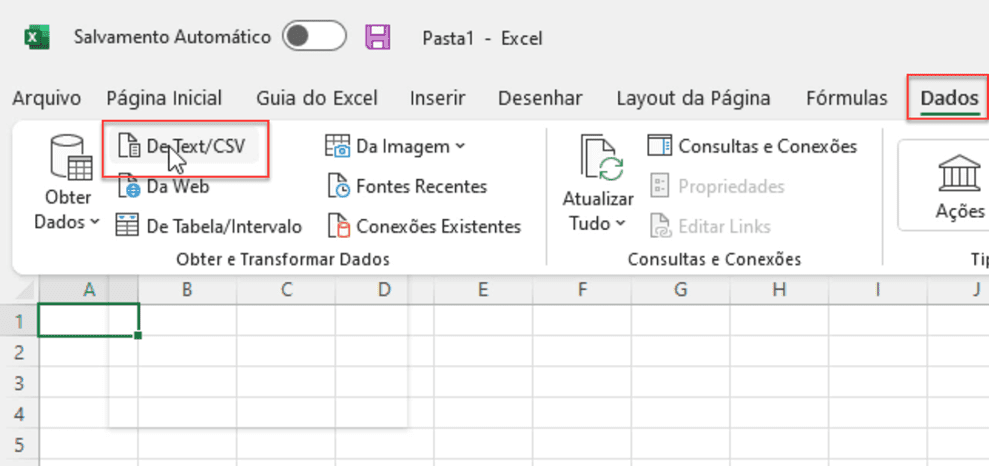
- Abra o Excel e clique em "Dados" no menu superior.
- Selecione "Obter Dados" e depois "De Texto/CSV".
- Navegue até o local do arquivo CSV e selecione-o.
- O Excel pré-visualizará o conteúdo. Clique em "Transformar Dados" se quiser ajustar na janela do Power Query ou "Carregar" para importar diretamente.
- Na caixa de diálogo de importação, escolha o delimitador correto e ajuste as colunas que deseja transformar ou ignorar.
- Defina o destino final (nova planilha ou existente) e clique em "OK".
Essa abordagem é recomendada para quem precisa de reprodutibilidade e controle total sobre como o CSV será exibido no Excel.
Quais são os erros mais comuns e como evitá-los
Erros na hora de abrir arquivo CSV no Excel são frequentes e podem ser causados por configurações regionais, escolha do separador ou codificação do arquivo. Alguns problemas recorrentes incluem colunas travadas em uma única célula, datas invertidas (dia/mês vs mês/dia) ou acentuação incorreta. Para evitar isso:

- Verifique se o arquivo salvo está realmente no formato CSV (valores separados por vírgula).
- Considere a origem do arquivo: sistemas europeus podem usar ponto e vírgula como delimitador.
- Use sempre a importação personalizada se as colunas não ficarem como o esperado.
- Ajuste a codificção para Unicode (UTF-8) ou ANSI conforme o idioma do conteúdo.
- Confira as configurações regionais do Windows que podem influenciar na interpretação de datas e números.
E se o CSV estiver muito grande ou não abrir no Excel
O Excel tem limitações de linha e memória, então arquivos CSV muito extensos podem causar travamentos ou falhas ao serem abertos. Nesses casos, é melhor importar apenas as colunas necessárias ou dividir o arquivo. Além disso, versões mais antigas do Excel podem não reconhecer corretamente a codificação UTF-8, gerando caracteres estranhos. Soluções alternativas incluem utilizar o Power Query, o Google Sheets para uma primeira visualização ou ferramentas específicas para grandes volumes de dados, sempre com o objetivo de facilitar a análise posterior no Excel.
Quais as melhores práticas para trabalhar com CSV no Excel
Manter bons hábitos desde a importação faz toda a diferença no fluxo de trabalho. Ao abrir arquivo CSV no Excel, valide rapidamente se as colunas estão alinhadas, se os números estão formatados como número e não como texto e se as datas estão no padrão correto. Salve uma versão revisada em formato XLSX para preservar fórmulas e formatação. Documente as configurações de importação usadas, especialmente em projetos recorrentes, para repetir o processo sem erro. Essas práticas garantem que seus dados estejam sempre prontos para relatórios, análise estatística ou integração com outros sistemas.
Aprenda como abrir e converter um arquivo CSV no Excel em Menos de 3 Minutos #Excel #CSV
Vídeo atualizado em https://youtu.be/F7YFaMwl7P0 - Aprenda como abrir e converter um arquivo CSV no Excel de duas ...
