Xbox Cloud Gaming Celular
/i.s3.glbimg.com/v1/AUTH_08fbf48bc0524877943fe86e43087e7a/internal_photos/bs/2024/o/9/4KikDwQ164hl2Qfb2qEQ/c12dfa96-4ba9-4dea-8cf9-4a79be3697b8.jpg)
En este artículo, aprenderás a usar Xbox Cloud Gaming en tu celular, desde los requisitos hasta la configuración y solución de problemas, para disfrutar de videojuegos en alta calidad sin necesidad de una consola.
Requisitos y herramientas necesarias para Xbox Cloud Gaming celular
Antes de sumergirte en la configuración, asegúrate de contar con lo siguiente para una experiencia fluida de Xbox Cloud Gaming en tu celular.
- Dispositivo compatible: Un smartphone o tableta con Android 10 o superior, o un iPhone con iOS 17 o posterior.
- Conexión a Internet: Mínimo 10 Mbps para 1080p a 60 fps; se recomienda 20 Mbps o más para la mejor calidad.
- Cuenta activa: Una suscripción a Xbox Game Pass Ultimate vinculada a una cuenta de Microsoft.
- Aplicación oficial: La app de Xbox Cloud Gaming (antes xCloud) instalada desde Google Play Store o App Store.
- Periféricos opcionales: Mando Bluetooth compatible o controlador conectado por USB-C para mejor precisión.
¿Qué es Xbox Cloud Gaming y cómo funciona en un celular?
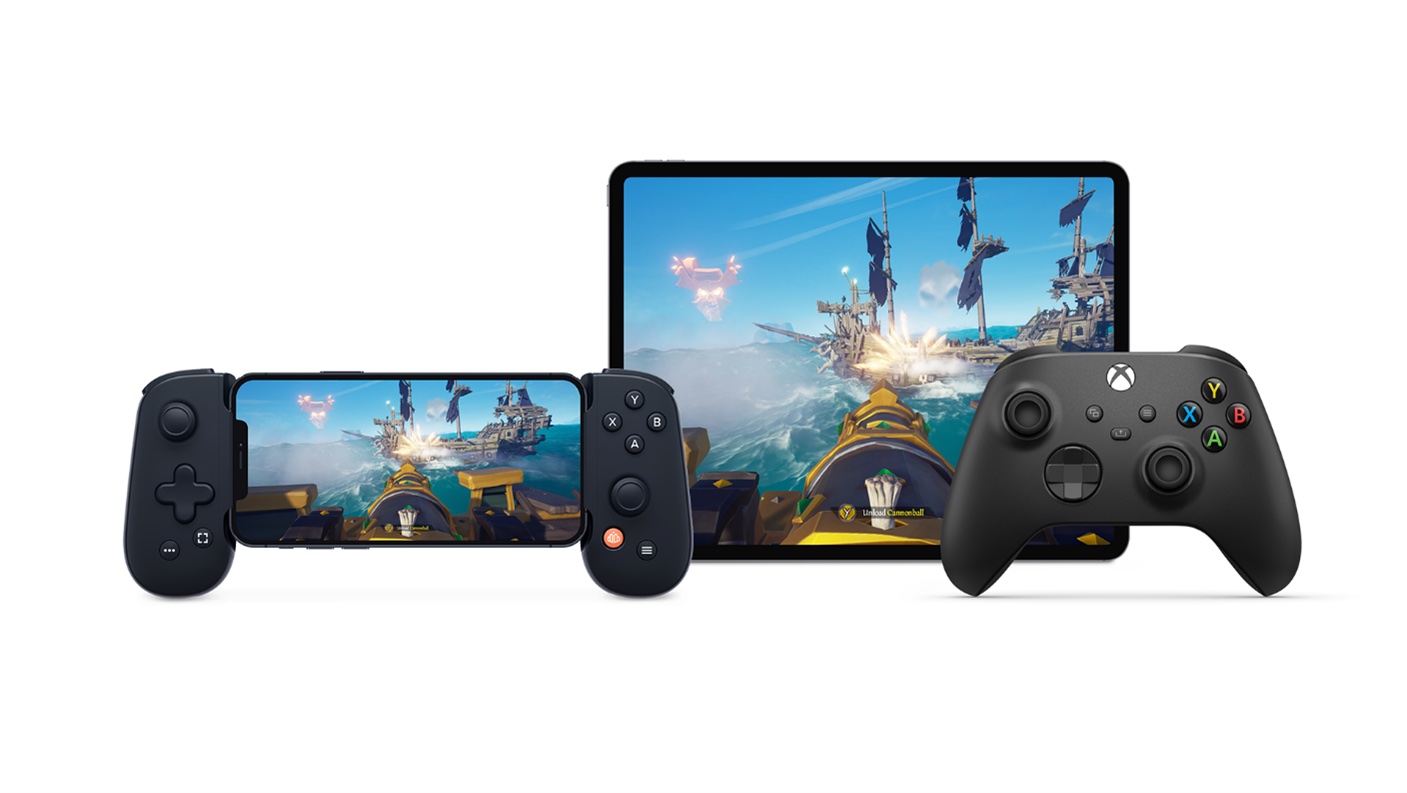
Xbox Cloud Gaming es una tecnología que permite transmitir juegos de Xbox directamente a tu celular a través de la nube, sin procesamiento local.
Ventajas de jugar en la nube
- No necesitas una consola ni hardware potente, solo un celular con buena conexión.
- Accede a cientos de juegos de Xbox Game Pass Ultimate sin descargarlos.
- Juega desde cualquier lugar con un smartphone, usando tu mismo progreso y logros.
¿Cómo descargar e instalar la app de Xbox Cloud Gaming en tu celular?
Instalar la aplicación es el primer paso para comenzar; aquí te explicamos cómo hacerlo correctamente.
- Abre la Google Play Store (Android) o App Store (iOS) en tu celular.
- Busca "Xbox Cloud Gaming" o "xCloud" en la barra de búsqueda.
- Selecciona la app oficial publicada por Microsoft Corporation.
- Presiona Instalar o Obtener y espera a que se complete la descarga.
- Abre la app y inicia sesión con tu cuenta de Microsoft.
¿Cómo iniciar sesión y configurar tu cuenta de Game Pass Ultimate?
Sin una suscripción activa, no podrás acceder a los juegos, así que asegúrate de tener este paso configurado correctamente.
Dentro de la app de Xbox Cloud Gaming
- Si ya tienes una cuenta de Microsoft, inicia sesión con tus credenciales.
- Si no la tienes, crea una nueva cuenta siguiendo las opciones dentro de la app.
- Ve a Perfil y verifica que tu Xbox Game Pass Ultimate esté activo.
- Si es necesario, renueva o contrata el pase directamente en el menú de suscripciones.
¿Cómo seleccionar y lanzar un juego desde tu celular?
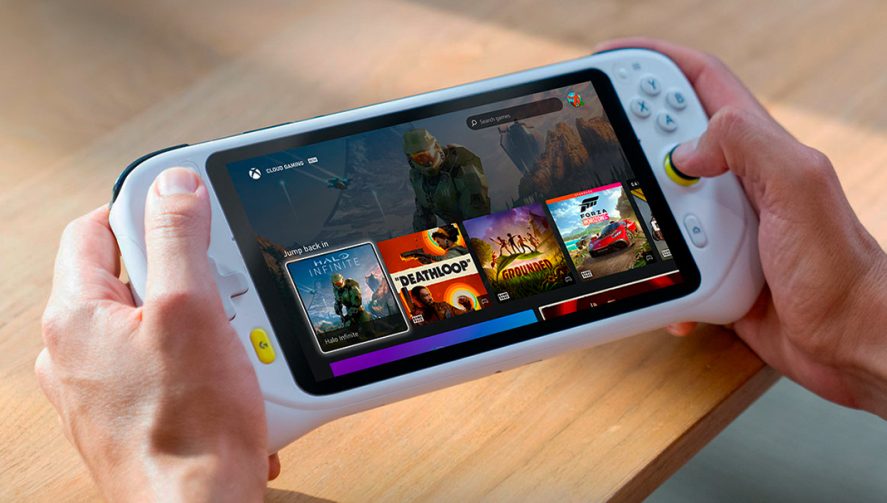
Una vez dentro de la app, puedes navegar por la biblioteca y elegir qué jugar en cada momento.
/i.s3.glbimg.com/v1/AUTH_08fbf48bc0524877943fe86e43087e7a/internal_photos/bs/2022/S/4/9hHFPRR4CQz1NJEddnsg/xbox-cloud-gaming-gx.jpg)
- Abre la app de Xbox Cloud Gaming y espera a que se cargue tu biblioteca.
- Ve a la pestaña de Inicio o Juegos para ver los títulos disponibles.
- Usa el buscador si sabes el nombre o navega por categorías y géneros.
- Presiona sobre el juego que desees y toca Jugar ahora.
- Espera unos segundos mientras se inicia la transmisión en la nube.
¿Cómo optimizar la calidad de streaming y reducirlatencia?
Ajustar la configuración de calidad y red puede marcar la diferencia entre una sesión fluida o una interrumpida.
Configuración de calidad dentro de la app
- Ve a Perfil y luego Ajustes de streaming.
- Selecciona Calidad automática para que el sistema elija lo mejor según tu red.
- Si prefieres controlarlo, prueba con 1080p a 60 fps si tu conexión lo soporta.
- Si notas retrasos, baja a 720p 60 fps o Automático para mayor estabilidad.
Consejos de red
- Usa Wi-Fi en lugar de datos móviles siempre que sea posible.
- Evita conexiones públicas saturadas que puedan inestabilizar la señal.
- Reinicia tu módem o router si experimentas caídas frecuentes.
¿Es posible usar un mando externo con Xbox Cloud Gaming celular?
Conectar un mando físico puede mejorar considerablemente la precisión, especialmente en juegos de acción.
- Activa el Bluetooth en tu celular.
- Sigue los pasos del fabricante para emparejar el mando (usualmente presionando un botón de sincronización).
- Selecciona el mando conectado dentro de la app si no se reconoce solo.
- Prueba los botantes en pantalla para calibrar si es necesario.
Errores comunes y cómo solucionarlos
Encontrar problemas es normal al principio; aquí te mostramos los más frecuentes y cómo superarlos.
Problemas frecuentes
- Latencia o retraso: Reduce la calidad, cierra otras apps que usen internet y verifica tu cobertura de red.
- Mensaje de suscripción: Confirma que tu Game Pass Ultimate esté activo y vigente en tu cuenta.
- App no responde: Cierra la app, reinicia el celular y vuelve a abrirla.
- Sin sonido o imágenes: Revisa los permisos de la app y asegúrate de que no haya modos de ahorro de datos activos.
Resumen de pasos clave para Xbox Cloud Gaming en celular
- Verifica los requisitos de hardware y red.
- Descarga e instala la app oficial desde Play Store o App Store.
- Inicia sesión con tu cuenta de Microsoft y activa Game Pass Ultimate.
- Selecciona y lanza un juego desde tu biblioteca.
- Ajusta la calidad del streaming y usa un mando externo si lo deseas.
- Optimiza tu conexión para reducir latencia y evitar interrupciones.
- Consulta soluciones rápidas ante los errores más comunes.
Preguntas frecuentes sobre Xbox Cloud Gaming en celular
Respondemos las dudas más comunes para que puedas comenzar sin inconvenientes.
- ¿Se puede jugar sin Wi-Fi? Sí, pero se requieren datos móviles rápidos (mínimo 20 Mbps) y el consumo de datos será alto.
- ¿Funciona en tablets? Sí, siempre que cumplan con los requisitos de sistema y tengan una buena conexión.
- ¿Se pueden descargar juegos para jugar offline? No, al ser streaming, siempre necesitas conexión a Internet activa.
- ¿Es compatible con todos los móviles? No, debes tener un dispositivo relativamente reciente con sistema operativo actualizado.
Con estos pasos y recomendaciones, podrás aprovechar al máximo Xbox Cloud Gaming en tu celular y disfrutar de una biblioteca completa de juegos sin precisar una consola o PC potente.
