Como Formatar O Windows 11

Formatar o Windows 11 é a solução mais eficaz para resolver problemas de lentidão, travamentos e erros persistentes, devolvendo ao seu computador o desempenho de fábrica de forma segura e organizada.
O que você vai conseguir fazer após formatar o Windows 11
Este guia prático foi criado para ajudar você a reinstalar o sistema do zero, desde a preparação até a configuração final, garantindo que seu PC volte a funcionar como novo. Ao seguir os passos abaixo, você eliminará falhas de software, removerá vírus persistentes e terá uma máquina mais rápida e estável.
Como formatar o Windows 11 do zero sem perder dados importantes
A formatação apaga todos os arquivos do disco rígido ou SSD, por isso, antes de iniciar, certifique-se de fazer backup de documentos, fotos, vídeos e configurações essenciais em um disco externo ou na nuvem. Se você não tem certeza do que salvar, priorize pastas como Documentos, Imagens, Downloads e Área de Trabalho.
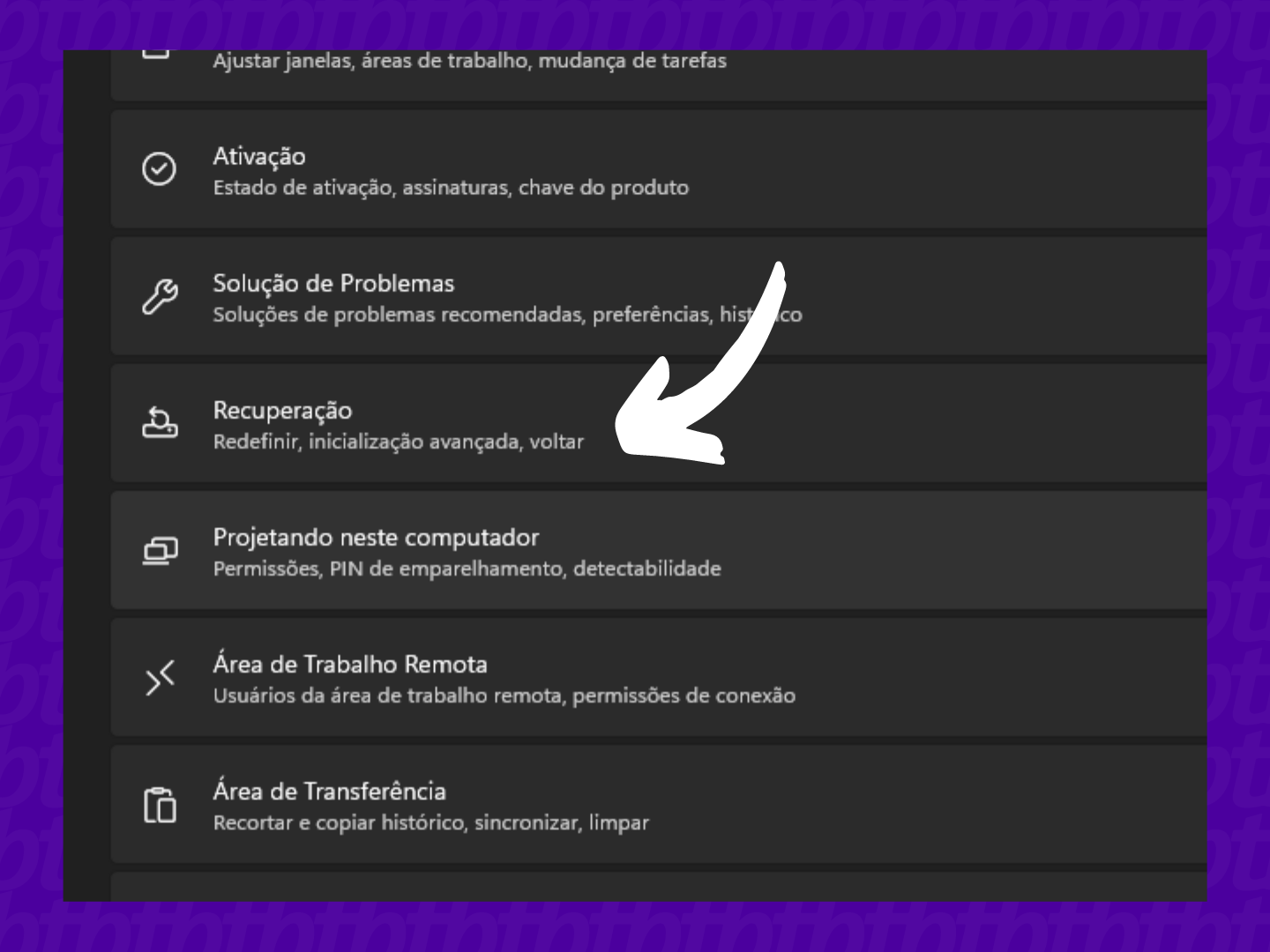
Passo 1: Verifique se seu PC está pronto para a formatação
Certifique-se de que tem acesso à internet, uma fonte de energia estável e, se possível, um teclado e mouse USB para evitar problemas com periféricos durante o processo. Se o sistema está muito lento, use um live USB com outra distribuição para copiar seus dados com segurança.
Passo 2: Crie uma mídia de instalação do Windows 11
Use outro computador para baixar a ferramenta oficial Media Creation Tool no site da Microsoft. Insira um pen drive com pelo menos 8 GB e siga as instruções para criar o bootável. Este recurso oficial garante que o arquivo esteja íntegro e compatível com seu hardware.
Quais ferramentas e requisitos são necessários para formatar o Windows 11
- Pen drive com no mínimo 8 GB de espaço livre
- Imagem ISO ou Media Creation Tool para criar o boot
- Backup completo dos arquivos pessoais
- Chave de produto do Windows 11 (caso não esteja integrada à placa-mãe)
- Adaptador de energia estável para laptops
O que fazer antes de formatar para evitar problemas depois
Desative a inicialização rápida e os discos seguros
No Windows 11 atual, vá para Painel de Controle > Opções de energia > Configurações de desligamento e desative a inicialização rápida. Também é importante desativar o BitLocker e Secure Boot temporariamente, pois eles podem bloquear a instalação limpa.

Verifique a ordem de boot na BIOS
Reinicie o computador, entre na BIOS (geralmente com Del, F2 ou F10) e certifique-se de que o pen drive está no topo da lista de dispositivos de inicialização. Salve as alterações e reinicie para prosseguir.
Como iniciar a instalação e escolher as opções de formatação
Após reiniciar com o pen drive inserido, siga as telas de instalação até chegar na parte de particionamento. Aqui, você pode excluir as partições antigas e criar novas, formatando-as em NTFS. Para um resultado limpo, formate a partição do sistema e deixe o instalador criar as partições de recuperação automaticamente.
Dica avançada durante a formatação
Se preferir, use as opções de linha de comando na tela de instalação para apagar todos os discos com o comando `diskpart` e depois recriá-los manualmente, ideal para quem quer controle total sobre o particionamento.

Quais são as etapas para concluir a instalação do Windows 11
Depois de formatar e copiar os arquivos, o sistema reiniciará várias vezes. Configure idioma, teclado, rede e crie uma nova conta local ou conecte-se com uma Microsoft. Na tela de personalização, desative coleta de dados desnecessária e ajuste as atualizações para manual, caso não queira surpresas de reinício durante o uso diário.
Quais são os erros comuns ao formatar o Windows 11
- Não fazer backup: formatar sem cópia de segurança resulta em perda irreversível de dados.
- Ignorar a chave do produto: embora o Windows 11 possa ativar automaticamente, ter a chave evita problemas em reinstalações futuras.
- Usar pen drives com pouca capacidade ou corrompidos: isso causa falhas na instalação.
- Pular a etapa de BIOS: esquecer de ajustar a ordem de boot faz o computador tentar iniciar pelo disco antigo.
- Formatar a partição errada: confirme o identificador do disco no instalador para não apagar outro drive por engano.
Perguntas frequentes sobre como formatar o Windows 11
Pergunta: Posso formatar o Windows 11 sem perder meus programas?
Não, a formatação apaga todos os programas e arquivos. É necessário reinstalar as aplicações após o processo, por isso o backup completo é essencial antes de iniciar.
Pergunta: A formatação remove vírus do Windows 11?
Sim, no entanto, é recomendável usar um antivírus atualizado antes e depois da formatação, pois alguns malwares podem se reinfectar durante a configuração inicial se as fontes de download não forem seguras.

Pergunta: Preciso de DVD para formatar, posso usar pen drive?
Claro, o pen drive é a maneira mais comum e prática de criar um bootável hoje em dia. Use pelo menos 8 GB e ferramentas oficiais para evitar falhas.
Pergunta: Após formatar, o Windows 11 ativa automaticamente?
Se o computador já estava ativado e você usa uma chave digital ou vinculada à conta Microsoft, a ativação costuma ser automática após a reinstalação com a mesma conta.
