Como Ver A Senha Do Roteador
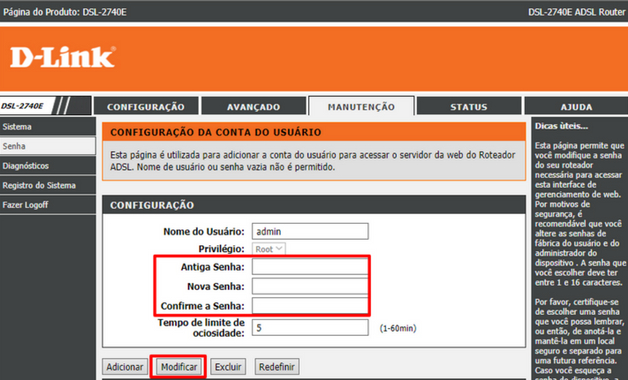
Descubra como ver a senha do roteador com segurança e sem complicações, usando os métodos oficiais do painel de administração. Este guia prático ajuda você a localizar a chave Wi‑Fi do seu roteador em poucos passos.
Acessar o painel de administração do roteador
O primeiro passo para visualizar a senha do roteador é entrar no painel de administração, onde todas as configurações de rede são gerenciadas. Usar o painel oficial garante que as informações mostradas sejam confiáveis e estejam em conformidade com o fabricante.
Endereço comum e requisitos básicos
Antes de mais nada, certifique-se de que seu computador ou celular está conectado à mesma rede do roteador, seja via Wi‑Fi ou cabo Ethernet. Os endereços mais frequentes são 192.168.0.1 e 192.168.1.1; digite um deles na barra de endereços do navegador para abrir a interface de gerenciamento.

Localizar o endereço de acesso e fazer login
Encontrar o painel correto exige saber o endereço IP do roteador e as credenciais de acesso, que normalmente estão impressas na parte de baixo ou na traseira do aparelho.
Ver o IP padrão e anotações de fábrica
Procure por rótulos que indiquem “IP”, “Gateway”, “Usuário” e “Senha”. Anote esses dados, pois você precisará deles para fazer login. Se as credenciais não estiverem visíveis, consulte o manual do fabricante ou o site de suporte da marca específica do seu roteador.
Navegar até a seção de wireless
Após logar com as credenciais de fábrica, o painel exibirá diversas abas e opções. A chave Wi‑Fi geralmente fica dentro da seção chamada “Wireless”, “Rede Sem Fio” ou “Configurações de Wi‑Fi”, dependendo do modelo.

Identificar a aba correta
Dentro da aba de sem fio, procure itens como “Senha”, “Chave de Rede”, “PSK” ou “WPA Key”. O sistema pode exigir que você confirme a visualização da senha com uma senha adicional ou ao clicar em “Mostrar Senha”.
Ver a senha via painel do Windows
Se você já está conectado ao roteador com um computador com Windows e não consegue acessar o painel, é possível recuperar a senha diretamente no sistema operacional.
Usar o Gerenciador de Rede
Abra o Painel de Controle, entre em “Central de Rede e Compartilhamento” e clique na rede Wi‑Fi atual. Ao selecionar “Propriedades sem fio” e ir em “Segurança”, marque a opção “Mostrar caracteres” para exibir a senha armazenada no Windows.
/i.s3.glbimg.com/v1/AUTH_59edd422c0c84a879bd37670ae4f538a/internal_photos/bs/2019/t/n/vRa40aRPKar70HgE8NGA/passo2.jpg)
Ver a senha via painel do macOS
No macOS, as redes salvas ficam no Aplicativo Utilitários, especificamente no Acesso às Chaves, que permite visualizar a senha da rede Wi‑Fi sem precisar digitar comandos no terminal.
Acessar a chave no Acesso às Chaves
Abra o Aplicativo Utilitários, selecione “Acesso às Chaves”, procure a rede Wi‑Fi e clique nela com o botão direito. Escolha “Mostrar Senha” e autentique-se na conta para que a chave seja exibida em texto claro.
Ferramentas e requisitos para visualizar a senha
Reunir alguns itens básicos ajuda a evitar erros e torna o processo mais rápido, seja pelo navegador, painel físico ou sistema operacional.
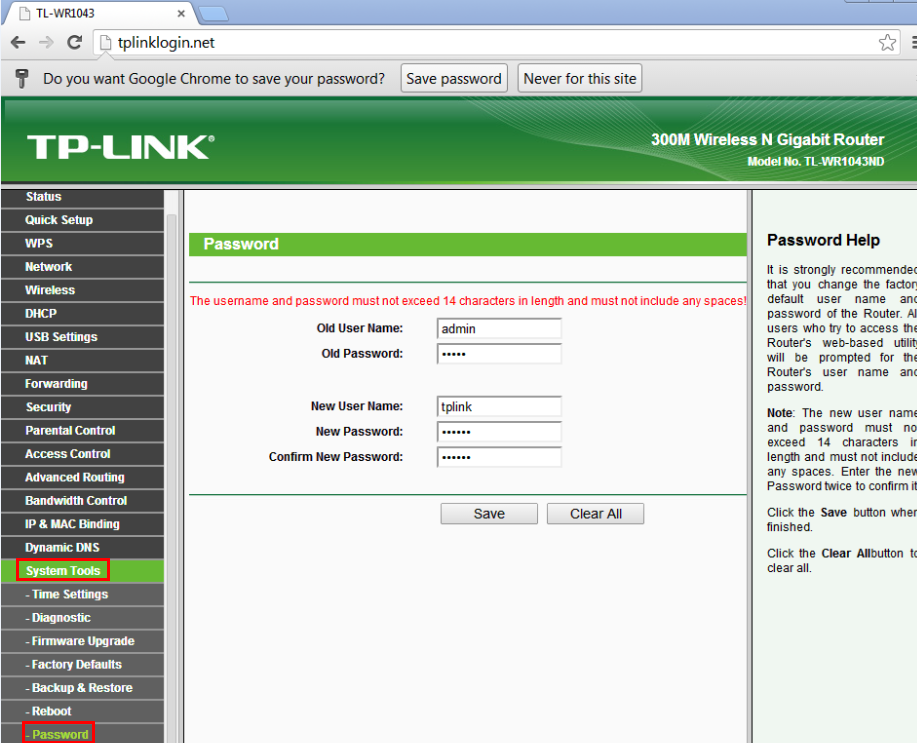
Itens necessários
- Computador, celular ou tablet com acesso à rede Wi‑Fi existente
- Conhecimento do endereço IP do roteador (normalmente 192.168.0.1 ou 192.168.1.1)
- Credenciais de acesso ao painel de administração
- Dispositivos com Windows ou macOS, caso prefira recuperar a senha via sistema
Erros comuns e o que evitar
Encontrar dificuldades para visualizar a senha é comum, mas muitos problemas têm solução com atenção aos detalhes e evitar práticas arriscadas.
Confusão de endereço e tentativas mal-sucedidas
Digitar o endereço errado no navegador pode levá-lo a páginas de provedor ou de erro. Além disso, tentativas repetidas de login com senha incorreta podem bloquear temporariamente o acesso ao painel; nesse caso, reinicie o roteador e use as credenciais de fábrica.
Redes ocultas e alterações manuais
Se a rede Wi‑Fi estiver oculta, o processo de visualização via painel não muda, mas você precisará digitar manualmente o nome da rede ao conectar novos dispositivos. Mudanças feitas diretamente no painel, como alteração da senha, são válidas e ajudam a manter a segurança da rede.

Perguntas frequentes
Posso ver a senha do roteador sem acessar o painel de administração?
Sim, é possível recuperar a senha diretamente no Windows ou no macOS, desde que o computador esteja conectado à rede e você tenha acesso às credenciais do sistema operacional.
O que fazer se as credenciais de fábrica não funcionarem?
Nesse caso, use o recurso de reset no roteador, segurando o botão por cerca de 10 segundos. Isso restaurará as configurações de fábrica, inclusive as credenciais e a senha Wi‑Fi originais.
Exite risco de segurança em mostrar a senha?
Exibir a senha no painel ou no sistema operacional não é um risco desde que o acesso ao dispositivo esteja protegido por senha e você não compartilhe esses dados com pessoas não confiáveis.
Posso visualizar a senha em smartphones Android sem root?
Em geral, o Android não permite visualizar a senha Wi‑Fi diretamente, pois ela é armazenada de forma protegida. A solução mais prática é usar um roteador com acesso ao painel ou transferir a senha entre dispositivos próximos.
Esqueci minha senha do WiFi (Como ver sem acessar o roteador)
Esqueceu a senha do seu WiFi, neste vídeo mostramos como visualizar sem precisar ter acesso ao roteador, veja a senha salva ...
