Como Tirar A Senha Do Iphone
Neste guia, você vai aprender como tirar a senha do iPhone de forma segura e sem complicações, liberando o acesso rápido ao seu dispositivo sem perder a funcionalidade essencial do iOS.
Resumo dos principais pontos
- Entenda o que é e para que serve a senha de acesso no iPhone.
- Conheça as opções para remover senha conforme a versão do iOS e o modelo do seu aparelho.
- Use o iCloud ou o iTunes/Finder para redefinir a senha de forma oficial.
- Considere as consequências de remover a senha, como perda de segurança e dados.
- Adote boas práticas para manter seu iPhone protegido mesmo sem senha.
O que é a senha do iPhone e para que serve
A senha do iPhone, também chamada de senha de bloqueio ou screen lock, é uma medida de segurança que impede que outras pessoas acessem seu dispositivo móvel. Ela funciona como uma barreira para proteger dados pessoais, fotos, mensagens, configurações e aplicativos sensíveis. Dependendo do modelo, você pode usar senha numérica, senha alfanumérica, reconhecimento facial ou Touch ID.
Para muitos usuários, a senha garante tranquilidade ao evitar acessos não autorizados, especialmente em situações de perda ou roubo. No entanto, há momentos em que você pode precisar de como tirar a senha do iPhone, por exemplo, para compartilhar o dispositivo com um familiar ou resolver um problema de acesso.
Requisitos e ferramentas necessárias
- iPhone, iPad ou iPod touch com iOS atualizado.
- Computador com macOS ou Windows para iTunes/Finder (em alguns casos).
- Conta do iCloud ativa e acesso ao Find My iPhone.
- Cabo USB original ou compatível para conexão com o computador.
- Backup recente no iCloud ou no iTunes/Finder para evitar perda de dados.
Passo a passo para remover a senha do iPhone
- Verifique a versão do iOS e as opções disponíveis. Abra Configurações > Geral > Sobre e confira o número da versão. Alguns métodos funcionam melhor a partir do iOS 15 ou superior, enquanto outros são ideais para versões mais antigas.
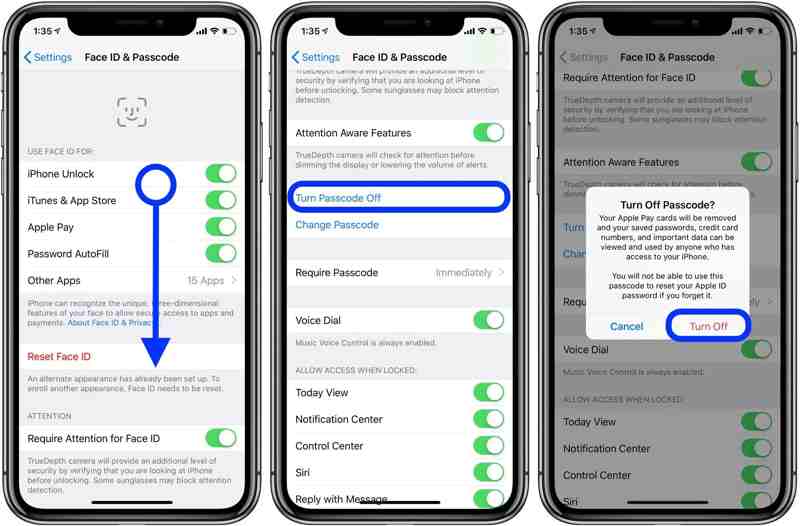
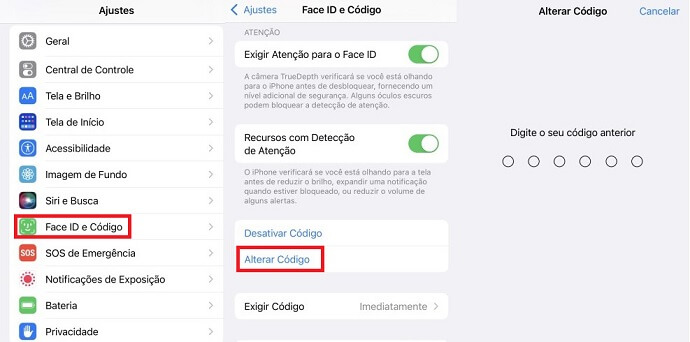
- Tente desativar a senha diretamente. Se você ainda lembra da senha atual, vá para Configurais > Face ID e Senha (ou Touch ID e Senha), insira a senha atual e desative a opção “Requer senha” ou “Limpar dados”. Isso remove a senha sem apagar nada.
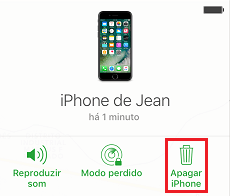
- Use o iCloud para apagar o iPhone. Se não souber a senha e tiver o Find My ativado, acesse icloud.com/find no outro dispositivo, selecione o iPhone, clique em Ap apagar iPhone e confirme. Isso remove a senha, mas apaga todos os dados.
- Recupere o acesso com iTunes ou Finder. Conecte o iPhone ao computador, abra iTunes (no Windows ou macOS até Monterey) ou Finder (no macOS Monterey e posterior), selecione o dispositivo e use a opção “Restaurar iPhone”. Isso apaga a senha e instala uma cópia limpa do sistema.
- Considere usar modo de recuperação ou DFU. Caso o iPhone não responda, desligue-o e use combinações de botões para entrar no modo de recuperação ou DFU, depois restaure pelo iTunes/Finder. Isso remove a senha, mas também apaga todo o conteúdo.
Dicas importantes e possíveis problemas
Remover a senha do iPhone pode trazer riscos, por isso é importante entender o que fazer antes e depois. Algumas ações exigem paciência, pois o processo pode levar alguns minutos. Certifique-se de que o cabo USB e o computador estão funcionando corretamente para evitar falhas na restauração.
Se o iPhone está danificado ou a tela não responde, métodos como o iCloud podem ser mais práticos, desde que você consiga acessar o Find My iPhone com antecedência. Em casos de senha esquecida há muito tempo, a restauração via computador geralmente é a única solução viável.
Como evitar problemas no futuro
- Faça backup automático no iCloud para não perder informações ao remover a senha.
- Anote ou salve a senha em um lugar seguro, como um gerenciador de senhas confiável.
- Use opções de desbloqueio rápido, como Face ID ou Touch ID, para facilitar o acesso sem digitar a senha a todo momento.
- Ative mensagens de segurança e verificações de duas etapas para proteger sua conta mesmo sem senha no dispositivo.
- Considere usar Senha Forte curta ou padrões que você consiga lembrar facilmente, sem abrir mão da segurança básica.
Perguntas frequentes
Posso remover a senha do iPhone sem apagar os dados?
Sim, se você souber a senha atual, é possível desativá-la nas configurações de Face ID e Senha sem apagar nada. Caso não lembre a senha, a maioria dos métodos oficiais apaga os dados por questões de segurança.

Remover a senha deixa o iPhone mais rápido?
Remover a senha não deixa o iPhone significativamente mais rápido, mas elimina uma etapa de bloqueio ao ligar ou acordar o aparelho. A performance do sistema depende mais de hardware, apps e manutenção geral do dispositivo.
Posso remover a senha do iPhone remotamente pelo computador?
Sim, usando iTunes ou Finder com o iPhone conectado e modo de recuperação ativado, você pode restaurar o aparelho e apagar a senha. Também é possível usar o iCloud para apagar remotamente, desde que o Find My esteja ativado.
Como proteger meu iPhone após remover a senha?
Ative reconhecimento facial ou Touch ID, mantenha os apps atualizados, evite usar Wi-Fi público sem VPN e considere usar um código de acesso rápido para balancear segurança e praticidade.
Esqueci a senha do iPhone - Veja como desbloquear iPhone sem saber a SENHA [2024] 🔥✅
Baixe AnyUnlock para desbloquear qualquer iPhone sem senha: https://bit.ly/3WQFODn ; Ganhe 20% de desconto: ...
