Como Espelhar Do Celular Para O Notebook
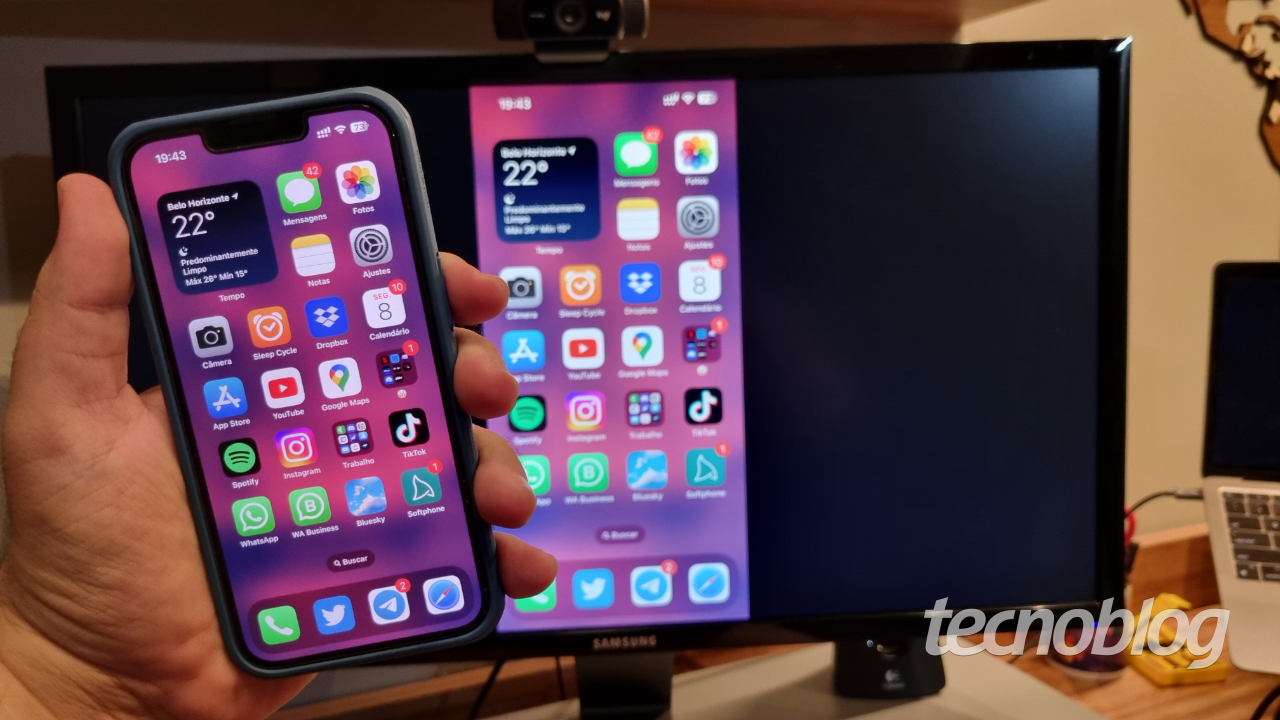
Você aprenderá a espelhar do celular para o notebook com qualidade e estabilidade, usando as opções nativas e apps confiáveis. Este guia cobre desde o básico até configurações avançadas para evitar problemas de latência e áudio.
o que é espelhar tela do celular no notebook
Espelhar do celular para o notebook significa replicar em tempo real o que aparece no seu smartphone em um monitor maior. Diferente de apenas jogar vídeos, o espelhamento mantém a interface, os aplicativos e até notificações visíveis no notebook, criando uma área de trabalho ampliada útil para apresentações, jogos ou multitarefa. Existem modos nativos, via cabo, wireless e soluções baseadas em apps que oferecem controle total sobre qualidade e latência.
requisitos e compatibilidade antes de começar
Antes de iniciar, confirme os pré-requisitos para evitar frustração. A compatibilidade entre dispositivos é o primeiro fator, pois nem todos os celulares e notebooks oferecem as mesmas tecnologias.

verificação de hardware e sistema
- Celular: Android 10 ou superior com Google Cast ou protocolos semelhantes; iPhone com controle de exibição.
- Notebook: Windows 10/11 com Bluetooth, Wi‑Fi Direct, ou drivers atualizados para Intel Wireless Display, Miracast ou apps específicos.
- Cabos e adaptadores: cabo USB‑C para HDMI ou dock certificado se for por fio.
estabilidade de conexão
A estabilidade depende de um Wi‑Fi 5GHz forte, ou cabos USB‑C com boa transmissão de vídeo. Redes congestionadas ou cabos danificados causam travamentos e baixa resolução.
ferramentas e aplicativos necessários
Conforme a plataforma, escolha entre recursos nativos e apps que ampliam as possibilidades. Cada ferramenta tem prós e contras em relação a latência, configuração e recursos extras.
opções nativas sem app
- Android: Google Cast e Wireless Display (ou Smart View). Útil para TVs, mas funciona bem com monutors compatíveis com Miracast.
- iPhone: AirPlay para Apple TV ou monitores com suporte. Requer autenticação no celular.
apps e softwares complementares
- Scrcpy: espelhamento via USB ou Wi‑Fi com baixa latência e controle total via teclado/mouse.
- Vysor e ApowerMirror: versões pagas com recursos adicionais de gravação e controle remoto.
- Steam Link e Moonlight: ideais para jogos, aproveitando hardware local e nuvem.
como espelhar do celular para o notebook passo a passo
Siga estas etapas para configurar o espelhamento usando o método mais adequado ao seu cenário.

-
prepare o notebook e o celular:
- Certifique-se de que ambos estejam na mesma rede Wi‑Fi.
- Ative o modo desenvolvedor no celular se for usar ferramentas como scrcpy.
-
use o espelhamento nativo (sem app):
- No Android, abra Configurações → Tela ou Conexões → Espelhar tela → Dispositivos wireless e selecione o notebook.
- No iPhone, acesse Centro de Controle → Tela Espelhada e escolha o dispositivo de exibição.
-
alternativa com cabo para máxima qualidade:
- Conecte o celular ao notebook via cabo USB‑C/HDMI ou adaptador adequado.
- Selecione a fonte de entrada correta no notebook e confirme a resolução.
-
opção avançada com scrcpy:
- Instale scrcpy no notebook (via pacotes ou Windows com adb).
- Ative depuração USB no celular e conecte via cabo ou Wi‑Fi com
scrcpy --wifi. - Use teclas de atalho para controlar espelhamento, gravação e qualidade.
-
ajuste de áudio e orientação:
- Defina som de saída no notebook para não repetir eco e configure orientação de tela.
- Teste microfone se for usar apresentação com gravação.
configurações avançadas e dicas de desempenho
Ajustes finos podem reduzir lag, melhorar definição e evitar quedas de frame durante uso prolongado.
qualidade de vídeo e taxa de atualização
- Reduza a resolução para 720p em conexões lentas para evitar travamentos.
- Mude a taxa de bits em apps como ApowerMirror se disponível.
- Use cabos USB 3.0 ou Type‑C com suporte a DisplayPort alternado para melhor fluidez.
teclas de atalho e controle remoto
Com scrcpy e apps similares, você pode mapear teclas para clicar, voltar, alternar apps e até usar o celular como touchpad. Isso transforma o notebook em estação de trabalho real.
problemas comuns e soluções rápidas
Enfrentar atraso, sem áudio ou espelhamento interrompido é comum. As causas mais frequentes são Wi‑Fi fraco, drivers desatualizados ou configurações de energia.

espelhamento travando ou com lag
- Mova para 5GHz Wi‑Fi ou use cabo direto.
- Feche apps que consomem banda no celular e no notebook.
- Desative economia de energia no celular e no notebook.
sem som ou áudio travado
- Verifique se o notebook está reproduzindo som do dispositivo correto.
- Teste fones USB ou Bluetooth separadamente.
- Reinicie serviços de áudio ou reconecte o espelhamento.
tela preta ou sem sinal
- Confirme cabo HDMI ou adaptador compatível.
- Ative a entrada correta no monitor.
- Revoque permissões de exibição e recomece o emparelhamento.
uso profissional e apresentações sem fio
Para apresentações, o espelhamento deve ser estável e com baixa latência. Use cabos sempre que possível e monite temperatura do celular para evitar desligamentos.
- Teste o caminho completo antes de iniciar.
- Tenha backup com gravação local ou alternativa com fio.
- Use modo apresentação no celular para evitar bloqueios de tela.
resumo dos principais pontos
- Espelhar do celular para o notebook amplia produtividade e permite controle avançado com teclado e mouse.
- Escolha entre nativos (Cast/AirPlay), USB‑C/HDMI ou apps como scrcpy conforme a necessidade de latência e recursos.
- Prepare dispositivos, use rede estável e ajuste qualidade para evitar travamentos.
- Soluções com fio garantem máxima estabilidade, ideais para apresentações e jogos.
- Conheça problemas comuns e ajustes rápidos para resolver áudio, vídeo e sincronização.
perguntas frequentes sobre espelhamento de celular para notebook
Esclarecemos dúvidas recorrentes para você aplicar sem risco.
posso espelhar sem internet?
Sim, com cabo USB‑C/HDMI ou usando o modo Wi‑Fi Direct/adb sem acesso à internet. O scrcpy funciona localmente mesmo sem navegação ativa.

espelhamento consome muita bateria?
Consome mais que a exibição normal. Reduza brilho, desative recursos como sempre ativos e use carregamento durante sessões longas.
funciona com qualquer notebook?
Na maioria dos casos, sim, desde que tenha Bluetooth, Miracast ou Windows compatível. Em PCs mais antigos, cabos ou adaptadores podem ser necessários.
atraso é normal?
Pode haver latência em wireless, mas com Wi‑Fi 5GHz, cabo ou scrcpy você reduz drasticamente. Ajuste qualidade e resolucão conforme a rigor da conexão.

posso espelhar iphone para notebook windows?
Sim, com AirPlay para monitores compatíveis, Apple TV ou apps como LonelyScreen no PC. A autenticação no iPhone é obrigatória.
