Como Reiniciar Iphone Travado

Se você está com um iPhone travado e precisa de uma solução rápida, este guia ensina como reiniciar iPhone travado de forma segura, usando os métodos oficiais mais eficazes para diferentes modelos.
Por que o meu iPhone está travado e qual a melhor forma de reiniciar
Um iPhone pode travar por diversos motivos, como apps com falha, atualizações mal-sucedidas ou travamentos de software. Antes de recorrer a soluções mais drásticas, reiniciar o aparelho é a primeira ação recomendada para recuperar a funcionalidade sem perder dados. Neste tutorial, você vai aprender como reiniciar iPhone travado de acordo com o seu modelo, desde iPhones com botão Home até os mais recentes sem esse botão.
Como reiniciar um iPhone travado com botão Home
Se o seu dispositivo possui o botão Home físico, o processo de reinicialização é direto e costuma resolver a maioria dos travamentos. Siga estas etapas para forçar o reinício:
![[Guia Mais Completo] Como reiniciar iPhone travado rapidamente?](https://images.imyfone.com/br/assets/article/problemas-de-ios/como-reiniciar-iphone-travado.jpg)
- Pressione e segure o botão Home (o botão circular na parte inferior do aparelho).
- Enquanto mantém pressionado o botão Home, pressione e segure o botão Lateral (ou de energia) no canto superior direito do dispositivo.
- Continue segurando ambos os botões até ver a tela de desligamento ou o logotipo da Apple.
- Solte os botões e espere o iPhone reiniciar normalmente.
Esse procedimento fecha temporariamente todos os aplicativos e reinicializa o sistema, aliviando falhas de software leves a moderadas.
Como reiniciar um iPhone sem botão Home (atual modelos)
Modelos mais recentes, como o iPhone X, 11, 12, 13, 14 e 15, não têm botão Home físico, mas também podem ser reiniciados forçadamente. Veja como fazer:
- Rapidamente pressione e solte o botão Voltar (o botão mais alto à esquerda, onde fica o SIM card).
- Em seguida, rapidamente pressione e solte o botão Diminuir volume (logo abaixo do botão Voltar).
- Por fim, segure o botão Lateral (ou de energia) até que a tela de desligamento apareça.
- Solte o botão Lateral quando visualizar o logotipo da Apple.
Dependendo da versão do iOS, a ordem e os nomes dos botões podem variar levemente, mas o princípio é o mesmo: forçar a reinicialização sem apagar os dados.
![[Guia Mais Completo] Como reiniciar iPhone travado rapidamente?](https://images.imyfone.com/br/assets/article/problemas-de-ios/reiniciar-iphone-simplesmente.jpg)
O que fazer se reiniciar não resolver o travamento
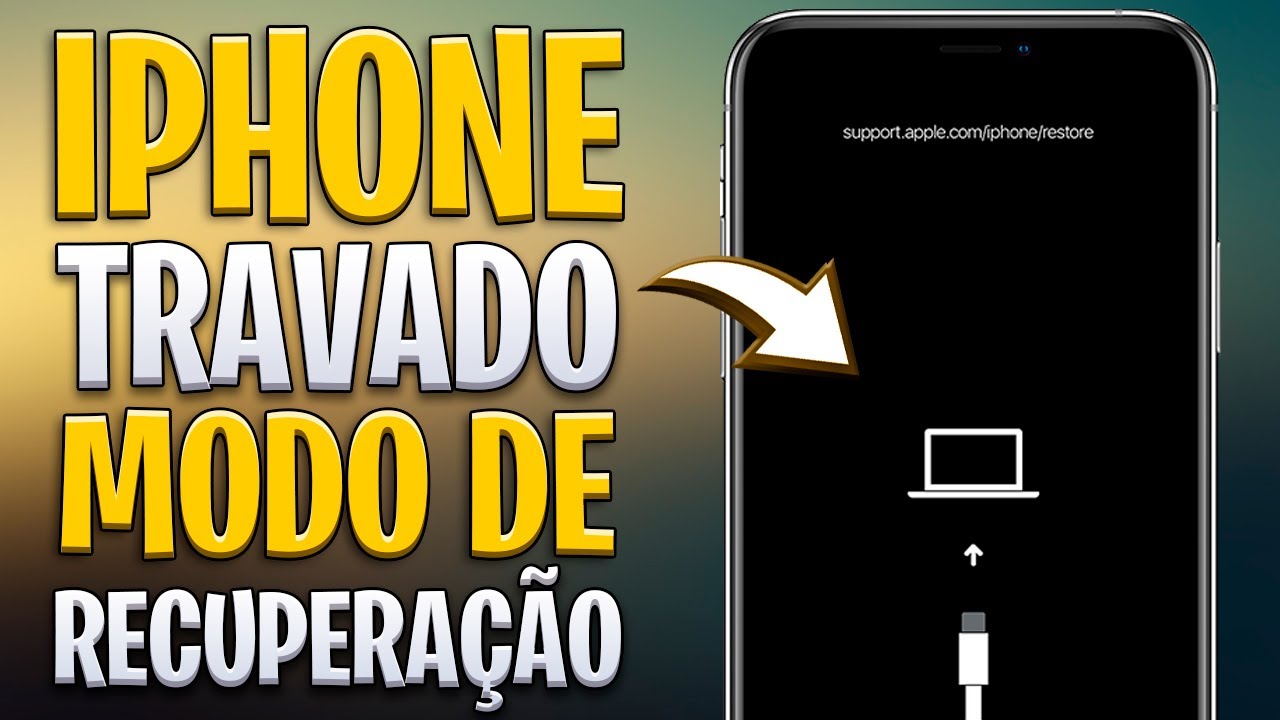
Caso o iPhone continue travado após o reinício, pode ser necessário um procedimento mais avançado, como colocar o aparelho em modo de recuperação e restaurar pelo iTunes ou Finder. Antes disso, verifique se a bateria está com carga suficiente e se o cabo e a porta de carregamento estão funcionando corretamente.
Dicas importantes e prevenção contra travamentos
- Mantenha o iOS atualizado para a versão mais recente, pois as atualizações incluem correções de segurança e melhorias de estabilidade.
- Evite instalar apps de fontes não confiáveis, pois eles podem causar instabilidade no sistema.
- Reinicie o iPhone periodicamente, mesmo que ele não esteja travado, para liberar memória e otimizar o desempenho.
- Faça backup regularmente pelo iCloud ou pelo computador, para que não perca dados em situações mais graves.
Perguntas frequentes
O que fazer se o iPhone travado não responde aos botões de reinício?
Nesse caso, conecte o aparelho ao computador com o cabo original e use o iTunes (no macOS ou Windows) ou o Finder (no macOS Catalina ou superior) para colocar o iPhone em modo de recuperação e restaurar o sistema.
Reiniciar apaga os dados do iPhone travado?
Não. Reiniciar ou forçar o reinício não apaga fotos, mensagens, apps ou outros dados. A perda de informações geralmente ocorre apenas durante um processo de restauração feito após uma falha persistente.
Como saber se devo levar o iPhone a uma assistência técnica?
Leve o aparelho a uma assistência técnica autorizada se ele não liga, apresenta tela preta constante, faz barulhos anormais ou se suspeita de problema físico, como tela rachada ou danos na bateria.
Posso reiniciar iPhone travado sem botão Lateral funciona?
Em modelos mais antigos, o botão Lateral não está envolvido no reinício forçado; nos mais recentes, ele é essencial para iniciar o processo de recuperação quando o iPhone está travado.
Com esses métodos, você consegue resolver a maioria dos casos de iPhone travado em poucos minutos. Caso o problema persista, siga as orientações acima e, se necessário, procure suporte técnico especializado para avaliar a situação do seu dispositivo.
![[Guia] Como corrigir o problema da tela do iPhone travada no Zoom](https://mobiletrans.wondershare.com/images/images2024/iphone-screen-stuck-on-zoom-03.jpg)
[ COMO RESOLVER ] iPHONE TRAVOU - TELA CONGELADA. E AGORA?
Aprenda Como Criar do ZERO um Negócio de 1M+ por Ano com Mentorias, Consultorias ou Programas de Treinamentos.
