Como Gravar A Tela No Android
Gravar a tela no Android pode parecer complicado no início, mas com as ferramentas certas você consegue capturar vídeos de qualquer jogo, tutorial ou app direto no seu celular. Neste guia, você vai aprender a gravar a tela no Android de forma simples, rápida e sem precisar de computador.
O que você vai conseguir fazer ao final deste guia
Você vai entender as principais formas de gravar a tela no Android, testar métodos rápidos sem instalar nada e, se quiser, usar apps para ter mais controle, qualidade e edição. No fim, você terá vídeos claros, com som e compatíveis com qualquer lugar para compartilhar.
Por que gravar a tela no Android pode ser útil
Mostrar como um jogo funciona, criar tutoriais de apps, salvar demonstrações de trabalho ou compartilhar momentos legais com amigos são apenados algumas razões. Saber como gravar a tela no Android ajuda você a documentar, ensinar e até mesmo resolver problemas sem precisar ficar explicando passo a passo por mensagem de texto.

Como gravar a tela no Android sem instalar app
Usando a gravação nativa do Android (Quick Settings)
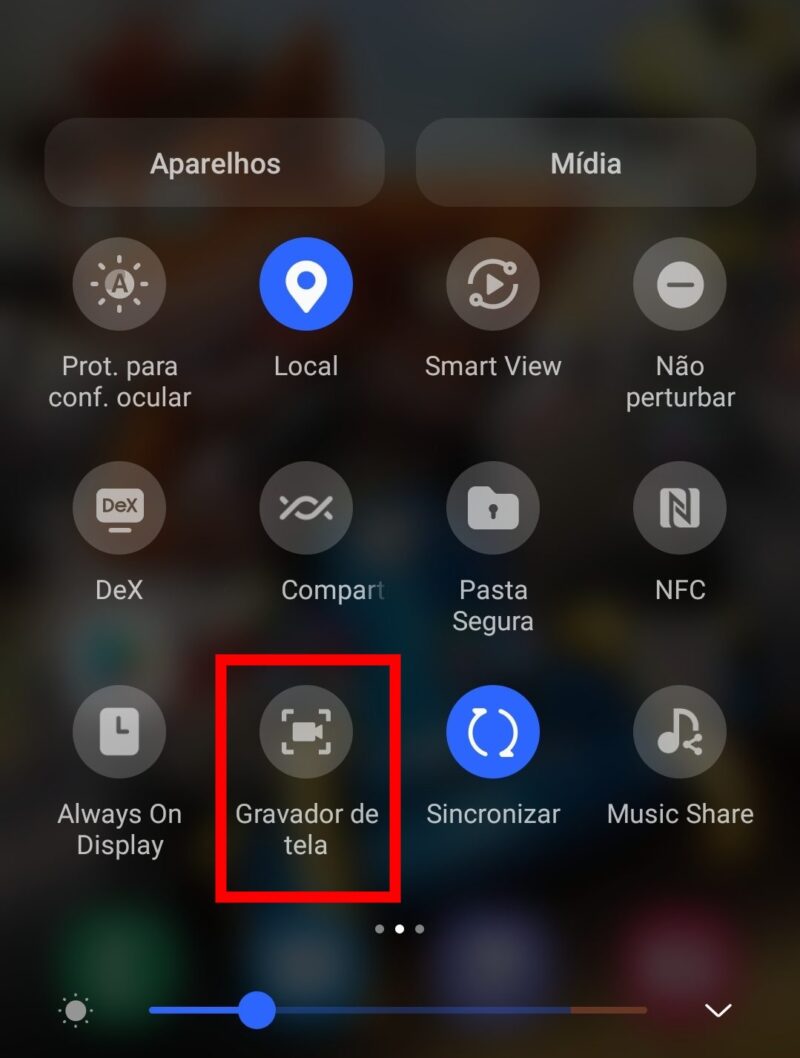
Na maioria dos celulares Android atuais, você já tem um recurso de gravação direto no painel de configurações rápidas. Ele permite começar a gravar com poucos toques, ideal para vídeos curtos e informais.
- Ative a opção de gravação na tela nas configurações de Quick Settings, adicionando o ícone de gravação ao painel que desliza do topo da tela.
- Abra o painel, toque no ícone de gravação, confirme permissões de áudio e toque em iniciar.
- Grave por alguns segundos, pare e salve. O vídeo vai direto para a galeria, pronto para ser compartilhado.
O que você precisa para gravar a tela no Android
- Um smartphone ou tablet Android com Android 5 (Lollipop) ou superior.
- Bateria acima de 30% e espaço suficiente na memória interna ou SD.
- Permissões de áudio e armazenamento concedidas para o app ou recurso usado.
- Opcional: um bom microfone externo para áudio mais claro.
Quais as melhores apps para gravar tela no Android
AZ Screen Recorder
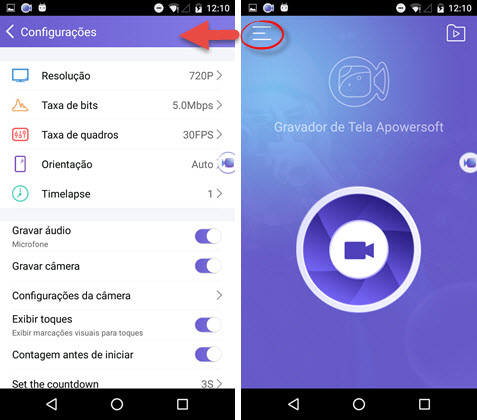
Um dos mais populares, oferece gravação sem watermark, controles fáceis, opção de gravar áudio interno e externo, e marcações de toque na tela durante a gravação.
Mobizen Screen Recorder
Funciona bem em vários modelos e permite controle pelo computador, backup na nuvem e edição básica. Versão premium remove anúncios e recursos extras.

Record It!
Interface simples e rápida, ideal para quem quer começar a gravar tela no Android sem configurações complexas. Bom para vídeos curtos e tutoriais do dia a dia.
Dicas para uma gravação de tela perfeita no Android
Ajuste a qualidade e o som
Gravar em Full HD costuma ser o suficiente para tutoriais e gameplay. Ative a opção de áudio interno, se disponível, para capturar sons do jogo ou do app diretamente do celular, sem precisar de microfone externo sempre.
Controle o toque e o movimento
Mostrar toques na tela ajuda os espectadores a acompanharem seus passos. Evite movimentos rápidos demais do celular e mantenha o aparelho firme, usando uma mão ou um tripod se for gravar por longos períodos.
Planeje o início e o fim
Comece com uma breve introdução ou contagem regressiva e finalize gravando mais alguns segundos após encerrar a ação principal. Isso ajuda na hora de editar e deixa o vídeo mais profissional.
Erros comuns e como evitá-los
- Áudio ausente ou baixo: verifique se você ativou a gravação de som interno e as permissões do app.
- Gravação travando ou com qualidade ruim: feche apps em segundo plano, use Wi-Fi estável e evite gravar enquanto joga online com pouca conexão.
- Vídeo com marca d’água: alguns apps grátis marcam a tela; teste antes de gravar algo importante ou opte por versão paga sem watermark.
- Memória cheia: limpe espaço antes de gravar vídeos longos e prefira apagar arquivos antigos em vez de encher a memória do celular.
Resumo: como gravar a tela no Android de forma rápida e eficaz
- Use o recurso nativo do Quick Settings para vídeos simples e rápidos sem instalar nada.
- Escolha um app confiável como AZ Screen Recorder ou Mobizen para mais qualidade e recursos.
- Prepare o celular com boa bateria, espaço e permissões antes de começar a gravar.
- Ajuste som, qualidade e marcações de toque para deixar o vídeo claro e fácil de acompanhar.
- Evite travamentos, áudio ruim e watermark indesejado com testes prévios e boas práticas de gravação.
Perguntas frequentes sobre gravar tela no Android
É comum surgirem dúvidas na hora de começar a gravar. Aqui vão as respostas para as perguntas mais frequentes que ajudam você a evitar dores de cabeça e a aproveitar ao máximo seu celular.
Precisa de app para gravar tela no Android?
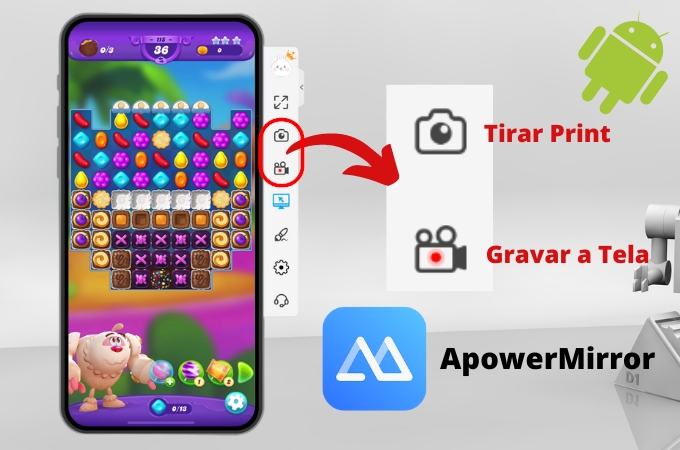
Depende. Para vídeos rápidos, use a gravação nativa do sistema. Para controle total, qualidade e edição, baixe um app específico como AZ Screen Recorder ou Mobizen.

Como gravar tela com som interno no Android?
Ative a opção de “Áudio interno” ou “Gravar áudio do sistema” no app escolhido ou nas configurações de gravação rápida. Isso captura sons do vídeo diretamente do celular.
A gravação de tela consome muita bateria e dados?
Sim, especialmente em vídeos longos em Full HD. Use Wi-Fi, feche apps que rodam em segundo plano e grave apenas quando realmente precisar para economizar recursos.
Posso gravar telas de jogos e vídeos protegidos?
Alguns jogos e apps bloqueiam a gravação por DRM. Nesses casos, o recurso nativo ou a maioria dos apps podem não funcionar. Teste antes de gravar algo importante.
Como editar o vídeo depois de gravado?
Use apps de edição simples como o Google Fotos, CapCut ou até o próprio aplicativo de galeria do Android. Corte início e fim, adicione trilha sonora e compartilhe nas redes ou com amigos.
