Como Descobrir A Senha Do Roteador
Neste guia, você vai aprender como descobrir a senha do roteador usando diferentes abordagens, desde a visualização direta no dispositivo até a recuperação via painel de administração. O objetivo é oferecer métodos práticos e seguros para acessar a chave de rede quando ela não está disponível.
Resumo dos principais pontos
- Verifique o sticker físico do roteador para encontrar a senha padrão.
- Use o comando no Windows ou no macOS para revelar a senha salva.
- Acesse o painel de administrador para visualizar ou redefinir a senha.
- Evite métodos inseguros e priorize a proteção da rede após descobrir a senha.
- Consulte o manual ou o suporte do fabricante para modelos específicos.
Onde encontrar a senha do roteador físicamente
A maneira mais rápida de como descobrir a senha do roteador é olhar no próprio aparelho. A maioria dos fabricantes cola um sticker na parte inferior ou na traseira do roteador, contendo informações de fábrica como o nome da rede (SSID) e a senha padrão. Esses dados são válidos se o roteador ainda estiver com a configuração original e nunca foi alterado.
Se você já alterou a senha no passado, o sticker pode conter apenas o nome da rede e outros dados de fábrica, mas ele ajuda a identificar o modelo e a marca para buscar orientações específicas.
/i.s3.glbimg.com/v1/AUTH_59edd422c0c84a879bd37670ae4f538a/internal_photos/bs/2019/t/n/vRa40aRPKar70HgE8NGA/passo2.jpg)
Como descobrir a senha do roteador no Windows
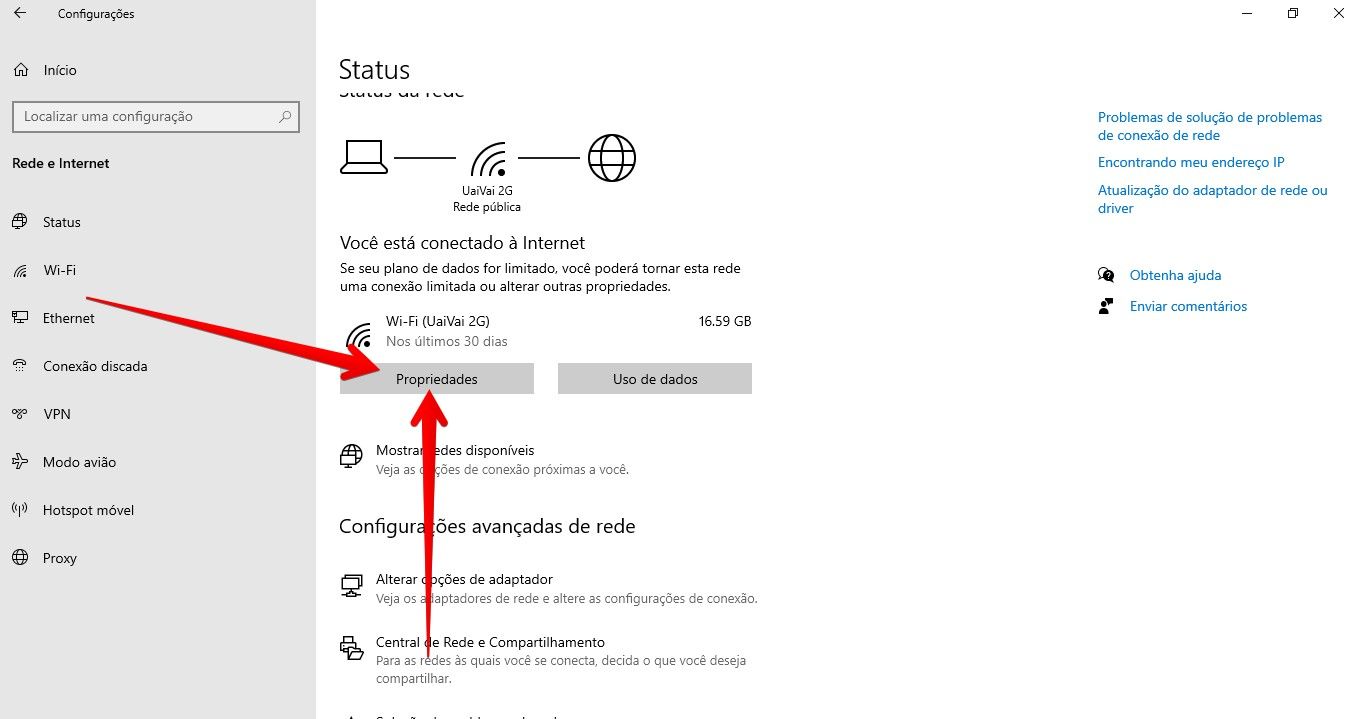
No Windows, é possível recuperar a senha do roteador que está sendo usada atualmente, desde que você esteja conectado à rede sem fio. Siga estas etapas:
- Abra o Prompt de Comando como administrador.
- Execute o comando netsh wlan show profile para listar todas as redes Wi‑Fi salvas.
- Escolha a rede desejada e execute netsh wlan show profile name="NOME_DA_REDE" key=clear.
- Procure o campo "Conteúdo da chave" para visualizar a senha em texto claro.
Essa abordagem responde diretamente a como descobrir a senha do roteador no computador com Windows e costuma ser bastante útil quando você precisa se conectar novamente após formatar ou trocar de dispositivo.
Como descobrir a senha do roteador no macOS
No macOS, o processo para descobrir a senha do roteador é um pouco diferente, mas igualmente prático:
- Abra o Aplicativo Utilitários e selecione Acesso às Chaves.
- Clique em "Acesso às Chaves" no menu superior e, em seguida, em "Acessar chave
- No campo de pesquisa, digite o nome da rede Wi‑Fi.
- Marque a opção "Mostrar senha" e autentique-se com a senha do administrador do Mac.
- A senha da rede será exibida em texto claro.
Assim como no Windows, esse método ajuda a responder a perguntas sobre como descobrir a senha do roteador no macOS de forma rápida e sem complicações.
Acessando o painel de administrador do roteador
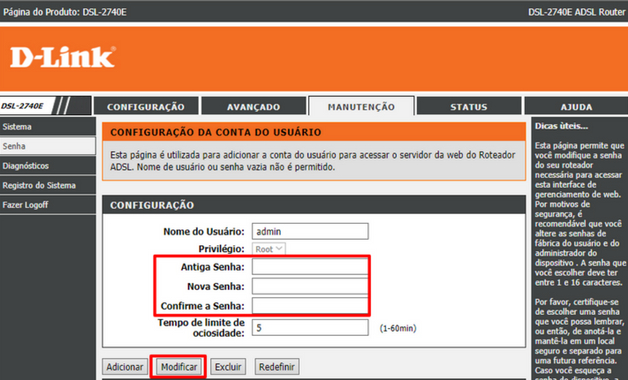
Se você não está conectado à rede ou precisa redefinir a senha, acesse o painel de administrador do roteador. Para entrar nele, abra um navegador e digite o endereço padrão, geralmente 192.168.0.1 ou 192.168.1.1. Use o nome de usuário e a senha de administrador, que também podem estar no sticker do aparelho ou no manual.
No painel, procure por seções como "Wireless", "Wi‑Fi" ou "Segurança". Lá você encontrará a senha atual da rede, podendo alterá-la imediatamente. Se preferir, pode redefinir as configurações de fábrica com um botão reset, mas isso apaga todas as configurações personalizadas, inclusive a nova senha.

Essa é a solução mais completa para quem quer não apenas descobrir a senha do roteador, mas também gerenciar e modificar as configurações de segurança.
Como usar software ou aplicativos de terceiros
Há diversos softwares e aplicativos que afirmam revelar a senha do roteador, especialmente no Windows. No entanto, é preciso cautela, pois nem todos são seguros ou confiáveis. Métodos oficiais, como os citados anteriormente, são preferíveis porque evitam riscos de malware ou vazamento de informações. Se optar por usar ferramentas de terceiros, baixe apenas de fontes oficiais e confira avaliações antes de instalar.
Erros comuns e o que evitar
Ao buscar como descobrir a senha do roteador, é comum encontrar equívocos que comprometem a segurança ou dificultam a conexão. Aqui estão os principais cuidados:

- Não confie em sites ou aplicativos que pedem senha do roteador sem uma autenticação local prévia.
- Evite usar senhas fracas ou padrões como "12345678" ou "senha123".
- Não compartilhe a senha em grupos ou redes não seguras.
- Após descobrir a senha, atualize-a para algo forte e complexo.
- Desative funções como "WPS", que podem ser exploradas por invasores.
Perguntas frequentes
Posso descobrir a senha do roteador sem acessar o painel de administrador?
Sim, se você já está conectado à rede, pode usar comandos no Windows ou no macOS para exibir a senha salva sem precisar entrar no painel do roteador.
O que fazer se a senha do roteador foi alterada e eu não lembro?
Nesse caso, a solução é redefinir o roteador para as configurações de fábrica usando o botão reset e, em seguida, acessar o painel de administrador com as credenciais padrão para criar uma nova senha.
Minha senha do roteador está segura após descobri-la?
Se você usou um método legítimo e alterou a senha para algo forte, sim. No entanto, é sempre bom revisar as configurações de segurança do roteador periodicamente.

Existe risco em usar softwares para descobrir a senha do roteador?
Sim, muitos programas não oficiais podem conter malware. Prefira sempre usar os recursos nativos do sistema operacional ou acessar diretamente o painel de administrador.
Como Descobrir Alterar Senha do Roteador Wifi | Wireless
Entre em nossos grupos de ofertas e descontos - https://canaljms.com/loja/ Como Descobrir Alterar Senha do Roteador Wifi ...
