Como Excluir A Conta Google Do Celular
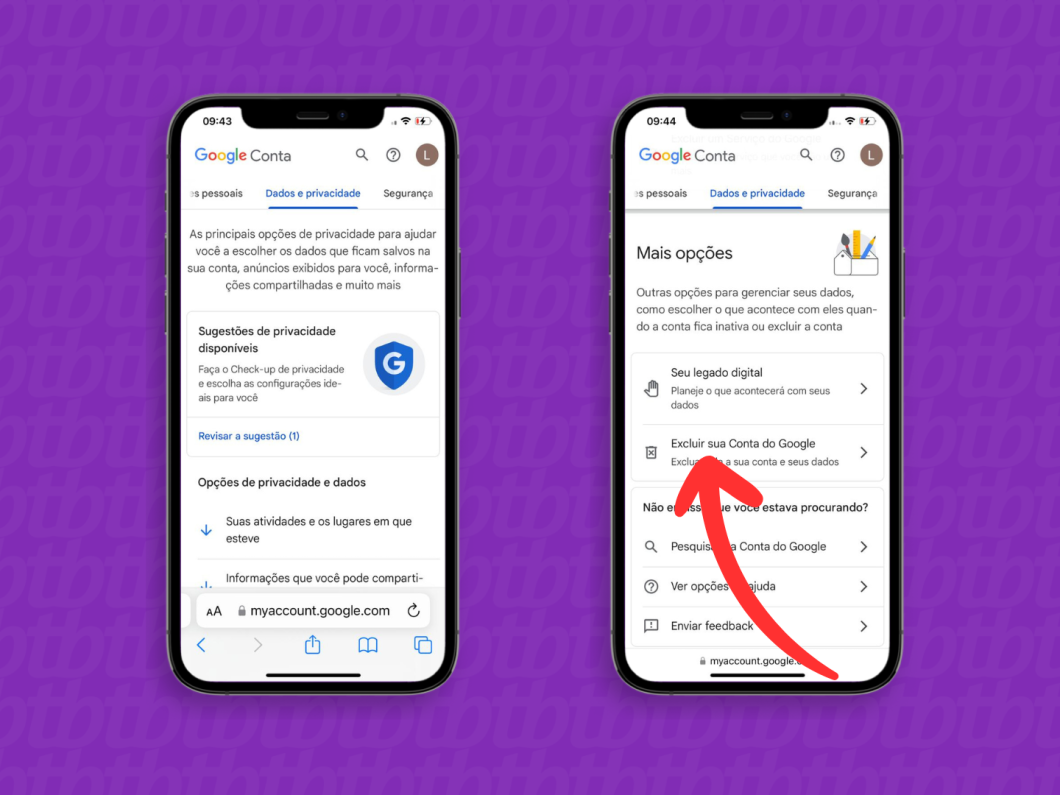
Este guia completo explica como excluir a conta Google do celular, cobrindo motivos, riscos, backups e o processo passo a passo para remover definitivamente a conta do seu dispositivo Android.
Por que você deseja excluir a conta Google do celular
Antes de iniciar a remoção, entenda o motivo por trás de apagar uma conta Google do celular. Algumas pessoas buscam excluir a conta por privacidade, para encerrar o ecossistema Google ou porque o dispositivo será vendido ou entregue a outra pessoa. Excluir a conta apaga serviços como Gmail, Play Store, sincronização de contatos e outros dados associados. No entanto, é essencial fazer backup dos dados importantes antes de confirmar a exclusão, pois muitas configurações e arquivos ficam indisponíveis após a remoção.
Compreendendo o impacto de excluir a conta Google
Excluir a conta do dispositivo não é o mesmo que fechar temporariamente o aplicativo ou remover uma conta de e-mail. Quando você apaga a conta do sistema, você remove a chave de autenticação que permite acessar serviços como sincronização de agenda, contatos, fotos e apps comprados. Alguns dispositivos exigem que uma conta Google esteja presente para concluir a configuração inicial, então remover a conta pode impedir a nova inicialização ou atualização do sistema. Por isso, siga este tutorial com atenção e certifique-se de que não precisará reativar a conta no futuro.
Ferramentas e requisitos antes de excluir
- Dispositivo Android com acesso ao painel de configurações
- Conexão estável com a Internet para concluir a exclusão online
- Acesso a outra conta de e-mail ou método de recuperação para reativar o dispositivo, se necessário
- Backup completo de fotos, contatos, mensagens e apps essenciais
- Senha ou método de desbloqueio do aparelho à mão
Fazer backup dos dados essenciais
Antes de remover a conta, garanta que informações importantes estejam salvas em outro lugar. Contatos podem ser exportados para um arquivo vCard, fotos enviadas para outra nuvem ou armazenamento local, e mensagens podem ser salvas por meio de aplicativos de backup. Verifique se há itens armazenados apenas na nuvem do Google, como documentos ou pastas do Drive, e faça download ou exportação para um serviço alternativo. Sem um backup, pode ser impossível recuperar esses dados após a exclusão da conta Google do celular.
Verificar dependências da conta Google
Alguns aplicativos e serviços não funcionam sem uma conta Google ativa no aparelho. Play Store, autenticação de apps de terceiros e até mesmo certos recursos de segurança exigem uma conta vinculada. Antes de excluir, desative qualquer autenticação de dois fatores que use a conta, remova o login em serviços alternativos e cancele assinaturas ativas relacionadas. Isso evita bloqueios ou a necessidade de reconfigurar o dispositivo após a remoção.
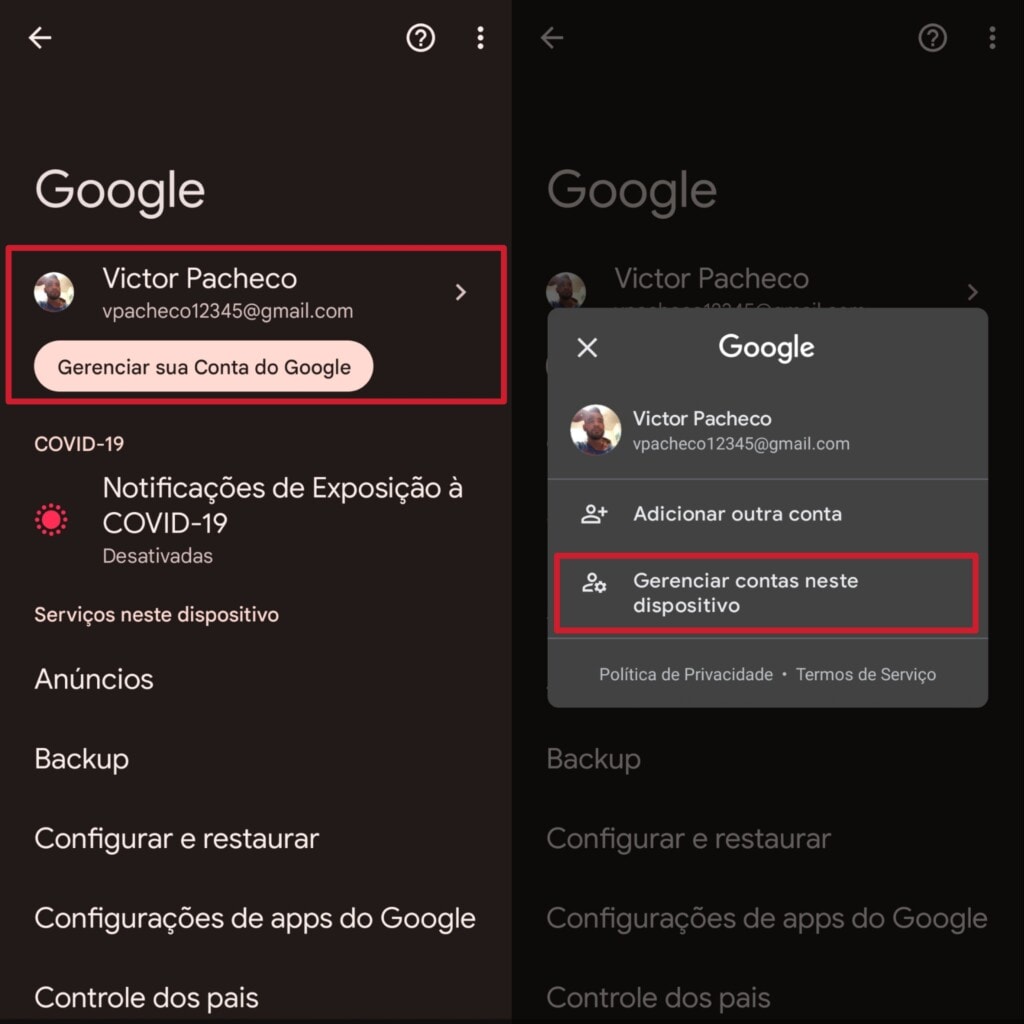
Remover a conta Google nas configurações do Android
A exclusão se dá diretamente nas configurações do sistema. O caminho geralmente envolve acessar a seção de contas, selecionar a conta Google e escolher a opção de remover ou apagar. Em algumas versões do Android, pode ser necessário confirmar a senha do Google e aceitar os impactos da exclusão. Após remover, reinicie o celular para aplicar as alterações e verifique se a conta não aparece mais na lista de contas ativas.
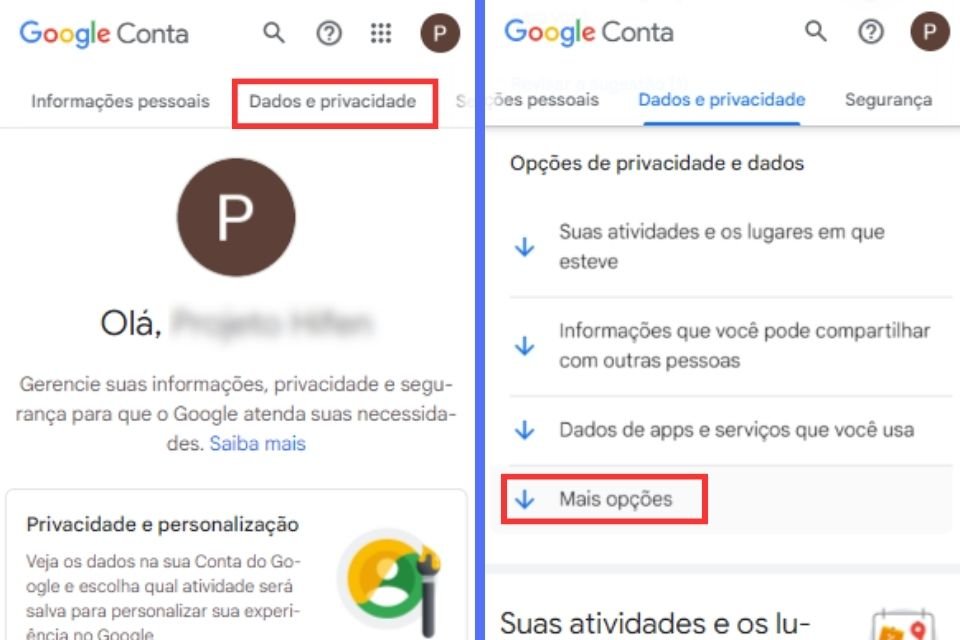
Passo a passo para excluir a conta Google do celular
- Abra as Configurações no seu dispositivo Android.
- Toque em Contas ou Usuários e contas, dependendo da versão do sistema.
- Selecione Google na lista de contas sincronizadas.
- Toque em Remover conta ou Excluir conta.
- Confirme a senha da conta Google quando solicitado.
- Marque as opções para excluir dados locais, se desejar.
- Toque em Remover conta para confirmar a exclusão.
- Reinicie o celular para finalizar o processo.
Como reativar ou readicionar a conta Google
Se por algum motivo você precisar voltar a usar a mesma conta ou uma diferente, o processo é simples: entre em Configurações, acesse Contas e selecione Adicionar conta. Escolha Google e insira as credenciais da nova ou da mesma conta. Após a reativação, restaure os backups e reconfigure os serviços que estavam associados. Observe que alguns dados apagados durante a exclusão podem não ser recuperáveis automaticamente.
Perguntas frequentes
Excluir a conta Google apaga o celular?
Não, remover a conta não apaga o celular nem apaga todos os dados locais, a menos que você opte por excluir arquivos durante o processo. No entanto, algumas funções do sistema podem parar de funcionar sem a conta.
Posso excluir a conta Google sem remover o Gmail e outros apps?
Depende do dispositivo, mas geralmente, remover a conta também remove o acesso ao Gmail, Play Store e sincronização de contatos. Para manter apps, faça login com outra conta ou configure serviços alternativos.

O que acontece se eu esquecer a senha da conta Google ao remover?
Você pode precisar passar pelo processo de recuperação de senha usando outro e-mail ou número de telefone vinculado. Sem recuperação, pode ser impossível remover a conta oficialmente.
Excluir a conta do celular apaga a nuvem do Google?
Não, a nuvem do Google permanece intacta, pois a conta é acessada via navegador ou outro dispositivo. A exclusapenas remove a sincronização do aparelho celular específico.
