Como Eliminar Página Em Branco No Word
/i.s3.glbimg.com/v1/AUTH_08fbf48bc0524877943fe86e43087e7a/internal_photos/bs/2024/J/F/75O4VfT8SqjKcxmQobSg/whatsapp-image-2024-09-23-at-04.39.17.jpeg)
Eliminar uma página em branco no Word é uma dúvida comum e pode ser resolvida com poucos ajustes, seja no fim do documento ou entre seções. Neste guia, você vai aprender identificar as causas mais frequentes e aplicar as correções para remover página em branco no Word de forma rápida e definitiva.
Como identificar a causa da página em branco no Word
Antes de remover página em branco no Word, é essencial entender o que está criando esse espaço indesejado. Páginas em branco podem aparecer por quebras de seção, tabelas esticadas para a próxima página, ou parágrafos com altura de linha maior que o necessário. Observe a posição da página em relação ao conteúdo e acione a visualização de marcações de formatação para localizar o elemento responsável.
O que fazer para remover página em branco no Word no final do documento
No fim de muitos documentos, sobra uma página em branco depois da última seção, especialmente quando a seção anterior está configurada como "próxima página" e o conteúdo não preenche toda a área. O truque principal está na seção anterior: reduza o tamanho dela com uma quebra de seção ou ajuste as margens para evitar que uma folha extra seja gerada.
Como remover página em branco no Word causada por tabela grande
Uma tabela que ocupa praticamente todo o espaço e tem uma linha vazia no final pode forçar uma nova página, mesmo que o conteúdo principal já tenha cabido. Para eliminar página em branco no Word nesses casos, selecione a linha após o último item da tabela, reduza a altura das linhas e ajuste as propriedades de linha para evitar que a tabela \"empurre\" o conteúdo para a página seguinte.
Como remover página em branco no Word quando há quebra de seção
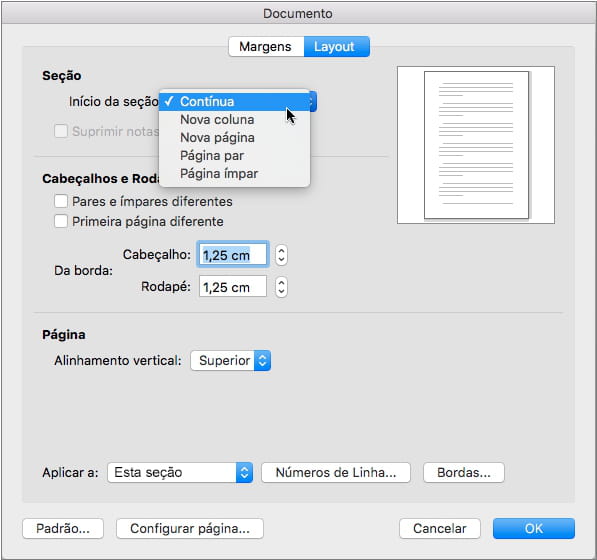
Quebras de seção podem deixar uma página órfã se ocorrerem no fim do documento. Verifique se o separador de seção está posicionado de forma que crie uma nova página sem conteúdo. Ajuste o tipo de seção para "próxima página" apenas quando necessário e remova quebras que não estejam alinhadas com a estrutura do seu conteúdo.
Como remover página em branco no Word ajustando parágrafos e estilos
Parágrafos com espaçamento interno grande ou com estilos configurados para pular entre seções podem deixar uma página vazia aparecer. Acesse as configurações de parágrafo e reduza o espaçamento antes e depois, além de verificar se o estilo aplicado não inclui formatações que forçem uma nova página, especialmente em documentos longos e com formatação avançada.

Ferramentas e recursos que ajudam a remover página em branco no Word
- Visualização de marcações de formatação: permite ver quebras, parágrafos e tabelas que não são evidentes.
- Quebra de seção e tipo de seção: ajusta como as páginas são organizadas dentro do documento.
- Recuo e espaçamento do parágrafo: controla a distância entre elementos e evita folhas extras.
- Altura das linhas e propriedades da tabela: evita que elementos grandes criem páginas órfãs.
- Margens e configurações de página: redefine o espaço disponível e reduz páginas extras.
Erros comuns ao tentar remover página em branco no Word
Confundir conteúdo invisível com página em branco real
Às vezes, o que parece uma página em branco contém marcas de parágrafo ou quebras invisíveis. Ative a visualização de marcações para identificar se há algum caractere ou formatação que esteja forçando a página extra.
Mexer apenas no final do documento sem analisar toda a estrutura
Remover espaços ou pressionar teclas no fim do arquivo pode não resolver se o problema estiver em seções anteriores. Analise todo o documento e entenda o fluxo de seções para evitar soluções paliativas.
Alterar margens sem ajustar o conteúdo
Reduzir as margens sem verificar se o conteúdo couberá na nova área pode criar inconsistências. Combine o ajuste de margens com a revisão da distribuição dos elementos em cada seção.
-1iyfgpne2lgm9.png)
Usar apagar repetidamente sem corrigir a causa
Apagar linhas ou parágrafos sem ajustar quebras ou propriedades de tabela pode gerar o mesmo problema novamente. Identifique a raiz e faça a correção estrutural para evitar retrabalho.
Perguntas frequentes sobre como remover página em branco no Word
Por que sobra uma página em branco no Word mesmo após apagar todo o conteúdo?
Isso geralmente acontece devido a configurações de seção ou parágrafos que mantêm formatações mesmo sem texto. Ajustar o tipo de seção e revisar os parágrafos costuma resolver.
Como remover página em branco no Word sem perder formatação do restante do documento?
Faça alterações pontuais em quebras de seção, espaçamento e propriedades de tabela, sem modificar estilos gerais. Assim, você remove a página indesejada sem afetar o visual global.

Posso usar atalho para remover página em branco no Word rapidamente?
Não existe um atalho único, mas ativar as marcações de formatação e ajustar quebras de seção costuma ser a solução mais rápida. Pratique para identificar os padrões mais frequentes no seu fluxo de trabalho.
Com essas orientações, você consegue resolver a maioria dos casos de página em branco no Word sem complicações. Ao combinar o ajuste de formatação com a análise da estrutura do documento, é possível deixar os arquivos organizados e livres de folhas extras indesejadas.
