Como Configurar Ok Google
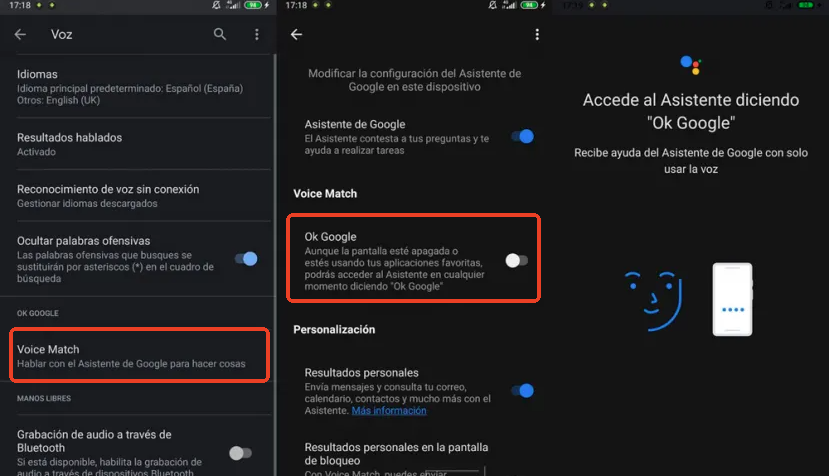
Descubra como configurar Ok Google no seu dispositivo Android ou no Google Assistant para controlar comandos de voz de forma prática e segura. Este guia completo ensina a ativar, ajustar e solucionar problemas do recurso de voz em poucos minutos.
Visão geral do recurso Ok Google
O Ok Google permite que você execute tarefas no celular, navegador e serviços do Google apenas falando. Antes de configurar, entenda que o recurso pode estar disponível no Assistente do Google, no Android e em alguns apps, e exige conexão com a internet e microfone ativo para funcionar corretamente.
Requisitos e ferramentas necessárias
- Dispositivo compatível com Google Assistant ou Android 6 ou superior
- Conexão com a internet estável via Wi-Fi ou móvel
- Microfone do dispositivo acessível e sem obstruções
- Conta Google ativa e sincronizada no dispositivo
- Atualizações do sistema e apps do Google Play em dia
Passo a passo para ativar o Ok Google
- Abra o aplicativo Assistente do Google no seu dispositivo Android
- Toque no ícone de perfil ou na área de informações do assistente
- Acesse Configurações do Assistente do Google
- Toque em Assistente do Google ou Ativação do Assistente
- Ative a opção Ok Google para ativar a detecção por voz
- Siga o treinamento de voz, repetindo frases para calibrar o reconhecimento
- Verifique as configurações de pesquisa por voz e ajuste idiomas preferidos
- Teste o comando “Ok Google” falando uma palavra-chave simples
Dicas adicionais durante a configuração
- Fale de forma clara e mantenha o microfone limpo
- Treine o reconhecimento em ambientes com poucos ruídos no início
- Ative “Tela sempre ativa” para responder sem tocar no dispositivo
Solução de problemas e erros comuns
Muitos problemas surgem por configurações incorretas ou falta de permissões. Identifique o erro pelo sintoma e ajuste rapidamente para restaurar a resposta por voz.
/i.s3.glbimg.com/v1/AUTH_08fbf48bc0524877943fe86e43087e7a/internal_photos/bs/2024/0/O/TWfbgOT12bqG4YG9PGKw/google-assistente-3.jpg)
Ok Google não responde
Verifique se o Assistente do Google está ativo, se o microfone tem permissão e se a conexão está estável. Reative o recurso nas configurações de voz após uma reinicialização.
Dispositivo não acorda com a voz
Confira se “Ok Google” está habilitado na tela de bloqueio e se o treinamento de voz foi concluído. Limpe o microfone e teste em ambiente mais silencioso.
Comando reconhecido errado ou executa ação errada
Repita o treinamento de voz e evite usar palavras parecidas para comandos diferentes. Atualize o sistema se o problema persistir após ajustes.
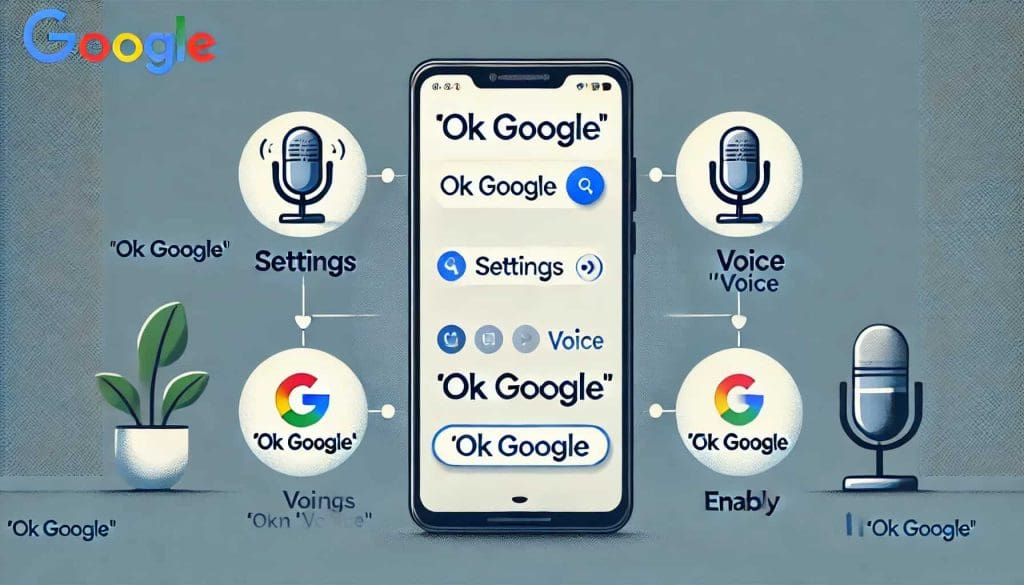
Resumo dos principais pontos
- Verifique requisitos de compatibilidade e atualizações do sistema
- Ative o Ok Google no Assistente do Google e conceda permissões de microfone
- Realize o treinamento de voz para melhorar o reconhecimento
- Ajuste idiomas e preferências de tela sempre ativa
- Solucione erros conferindo permissões, microfone e conexão
Perguntas frequentes
O Ok Google funciona sem internet?
Não, o recurso exige conexão ativa com a internet para processar comandos e acessar serviços do Google em tempo real.
Como ativar o Ok Google em outros idiomas?
Vá para as configurações de idioma no Assistente do Google, adicione o idioma desejado e ative o treinamento de voz para esse idioma.
Posso usar o Ok Google em tablet ou celular com Android?
Sim, o recurso é compatível com a maioria dos tablets e celulares Android que têm acesso ao Google Assistant e microfone funcional.

O que fazer se o comando Ok Google não funcionar após atualização do Android?
Reative o recurso nas configurações de voz, reinstale atualizações do Assistente do Google e reinicie o dispositivo para corrigir conflitos temporários.
