Atalho Para Tirar Print No Notebook
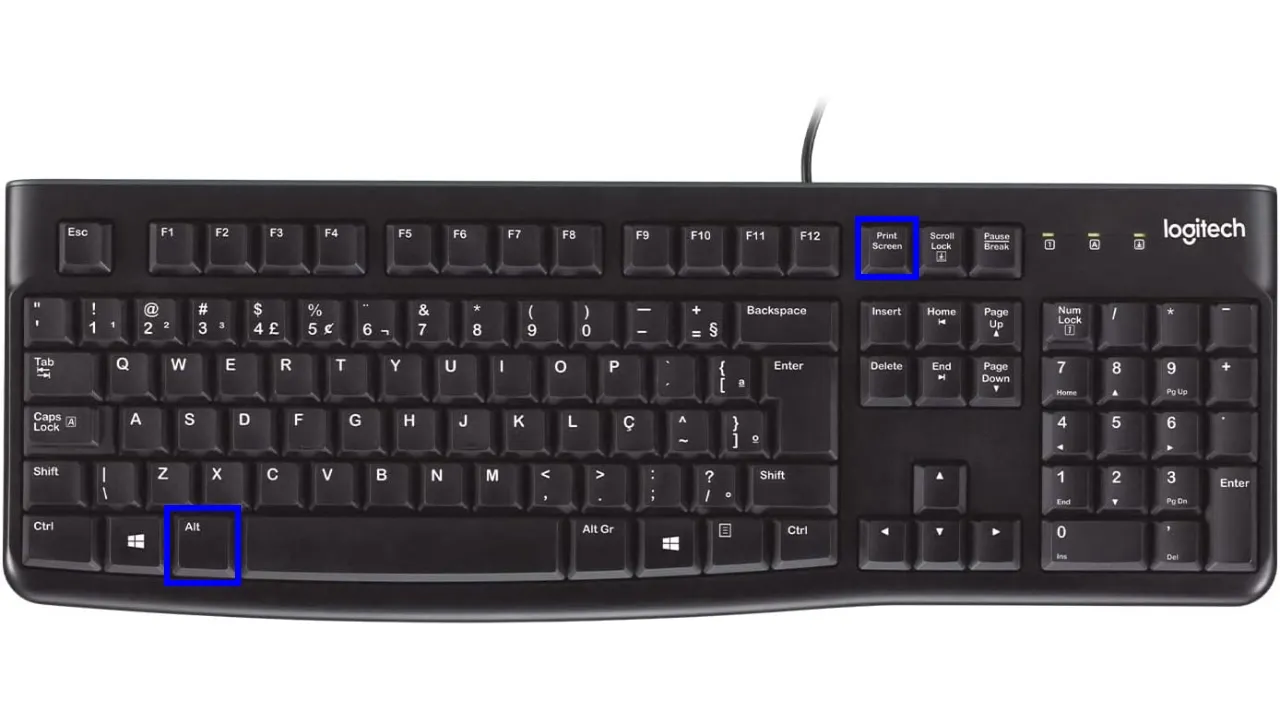
No mundo dos notebooks, saber usar um atalho para tirar print no notebook salva tempo e torna o cotidiano muito mais ágil. Seja para registrar um erro, capturar uma informação importante ou compartilhar uma tela rapidamente, o atalho certo evita passos extras e aumenta sua produtividade. Este guia reúne as principais formas de capturar tela em diferentes contextos, do básico ao avançado, com dicas práticas para Windows, macOS e ainda variações de hardware.
Como tirar print no notebook com Tecla de Atalho Básico
O recurso mais simples e presente em praticamente todos os sistemas é a tecla de atalho projetada para essa função. Ela funciona independentemente de programas ou configurações específicas, sendo a porta de entrada para a maioria dos usuários.
Print Screen (PrtScn) padrão
A tecla Print Screen ou PrtScn, geralmente localizada no canto superior direito do teclado, captura toda a tela e armazena a imagem na área de transferência. Para colar a captura, use o comando Ctrl + V em programas de edição de imagem ou documentos.
Atalho para copiar a tela diretamente para a área de transferência
Versões mais recentes do Windows e alguns notebooks otimizados permitem capturar a tela já pronta para colar. Isso elimina o passo de abrir uma imagem e colar manualmente, agilizando o fluxo de trabalho.
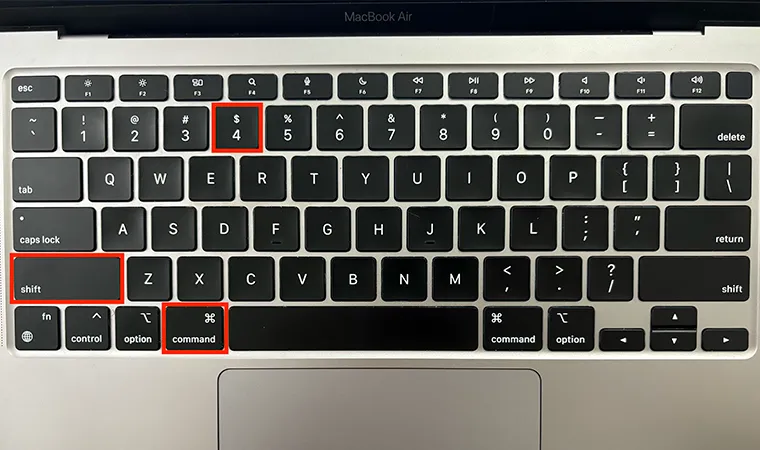
Windows + Shift + S
A combinação Windows + Shift + S ativa a ferramenta de snip da área de trabalho, transformando o cursor em uma cruz para selecionar uma região. A captura é salva automaticamente na área de transferência e pode ser colada imediatamente.
Captura de tela ativada diretamente no sistema operacional
Sistemas como Windows e macOS oferecem ferramentas nativas que ampliam as possibilidades de edição e salvamento, ideais para quem precisa de mais controle sobre as imagens.
Snip & Sketch no Windows
No Windows 10 e 11, use Windows + Shift + A para abrir o Snip & Sketch e escolher entre retângulo, livre ou retângulo em forma de janela. A ferramenta inclui anotações e atalhos para salvar diretamente no dispositivo.
Visualizador de snapshot no macOS
No macOS, a ferramenta nativa é ativada com Comando + Shift + 5, exibindo uma barra de ferramentas para captura de tela inteira, seleção ou gravação de vídeo. O arquivo é salvo automaticamente na área de trabalho ou em pasta configurada.
/i.s3.glbimg.com/v1/AUTH_08fbf48bc0524877943fe86e43087e7a/internal_photos/bs/2021/u/V/ahO2r8QeuRhTheaRmcmA/2017-01-25-pc1.jpg)
Funções específicas em notebooks modernos
Alguns fabricantes adicionam teclas dedicadas ou combinações rápidas para facilitar a vida do usuário. Conhecer esses recursos pode ser a chave para um workflow ainda mais rápido.
Tecla de atalho de fabricantes
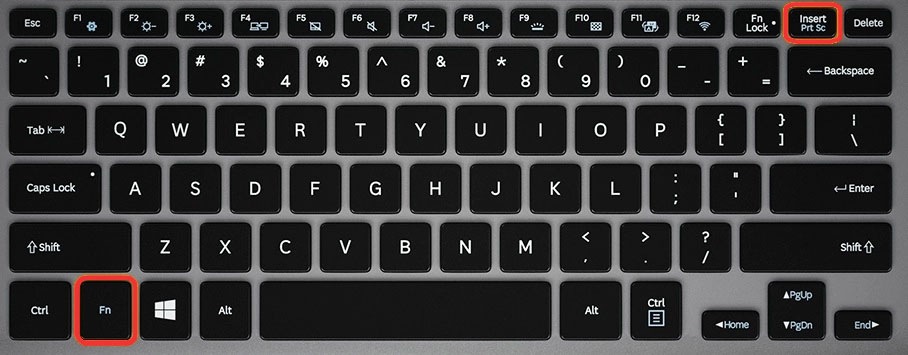
Marcas como Lenovo, HP e Asus podem incluir teclas com símbolo de câmera ou funções multimídia. Consulte o manual do equipamento ou use combinações como Fn + Print Screen para ativar o recurso sem precisar de software adicional.
Atalhos em touchscreen e tablet
Em dispositivos com tela sensível ao toque, segure o botão de energia e pressione o botão de diminuir volume para capturar a tela. Essa prática é comum em tablets e notebooks 2 em 1, oferecendo rapidez sem acessar o teclado.
Como salvar a imagem automaticamente sem colar
Se você não quer colar a imagem manualmente, existe uma forma de configurar o sistema para salvar as capturas diretamente em pasta, ideal para organização e acesso rápido.
Atalho que salva automaticamente no Windows
Pressione Windows + Print Screen para que o sistema capture a tela e armazene a imagem em "Imagens/Capturas de tela". É uma opção prática para quem precisa de documentação rápida e arquivo guardado.
Modo de captura no macOS com comando
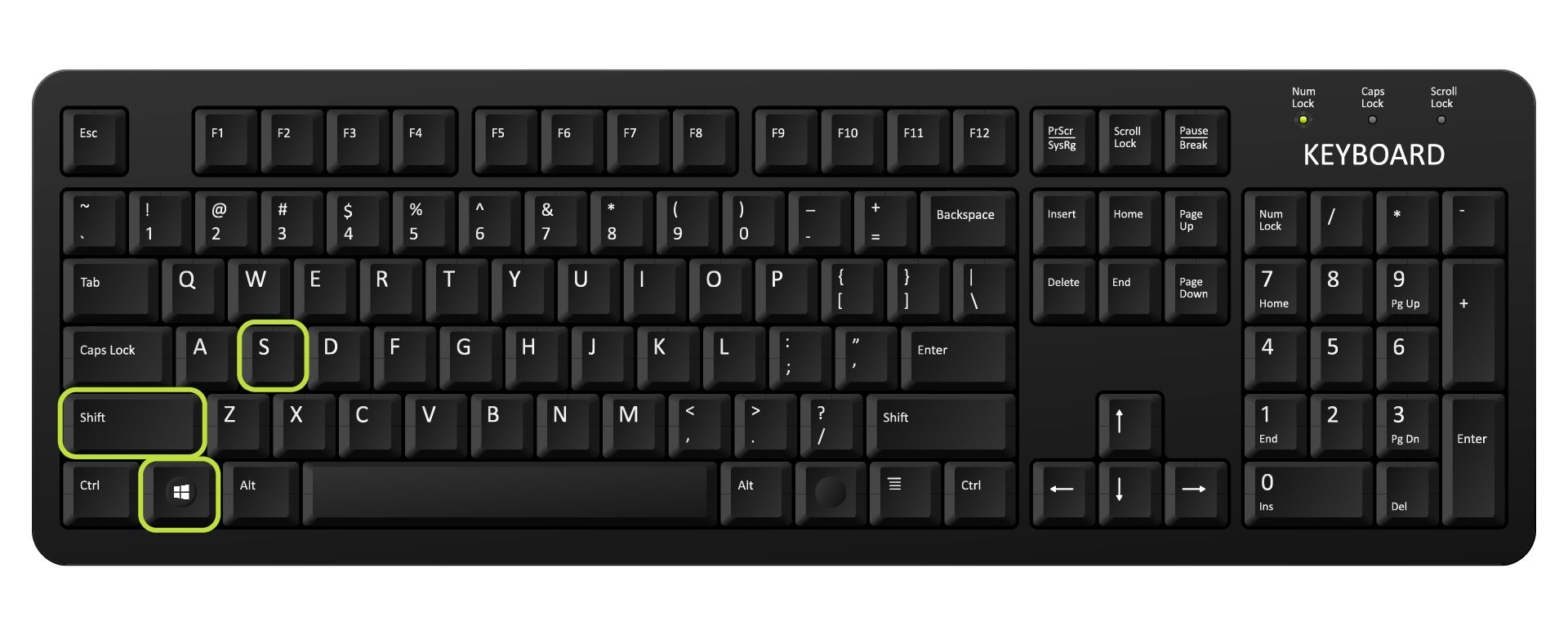
No macOS, use Comando + Shift + 4 para transformar o cursor em um cruzamento e selecionar a área. Ao soltar, o arquivo é salvo automaticamente, simplificando a exportação sem programas externos.
Alternativas quando o teclado está com problemas
Teclas travadas ou danificadas não devem impedir a captura de tela. Existem métodos alternativos que usam o próprio sistema para acionar a função principal do atalho.
Usando o comando de voz ou painel de toque
No Windows, ative o assistente de voz e diga "executar snapshot de tela". Já em touchscreen, acesse as ferramentas de anotação e use a opção de captura integrada, encontrada normalmente na área de trabalho ou no menu de ferramentas.

Atalhos em tela de bloqueio
Em dispositivos móveis ou modo tablet, segure o botão de energia e o de volume para baixo simultaneamente. O procedimento funciona mesmo com a tela bloqueada e garante a imagem em segundos.
Comprimir ou editar a captura rapidamente
Após tirar a tela, você pode precisar reduzir o tamanho ou fazer anotações rápidas. Ferramentas nativas e leves ajudam a transformar a imagem capturada em algo pronto para compartilhamento.
Ferramentas leves para edição imediata
Use o Visualizador do Windows ou o Preview do macOS para cortar, medir ou aplicar anotações. Para compressão, programas como Paint.net ou Preview permitem reduzir o peso sem perder qualidade essencial.
Resumo dos principais atalhos para tirar print no notebook
Dominar o atalho para tirar print no notebook exige familiaridade com as opções mais rápidas e com as versões que salvam diretamente no sistema. Consulte este resumo para decidir qual método usar em cada situação.
- Print Screen (PrtScn) – Captura total armazenada na área de transferência.
- Windows + Shift + S – Seleção retangular e cópia imediata para edição.
- Windows + Shift + A – Abre o Snip & Sketch com anotações.
- Windows + Print Screen – Salva automaticamente a imagem na pasta Imagens.
- Comando + Shift + 5 – No macOS, painel completo com opções de salvar ou gravar.
- Comando + Shift + 4 – No macOS, seleção de área com salvamento automático.
- Fn + Print Screen – Versão alternativa em alguns notebooks quando as teclas principais são usadas em conjunto.
Perguntas frequentes
Onde as capturas são salvas por padrão no Windows?
As imagens são armazenadas em "Imagens/Capturas de tela" ao usar Windows + Print Screen ou em "Área de transferência" após usar Windows + Shift + S.
Como tirar print de apenas uma janela no macOS?
Use Comando + Shift + 4, pressione a tecla Espaço para ativar o modo janela e clique na janela desejada para capturar.
E se o atalho de print não funcionar no notebook?
Verifique se a tecla exige o uso de Fn, atualize os drivers de vídeo ou use as ferramentas nativas como Snip & Sketch no Windows ou Visualizador no macOS.
Posso gravar a tela em vez de tirar foto dela?
Sim, no Windows use Windows + Shift + G para iniciar a gravação, e no macOS use Comando + Shift + 5 e selecione a opção de gravar tela.
