Atalho Para Captura De Tela Windows

Você vai aprender de forma rápida e prática os principais atalhos para captura de tela no Windows, cobrindo desde as teclas básicas até recursos mais avançados do sistema.
Como usar atalho para captura de tela no Windows
- Pressione a tecla Imprimir Tela (ou Print Screen) para capturar toda a tela e copiar para a área de transferência.
- Use Alt + Imprimir Tela para capturar apenas a janela ativa, ideal quando você precisa de uma imagem mais focada.
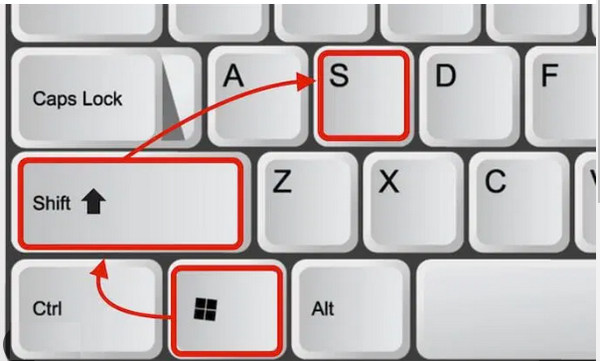
- Com o Windows 10 e 11, tecle Windows + Shift + S para abrir a ferramenta de snipagem retangular, livre, janela ou tela cheia.
- Após a captura, cole a imagem em programas como o Paint, Word ou Outlook com Ctrl + V para editar ou compartilhar.
- Se preferir salvar automaticamente, use Windows + PrtScn e a tela será salva em Imagens > Capturas de Tela sem precisar colar.
- Em laptops, pode ser necessário usar Fn + Imprimir Tela ou uma combinação específica do fabricante para ativar a função.
- Explore os aplicativos nativos como a Ferramenta de Snip & Sketch para anotações, formas e atrasos na captura.
- Organize as imagens salvas em pastas separadas para facilitar a localização e o backup dos seus prints.
Requisitos e ferramentas necessárias
- Teclado padrão com tecla de Imprimir Tela ou PrtScn em desktop ou no layout do notebook.
- Windows 10 ou 11 para acesso total aos atalhos modernos, incluindo a ferramenta Snip & Sketch.
- Área de transferência ativa, que mantém a última captura até que você a cole ou sobrescreva.
- Aplicativos de edição como Paint, Photoshop, GIMP ou ferramentas online para retocar as imagens salvas.
- Permissões de usuário em casos corporativos onde o acesso a certos recursos pode ser controlado pelo administrador.
Resumo dos principais atalhos
Principais combinações de teclas
- Imprimir Tela: captura toda a tela e armazena na área de transferência.
- Alt + Imprimir Tela: salva apenas a janela ativa, evitando elementos indesejados.
- Windows + Shift + S: ativa o snipagem rápida com modos retangular, livre, janela e tela cheia.
- Windows + PrtScn: salva automaticamente a imagem na pasta Imagens/Capturas de Tela.
- Ctrl + V: cola a captura em qualquer programa que aceite imagens.
Modos de captura no Windows 10 e 11
Além dos atalhos tradicionais, o Windows oferece modos específicos que você pode acessar com Windows + Shift + S.
- Retangular: permite marcar uma área específica da tela.
- Livre: desenha o formato que quiser para capturar apenas o necessário.
- Janela: seleciona uma janela inteira sem precisar recortar depois.
- Tela cheia: captura a tela inteira rapidamente, sem precisar colar.
Dicas para captura de tela em jogos e vídeos
Em cenários de tela cheia, como jogos ou reprodução de vídeo, os atalhos tradicionais podem ser menos práticos.

- Use o Windows + G para abrir a Barra de Jogos e ativar a gravação ou captura com Win + Alt + R ou Win + Alt + G.
- Verifique se as configurações de Game Bar estão ativadas em Configurações > Jogos > Barra de Jogos.
- Se o Windows + Imprimir Tela não funcionar em tela cheia, experimente as ferramentas de terceiros ou os modos de snip mencionados anteriormente.
Solução de problemas comuns
Alguns usuários relatam que os atalhos não funcionam ou a captura não salva corretamente. Aqui estão as causas mais frequentes.
- Teclado sem tecla de Imprimir Tela: em alguns laptops, é necessário usar Fn + espaço ou uma função específica indicada no teclado.
- Teclas incorretas em layouts alternativos: em alguns idiomas, a tecla pode ser acessada com Alt Gr + algo.
- Gravação de tela desativada: no Windows 11, pode ser preciso ativar a Gravação de Tela em Iniciar > Tela inicial > Ferramentas de Gravação.
- Drivers desatualizados: atualize os drivers da placa de vídeo para garantir que todos os recursos de tela funcionem corretamente.
Organização e edição das imagens
Capturar a tela é só o primeiro passo; organizar e editar faz toda a diferença na qualidade do trabalho.
Organização básica
- Crie pastas mensais ou por projeto dentro de Imagens > Capturas de Tela.
- Use nomes descritivos, como print-2025-03-compras, para encontrar os arquivos rapidamente.
Edição rápida
- Recorte retangular: use o Paint ou a ferramenta de recorte do Windows.
- Anotações: adicione setas, texto ou destaques com a Caneta ou Carimbo.
- Compactação: reduza o tamanho com ferramentas como TinyPNG ou o próprio Paint 3D.
Perguntas frequentes
O atalho Windows + PrtScn salva automaticamente a captura?
Sim, ele salva a imagem automaticamente na pasta Imagens > Capturas de Tela sem precisar colar ou usar programas externos.

Como capturar apenas uma janela específica?
Use o atalho Alt + PrtScn ou, no Windows 10 e 11, o modo Janela na ferramenta Snip & Sketch (Windows + Shift + S).
O que fazer se o Print Screen não funcionar no notebook?
Tente Fn + PrtScn ou verifique as funções específicas do fabricante, que podem ser acessadas com combinações de Fn + F10 ou similares.
Existe atalho para captura com atraso?
Sim, use a Ferramenta de Snip & Sketch (Windows + Shift + S) e selecione o modo com atraso para capturar menus ou telas que sumem rapidamente.
Como TIRAR PRINT DA TELA do PC ou NOTEBOOK com WINDOWS | GUIA COMPLETO!
Quer tirar um print da tela do seu PC ou Notebook com Windows, mas não sabe como? Fiz um passo a passo completo para ...
