Como Compartilhar Internet Via Bluetooth

Compartilhar a conexão de internet do seu celular para outro dispositivo usando Bluetooth é uma solução prática quando não há Wi‑Fi disponível, o cabo USB quebra ou a conexão é muito instável. Neste guia, você aprenderá como configurar o compartilhamento de internet via Bluetooth no Android, no iOS e em computadores com Windows ou macOS, cobrindo desde os requisitos até a solução de problemas comuns.
O que você precisa antes de começar
Antes de iniciar o procedimento, reúna os itens a seguir e verifique se todos os dispositivos estão preparados para o emparelhamento e para o tráfego de dados.
- Um celular com Android, iOS ou um computador com Windows/macOS que tenha acesso à internet (dados móveis ou Wi‑Fi).
- Outro celular, tablet ou computador que queira compartilhar a conexão.
- Bluetooth ativado e visível em ambos os dispositivos.
- O par de dispositivos já pareado ou disposto a fazer o pareamento rápido.
- Dados móveis ativos na conexão que será compartilhada (caso não esteja usando Wi‑Fi).
Como compartilhar internet do celular Android para outro dispositivo via Bluetooth
O Android permite transformar seu celular em um modem Bluetooth, enviando a conexão ativa para outro equipamento. Siga estas etapas no dispositivo que fornecerá a internet.
- Ative o Bluetooth e pareie os dispositivos
Configurações iniciais no Android
Acesse Configurações > Bluetooth, ative o recurso e deixe o celular visível. Toque no dispositivo receptor e inicie o emparelhamento. Aceite a solicitação no outro aparelho e confirme o código exibido.

Como compartilhar a internet via bluetooth no Moto One Vision – Passo a ... - Ative o compartilhamento de internet no Android
Compartilhando a conexão
Em Configurações > Rede e Internet > Compartilhamento de conexão, toque em Bluetooth. Marque a opção de “Compartilhar conexão da internet” ou “Tethering via Bluetooth”. Selecione o dispositivo emparelhado na lista para iniciar o compartilhamento.
- Ative a conexão no dispositivo receptor
Recebendo a internet no outro aparelho
No celular, tablet ou computador que receberá a conexão, ative o Bluetooth e pareado. No painel de notificações ou nas configurações de rede, ative “Bluetooth tethering” ou “Usar como modem Bluetooth”. Aguarde a conexão estabelecer.
Como compartilhar internet do iPhone ou iPad via Bluetooth
No iOS, o processo é um pouco diferente, pois o iPhone não permite ativar diretamente um “Bluetooth tethering” nas configurações, mas o recurso funciona automaticamente ao compartilhar a conexão Wi‑Fi via Bluetooth Personal Area Network (PAN).
- Ative o Bluetooth e o compartilhamento Wi‑Fi
Configurações no iOS
Vá para Configurações > Bluetooth e ative o recurso. Em Configurações > Celular > Compartilhamento de conexão, ative “Compartilhamento de internet”. Certifique-se de que “Wi‑Fi” ou “USB” estão marcados para ativação automática.
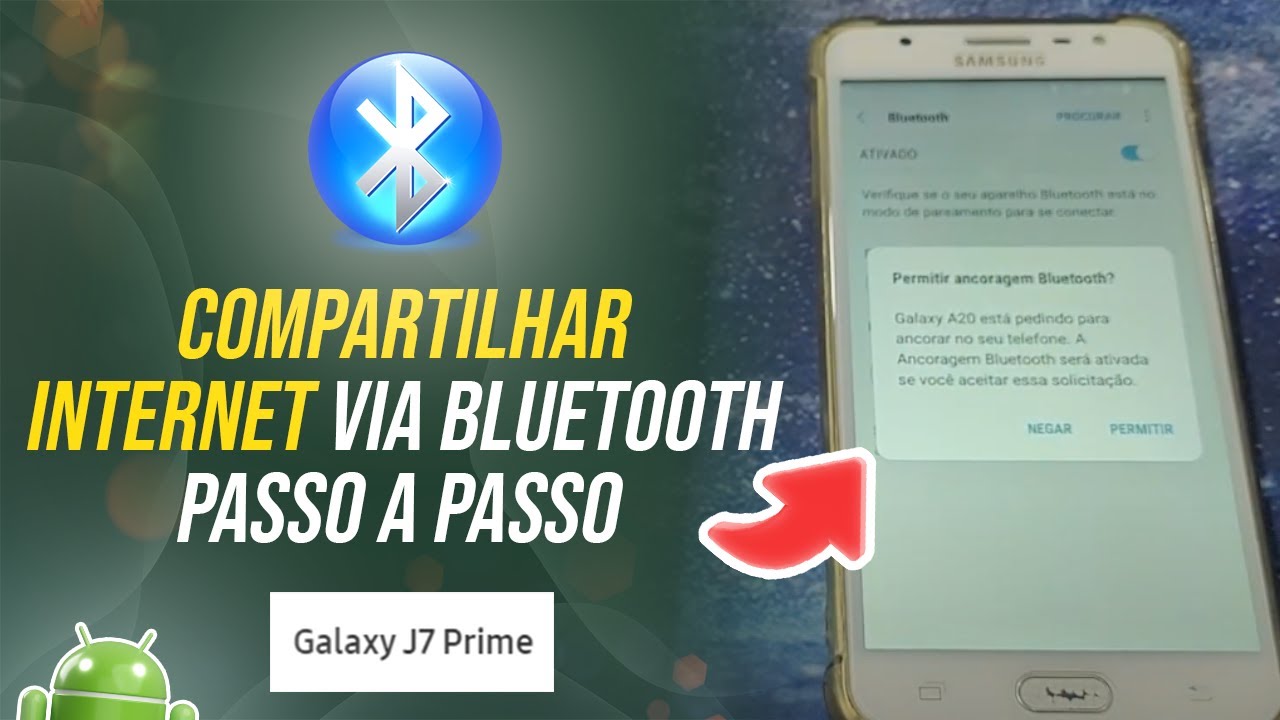
Como compartilhar a internet via bluetooth no Samsung J7 Prime - Passo ... - Conecte-se via Bluetooth PAN
Emparelhando e ativando no receptor
No outro dispositivo, ative o Bluetooth e pareie com o iPhone. Após o emparelhamento, desça até “Configurações” > “Geral” > “Sobre” > “Status” e verifique se a conexão Bluetooth está ativa. Na prática, ao emparelhar, o iOS já cria um Personal Area Network via Bluetooth automaticamente quando o iPhone está compartilhando e o outro dispositivo está configurado para usar Bluetooth como meio de conexão.
- Confirme a conexão
Testando a internet
No dispositivo receptor, abra navegador ou aplicativos para confirmar o acesso à internet. Em alguns casos, é necessário ativar manualmente o “Bluetooth PAN” em Configurações > Pessoal > VPN ou em configurações de acessibilidade, mas geralmente o iOS gerencia isso automaticamente após o pareamento.
Como compartilhar internet de um PC Windows ou Mac via Bluetooth
Computadores também podem atuar como clientes ou como hosts de conexão via Bluetooth. Abaixo, apresentamos como usar um PC com Windows para compartilhar sua internet e como conectar um Mac como receptor.
- Habilite o Bluetooth no PC e emparelhe
Preparação no Windows
Vá para Configurações > Dispositivos > Bluetooth e alterne para “Ativado”. Clique em “Adicionar Bluetooth ou outro dispositivo” e selecione o telefone ou outro PC. Conclua o assistente de pareamento.

COMO compartilhar Internet via Bluetooth em QUALQUER Android - YouTube - Configure o compartilhamento no host (Windows)
Compartilhando a conexão de internet
Acesse Painel de Controle > Central de Rede e Compartilhamento > Alterar configurações do adaptador. Clique com o botão direito na conexão que usa para acessar a internet (Wi‑Fi ou Ethernet), selecione Propriedades > Compartilhamento e marque “Permitir que outros usuários da rede se conectem por meio deste computador à Internet”. Na lista, escolha a conexão Bluetooth.
- Ative o compartilhamento no Mac receptor
Configurando o Mac
No Mac, acesse Configurações > Compartilhamento. Na lista à esquerda, selecione “Compartilhamento de Internet”, escolha Bluetooth como “Serviços para compartilhar” e selecione a conexão que você deseja compartilhar (por exemplo, Wi‑Fi). Marque a opção “Ativar Bluetooth” e inicie o compartilhamento. No iPhone ou iPad, confirme a conexão quando solicitado.
Dicas, problemas comuns e soluções
Encontrar dificuldades para estabelecer o compartilhamento é comum, mas a maioria tem solução rápida com ajustes simples.
O Bluetooth não conecta ou o compartilhamento falha
Verifique se o par de dispositivos está realmente pareado e se ambos têm sinal de celular forte. Reinicie o Bluetooth em ambos os aparelhos e, se necessário, ““esqueça”” o par e pareie novamente.
A conexão é muito lenta ou corta frequentemente
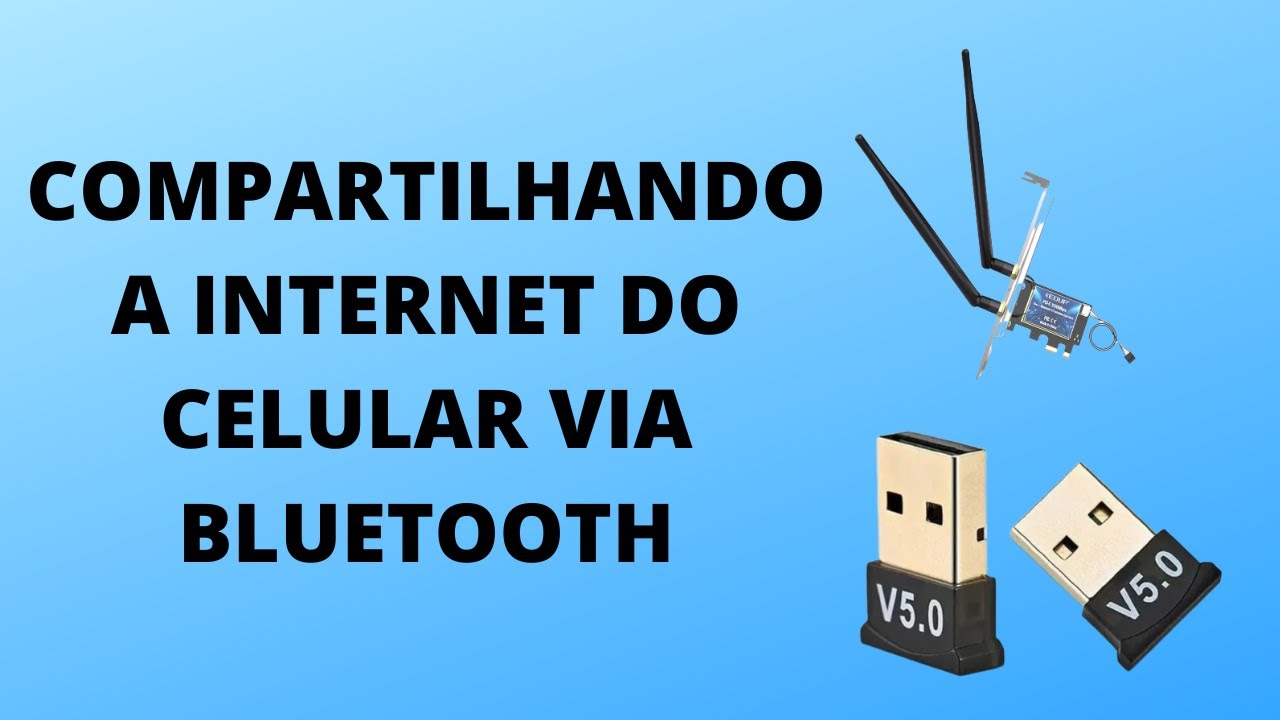
Bluetooth tem limites de taxa de transferência; evite vídeos em alta definição. Mantenha os dispositivos próximos e, em PCs, prefira USB Bluetooth com antena para melhor estabilidade.
O dispositivo receptor não reconhece a internet
Confira se o host (celular ou PC) realmente ativou o compartilhamento e se os dados móveis estão ligados. No Android e no iOS, desative e reative o recurso de compartilhamento; no Windows, reative as opções de ponte de rede no “Centro de Rede e Compartilhamento”.
Perguntas frequentes
Posso compartilhar internet via Bluetooth com dois ou mais dispositivos ao mesmo tempo?
Sim, é possível, mas dependendo do sistema operacional, pode ser necessário ativar o “multipoint” ou repetir o processo de compartilhamento para cada dispositivo, especialmente no Android.
O compartilhamento via Bluetooth consome muita bateria?
Sim, porque o Bluetooth, o GPS (para localização em alguns modos de tethering) e a radiofrequência permanecem ativos. Use apenas quando necessário e desative quando terminar.

Existe limite de velocidade ao compartilhar internet via Bluetooth?
Sim. A taxa teórica do Bluetooth Classic é de até 3 Mbps (Bluetooth 2.1) ou até 24 Mbps no Bluetooth 4.0, mas na prática o throughput útil costuma ficar entre 1–3 Mbps, suficiente para navegação e mensagens, mas não para streaming pesado.
É seguro compartilhar internet via Bluetooth?
É seguro desde que você mantenha o emparelhamento com senha e não compartilhe com dispositivos desconhecidos, pois o Bluetooth expõe a rede pessoal do celular. Em ambientes públicos, prefira Wi‑Fi ou cabo.
