Como Limpar Google Fotos
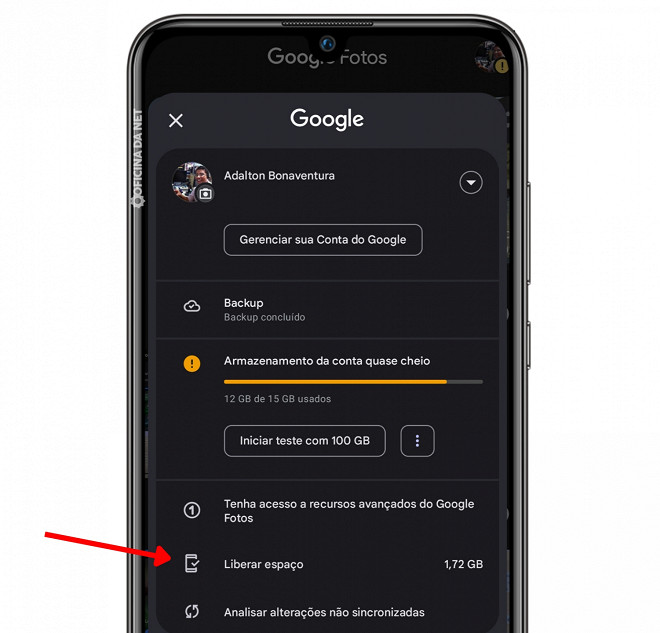
Aprenda como limpar Google Fotos removendo itens desnecessários, organizando pastas e liberando espaço de forma rápida e segura. Este guia prático ajuda você a deixar sua biblioteca visual mais leve e fácil de navegar.
Visão geral do que você vai fazer
Você vai entender como limpar Google Fotos de forma organizada, excluindo fotos e vídeos duplicados, itens lixo, conteúdo de lixeira e backups desnecessários. No final, terá uma conta mais leve, segura e otimizada para visualizar apenas o que importa.
Ferramentas e requisitos necessários
- Conta do Google ativa e conectada ao Google Fotos
- Dispositivo com acesso à web ou aplicativo móvel (Android ou iOS)
- Conexão estável com a internet
- Armazenamento pago ou espaço disponível na conta
- Noções básicas de navegação em interface de nuvem
Por que limpar regularmente o Google Fotos
Manter a limpeza no Google Fotos ajuda a melhorar a performance da busca, reduz custos de armazenamento e facilita a localização de fotos importantes. Uma biblioteca organizada economiza tempo e evita confusão entre memórias valiosas e conteúdo temporário.
Acesse e revise sua biblioteca
Como visualizar todas as fotos organizadas
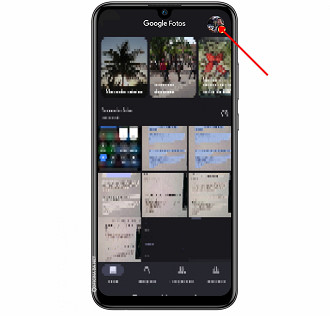
Abra o Google Fotos na web ou pelo aplicativo e use as abas “Fotos”, “Álbuns” e “Pesquisar” para entender o conteúdo atual. Observe pastas grandes, duplicatas e itens que não têm mais utilidade prática ou sentimental.
Exclua fotos e vídeos duplicados
Identifique conteúdos repetidos antes de apagar
Use a ferramenta de sugestões de duplicatas ou pesquise por similaridade visual. Revise cuidadosamente para não remover versões originais de momentos importantes. Marque as cópias e exclua apenas os itens extras para limpar espaço sem perder memórias.
Esvazie a lixeira do Google Fotos
Itens apagados permanecem temporariamente
Mesmo após excluir fotos, elas ficam na lixeira por até 60 dias. Acesse a lixeira, revise itens apagados acidentalmente e esvazie-a para liberar espaço definitivamente. Esse passo é essencial na rotina de como limpar Google Fotos de forma eficaz.
/i.s3.glbimg.com/v1/AUTH_08fbf48bc0524877943fe86e43087e7a/internal_photos/bs/2024/s/O/F59EZQTSOOCowiMMLUZw/gmail1.png)
Revise e organize álbuns
Remova conteúdo desnecessário de pastas
Álbuns como “Backup automático” ou “Capturas de tela” podem acumular itens irrelevantes. Edite os álbuns, exclua fotos antigas ou mova itens para pastas temáticas mais úteis. Isso deixa a navegação mais ágil e reduz a bagagem visual.
Desative backup de pastas específicas
Controle quais pastas são sincronizadas
Em configurações de backup, identifique pastas que não precisam de sincronização, como aplicativos temporários ou downloads. Desativar o backup evita o acúmulo de lixo visual e mantém sua conta focada apenas nas fotos que realmente importam.
Gerencie armazenamento e qualidade
Ajuste configurações para otimizar espaço
Verifique a qualidade das fotos no Google Fotos e ajuste para “Qualidade padrão” se desejar economizar espaço. Use a revisão de armazenamento para identificar grandes uploads ou vídeos longos que podem ser excluídos ou compactados sem perda de memória relevante.

Dicas comuns e erros a evitar
- Não exclua fotos sem revisar a lixeira com atenção
- Evite apagar pastas inteiras sem verificar o conteúdo interno
- Não ignore notificações de armazenamento cheio
- Tenha cuidado com sincronizações automáticas em dispositivos compartilhados
- Faça backup de fotos importantes antes de limpezas profundas
Perguntas frequentes sobre como limpar Google Fotos
- Excluir fotos apaga permanentemente? Depende: se já estiverem na lixeira por mais de 60 dias, sim. Antes disso, é possível recuperar.
- Como limpar espaço rapidamente? Combine limpeza de lixeira, exclusão de duplicatas e desativação de backups desnecessários.
- O que fazer com fotos antigas importantes? Faça download ou mova para um álbum dedicado antes de qualquer exclusão em massa.
- Posso limpar pelo celular e depois na web? Sim, as alterações são sincronizadas entre dispositivos automaticamente.
- Como evitar acidentes ao limpar? Revise sempre em lote e confirme exclusões após uma pequena seleção de teste.
Seguir essas etapas ajuda a transformar a forma como você cuida de memórias digitais. Com prática constante, a limpeza no Google Fotos vira hábito e garante uma galeria organizada, rápida e sem desperdício de espaço.
Como APAGAR TODAS AS FOTOS do GOOGLE FOTOS DE UMA VEZ!
Quer apagar todas as fotos e vídeos que você tem em sua conta do Google Fotos de uma só vez, mas não sabe como fazer?
