Como Colocar Travessão No Teclado Do Notebook
/i.s3.glbimg.com/v1/AUTH_08fbf48bc0524877943fe86e43087e7a/internal_photos/bs/2022/b/H/xdfBG2ShWROc6UwwTzfw/word.jpg)
Este guia detalha como colocar travessão no teclado do notebook, cobrindo atalhos de teclado, configurações de idioma e alternativas para diferentes sistemas operacionais. Você terá domínio total para inserir esse hífen indispensável nos seus textos, seja para escrever de forma correta em português ou para resolver problemas de digitação.
O que é um travessão e para que serve no teclado do notebook?
O travessão (—) é um sinal de pontuação utilizado para indicar uma pausa mais longa que a vírgula, mas menor que o ponto. No português, ele aparece em construções explicativas, em elipses literárias e para unir palavras compostas. No teclado do notebook, o caractere pode ser produzido de várias maneiras, dependendo do sistema operacional, do layout do teclado e da necessidade de rapidez. Entender as diferenças entre hífen, traço e travessão é essencial para escrever de forma profissional.
Como produzir o travessão usando atalhos de teclado no Windows?
No sistema da Microsoft, a combinação mais direta para inserir o travessão exige o uso do teclado numérico. Certifique-se de que o Bloco de Numeração esteja ativado e pressione as teclas Alt + 0151 simultaneamente. Este método funciona em praticamente todos os programas, desde editores de texto até navegadores. Se o atalho não funcionar, verifique se o teclado está no modo numérico ou se o layout está configurado corretamente para o português do Brasil.
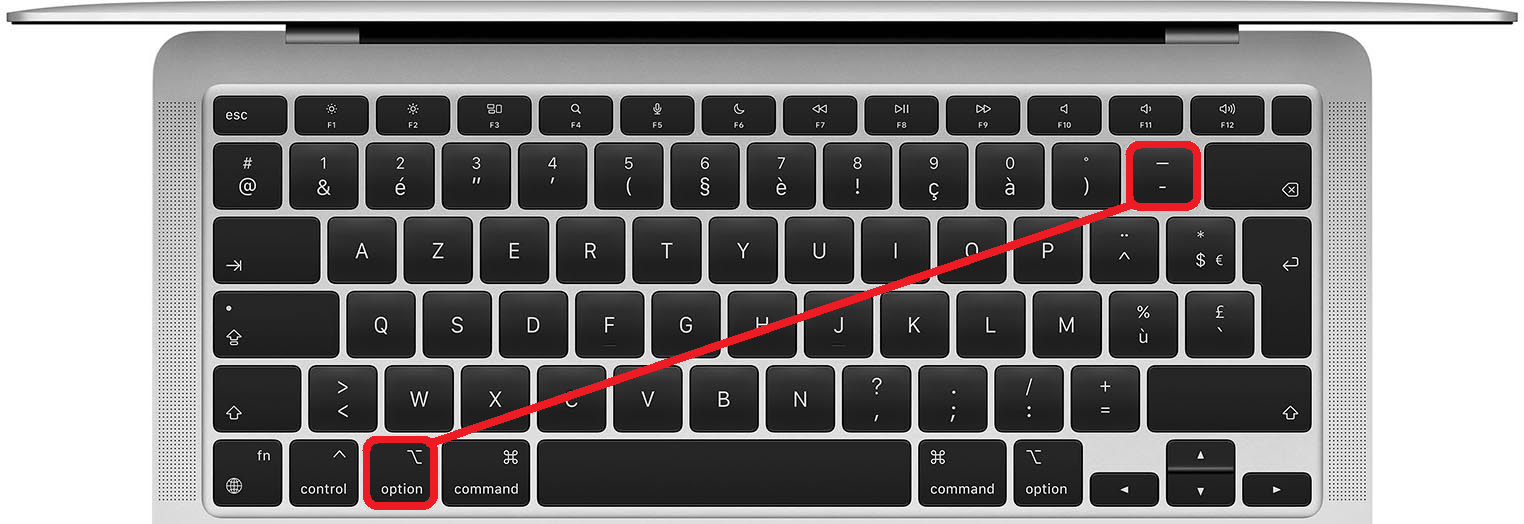
E no Mac, como colocar travessão no teclado do notebook?
Os usuários de macOS têm à disposição uma alternativa ainda mais ágil. Para criar o travessão, mantenha as teclas Shift + Option pressionadas e, em seguida, tecle o hífen (-) que fica logo ao lado da tecla 0. Esta combinação é intuitiva e costuma ser memorizada rapidamente. Ela substitui a necessidade de usar o painter de caracteres especiais e garante que você mantenha o fluxo de escrita ao digitar artigos, e-mails ou relatórios longos.
O travessão aparece automaticamente ao digitar no Word e no LibreOffice?
Sim, diversos processadores de texto modernos incluem recursos de autocorreção que adicionam o travessão de forma inteligente. No Microsoft Word, ao digitar duas palavras separadas por hífen (ex: "beija-flor"), o programa pode automaticamente transformar o hífen em travessão se houver um espaço antes da palavra seguinte. No LibreOffice ou no Google Docs, essa regra também pode ser ajustada nas configurações de "Correção automática", permitindo que o software reconheça quando um travessão longo é aplicável, economizando tempo e evitando erros de formatação.
Onde encontrar o travessão no layout padrão do teclado do notebook?
Visualmente, o caractere pode não estar presente como um símbolo primário. Geralmente, o travessão compartilha a mesma tecla do hífen, localizada entre a tecla 0 (zero) e a tecla de igual (=) no teclado QWERTY. Para acessá-lo, pressione a tecla Alt Gr (ou Right Alt) junto com a tecla do hífen. Esta é a solução mais prática para teclados que não possuem um bloco numérico dedicado ou para quem prefere não sair do home row.
/i.s3.glbimg.com/v1/AUTH_08fbf48bc0524877943fe86e43087e7a/internal_photos/bs/2023/A/I/KAuij4SSy5uigwBQQqzA/novo-projeto-1-.jpg)
Como inserir travessão no teclado do notebook usando o painel de caracteres?
Se os atalhos não funcionarem ou se você estiver utilizando um aplicativo que não reconhece as combinações, o recurso de caracteres especiais é a saída definitiva. No Windows, acesse "Painel de Controle" > "Relógio, idioma e região" > "Painel de texto e idiomas" > "Alterar teclas de método de entrada" e certifique-se de que o layout esteja em português. No macOS, vá em "Preferências do Sistema" > "Teclado" > "Emojis e Símbolos" e busque pela categoria "Pontuação". Lá, você pode copiar e colar o travessão diretamente para o seu documento.
Quais são os erros mais comuns ao tentar colocar travessão no teclado do notebook?
- Teclado numérico travado: No Windows, o atalho Alt+0151 só funciona se o Bloco de Numeração estiver desbloqueado. Pressione Num Lock para ativá-lo.
- Layout incorreto: Certifique-se de que o idioma do sistema esteja configurado como Português do Brasil. Teclados em inglês ou Espanhol posicionam o hífen em locais diferentes.
- Confusão com hífen: Lembre-se: hífen é curto (-) e serve para unir palavras; travessão é longo (—) e serve para interrupções. Não substitua um pelo outro em regras gramaticais rigorosas.
- Teclas erradas no Mac: No macOS, o comando correto é Shift + Option + hífen. Usar apenas Option + hífen gera um hífen macio (‑), que é outro caractere.
Como garantir que o travessão funcione em todos os aplicativos?
A consistência é a chave. Teste os métodos em um bloco de notas, no navegador e no seu editor de texto preferido. Se um método falhar em um local específico, pode haver um conflito de software ou um atalho sobreposto. Reinicie o aplicativo ou reinicie o notebook para redefinir os buffers de entrada. Manter os drivers do teclado atualizados também resolve problemas em notebooks mais antigos.
Como Colocar Travessão no Word
Como Colocar Travessão no Word, neste tutorial prático, você aprenderá como inserir o travessão de forma simples e rápida no ...
