Wifi Senha Descobrir

Neste tutorial, você vai aprender como descobrir a senha do Wi-Fi usando diferentes métodos, seja no Windows, no macOS ou no Android, sempre respeitando o acesso às redes das quais você tem legitimidade. O objetivo é recuperar a senha perdida para reutilizar em seus próprios dispositivos sem violar a privacidade alheia.
O que você vai conseguir fazer
No final deste guia, você será capaz de visualizar a senha armazenada da rede Wi-Fi conectada no seu computador ou celular, desde que tenha permissão e acesso ao sistema autenticado. Você também entenderá as limitações éticas e legais de cada abordagem.
resumo dos métodos
- Use o comando netsh no Windows para mostrar a senha salva da rede Wi‑Fi atual.
- No macOS, utilize o acesso às chaves do sistema para recuperar a senha da rede salva.
- No Android com root, você pode extrair as configurações de rede para visualizar a chave WPA2/WPA3.
- Em roteadores, acesse a interface de administração para redefinir ou visualizar a senha diretamente.
- Evite utilizar senhas de terceiros sem autorização, pois isso configura violação de privacidade e pode ser ilegal.
requisitos e ferramentas necessárias
- Dispositivo com Windows, macOS ou Android (root necessário para alguns métodos).
- Acesso à rede Wi‑Fi cuja senha você deseja recuperar.
- Permissão legítima para acessar a rede (evite utilizar senhas de redes alheias).
- Roteador com acesso à interface de administração (admin e senha do painel).
passo a passo no windows
abra o prompt de comando como administrador
No Windows, o comando netsh permite listar e mostrar as chaves salvas das redes sem fio. Execute o prompt com privilégios elevados para evitar erros de acesso.
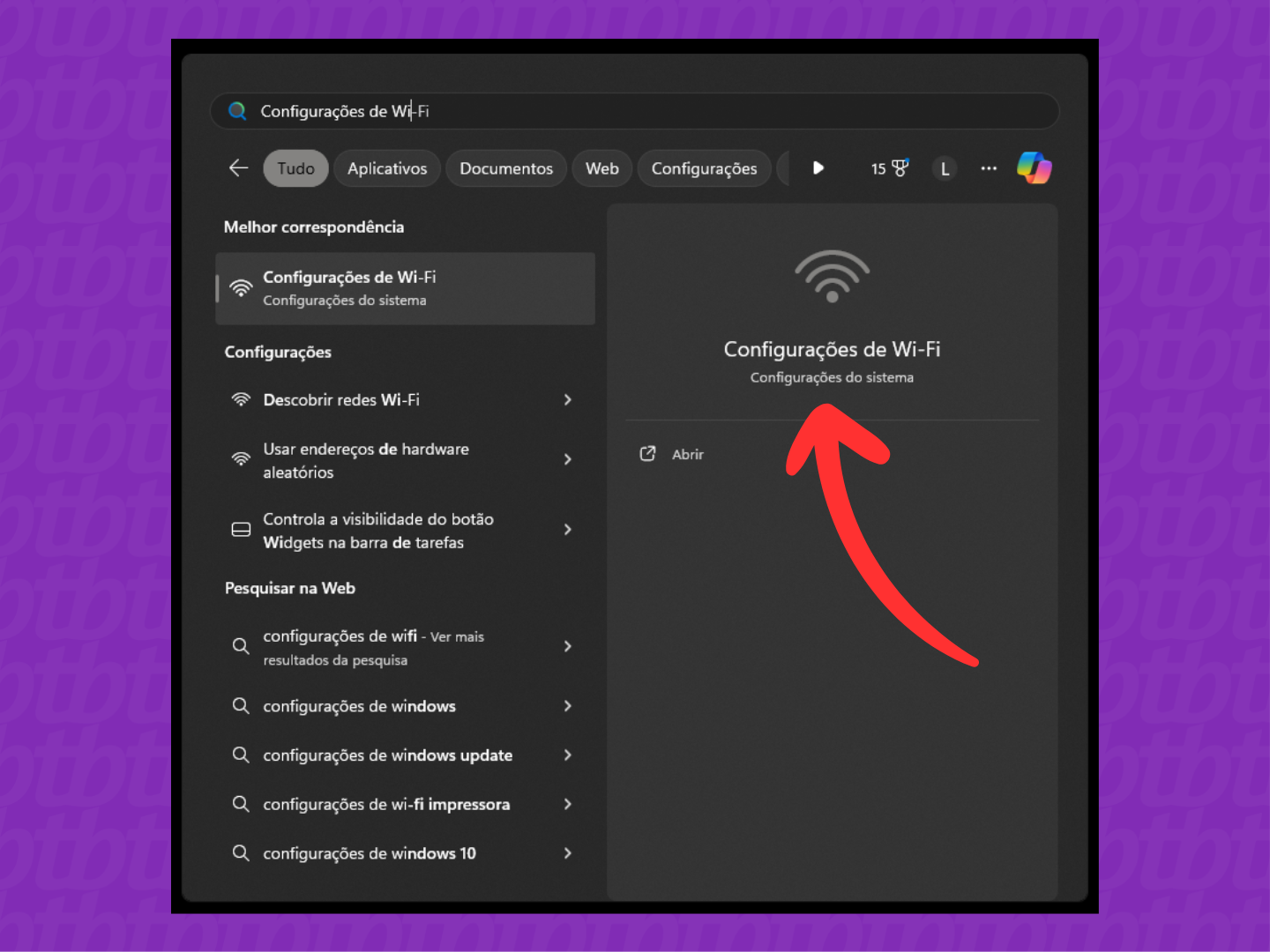
liste as perfis de Wi‑Fi disponíveis
Digite netsh wlan show profiles e veja o nome (SSID) da rede à qual você já se conectou. Identifique exatamente o nome para usar no comando seguinte.
mostre a senha da rede específica
Use o comando netsh wlan show profile name="NOME_DA_REDE" key=clear. Na seção "Security settings", o campo "Key Content" exibirá a senha em texto claro.
passo a passo no macOS
acesse o aplicativo Acesso às chaves
No macOS, as senhas do Wi‑Fi ficam armazenadas no lote de acesso. Abra Aplicativos > Utilitários > Acesso às chaves.
/i.s3.glbimg.com/v1/AUTH_08fbf48bc0524877943fe86e43087e7a/internal_photos/bs/2023/Y/F/Iz1STaRgS0dNYFSrfy7Q/wifi-3-.jpg)
busque a chave da rede Wi‑Fi
Na categoria "Senhas", filtre ou pesquise pelo nome da rede. Clique nela e selecione Mostrar senha. Insira a senha do usuário ou use Touch ID/Face ID para desbloquear o lote.
como recuperar no android (com root)
verifique se o dispositivo está rootado
Alguns métodos exigem root para acessar o arquivo que armazena as configurações de rede. Use aplicativos de confiança para confirmar o status root antes de prosseguir.
use um explorador de arquivos com root
Com root, navegue até /data/misc/wifi/wpa_supplicant.conf e abra o arquivo. Nele, encontra-se o SSID e a senha em formato hash ou texto claro, dependendo da versão.

alternativa via interface do roteador
acesse o painel de administração
Conecte-se ao IP do roteador (geralmente 192.168.0.1 ou 192.168.1.1) e faça login com as credenciais de administrador. Procure por "Wireless", "Wi‑Fi" ou "Segurança" para visualizar ou alterar a senha.
redefina ou anote a senha atual
Se a senha estiver oculta, você pode redefinir para uma nova de fácil memorização ou anotar a que já está configurada. Após alterar, sincronize novamente seus dispositivos.
erros comuns e soluções
- Comando não encontrado no Windows: certifique-se de usar netsh no Prompt como Administrador e não no PowerShell, pois as permissões diferem.
- Permissão negada no macOS: atualize as permissões do lote de acesso ou reinicie solicitando permissão de administrador.
- Arquivo wpa_supplicant.conf vazio no Android: isso pode indicar que o dispositivo não está rootado ou que as chaves ficam em outro local, dependendo da ROM.
- Roteador com firmware personalizado: alguns firmwares alteram o caminho dos arquivos de configuração; consulte a documentação específica.
dicas de segurança e boas práticas
Recuperar a senha do Wi-Fi deve ser feito apenas para redes sob sua responsabilidade. Nunca compartilhe credenciais sem consentimento, pois isso fere políticas de segurança e privacidade. Mantenha seu roteador atualizado e utilize WPA2 ou WPA3 para maior proteção.

perguntas frequentes
- Posso descobrir a senha do Wi-Fi de casa sem acesso ao roteador? Sim, se você já se conectou anteriormente ao Windows ou ao macOS, é possível recuperar a senha armazenada localmente.
- É legal usar uma senha de Wi‑Fi vizinha? Não. Utilizar redes sem autorização é ilegal e antiético. Sempre solicite permissão ao proprietário.
- E se o comando netsh não funcionar? Verifique se o serviço "WLAN AutoConfig" está ativo e se você está executando o prompt como administrador.
- Como evitar que a senha seja exibida em texto claro? Armazene-a em um gerenciador de senhas confiável e evite anotar em locais acessíveis.
considerações finais sobre wifi senha descobrir
Dominar como fazer wifi senha descobrir no seu próprio equipamento ou na rede autorizada traz praticidade, mas é essenciale usar esse conhecimento com responsabilidade. Siga sempre as boas práticas de segurança e respeite a privacidade alheia ao gerenciar conexões sem fio.
