Windows Modo De Segurança
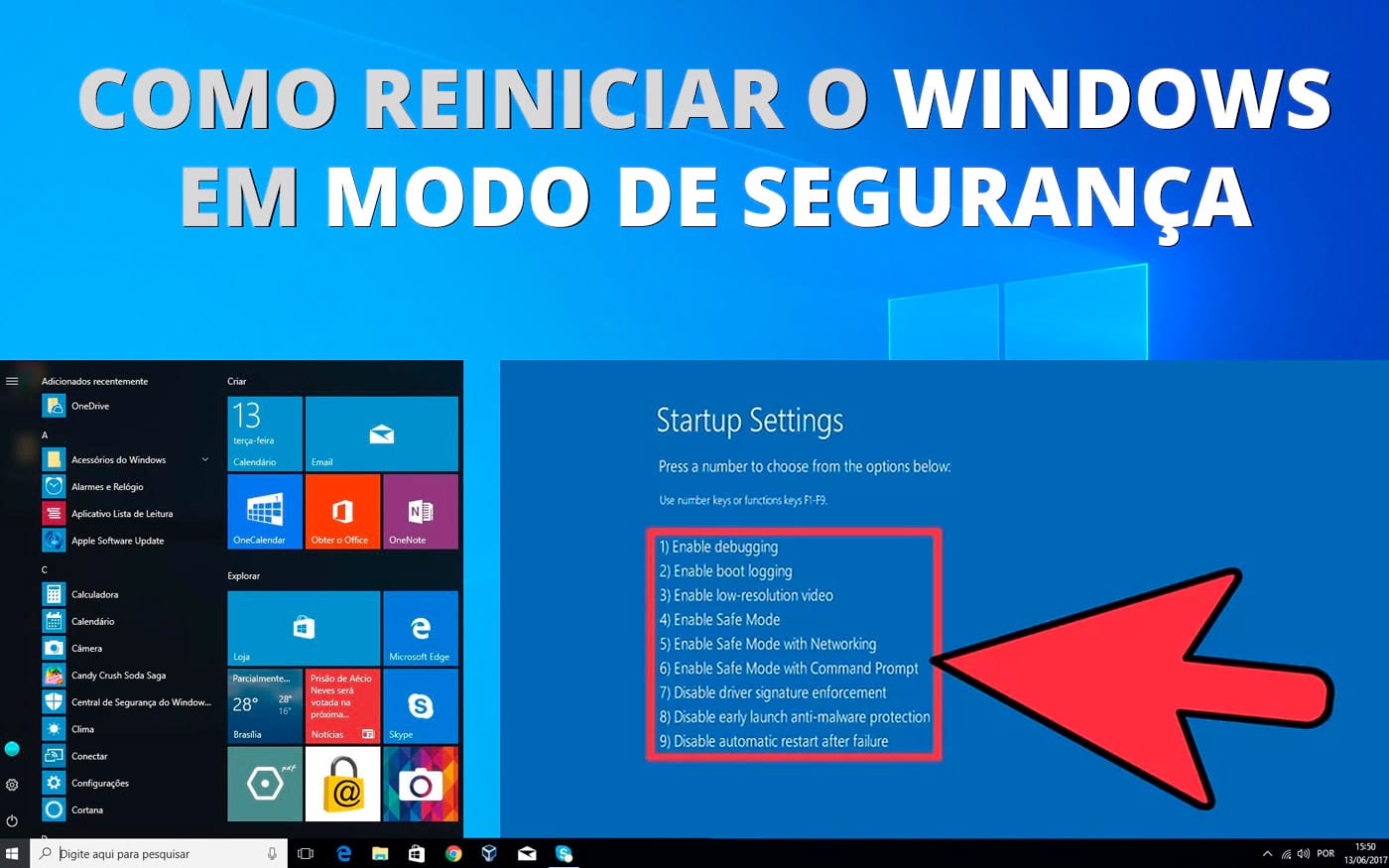
Você está com problemas no Windows e precisa de uma forma de entrar mais leve? O modo de segurança é a solução ideal para diagnosticar e corrigir falhas sem complicações. Neste guia, você vai aprender a usar o Windows modo de segurança com facilidade.
O que é o modo de segurança do Windows
O modo de segurança do Windows é uma versão mínima do sistema operacional. Ele carrega apenas os drivers e serviços essenciais, o que ajuda a identificar problemas causados por software ou drivers.
Principais benefícios de usar o modo de segurança
Utilizar o Windows modo de segurança traz vantagens práticas para qualquer usuário, desde iniciantes até técnicos experientes.
/i.s3.glbimg.com/v1/AUTH_08fbf48bc0524877943fe86e43087e7a/internal_photos/bs/2021/B/b/bm72tKT9qaq0nXX45BNw/2015-08-11-captura-de-tela-2015-08-10-as-092741.png)
- Diagnóstico preciso: Isola falhas de hardware ou conflitos de drivers.
- Remoção de malware: Facilita a detecção de vírus que travam no modo normal.
- Correção de atualizações: Permite desinstalar atualizações problemáticas.
- Solução de travamentos: Reinicia o sistema de forma estável para ajustes críticos.
Ferramentas e requisitos necessários
Antes de começar, reúna o que pode ajudar durante o processo.
- Acesso ao Windows: Você pode entrar pelo menu inicial, login ou tela de bloqueio.
- Backup atualizado: Protege seus dados caso algo saia do planejado.
- Mídia de instalação (opcional): Um DVD ou pen drive com o Windows ajuda em cenários mais avançados.
- Conexão estável: Para baixar drivers ou orientações durante a execução.
Passo a passo para ativar o modo de segurança
Siga estas etapas para ativar o Windows modo de segurança de forma organizada e sem riscos.
-
Abra o menu de energia avançado
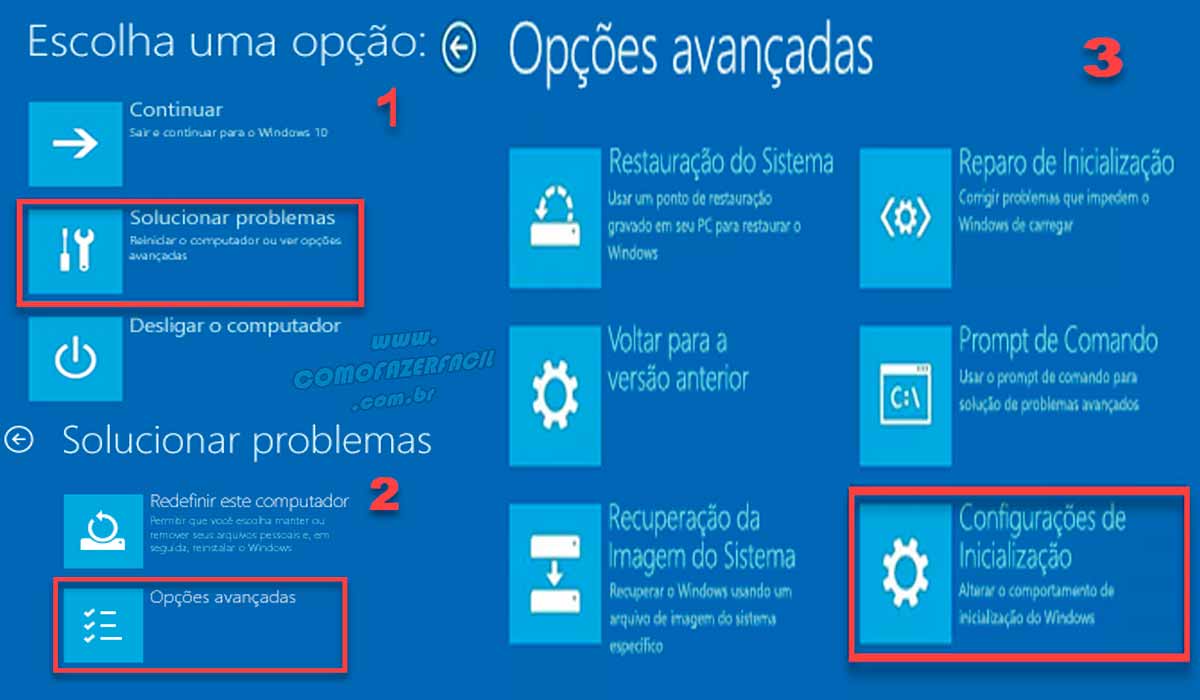
Segure Shift e clique em "Desligar" no menu inicial. Isso abre opções avançadas de reinicialização.
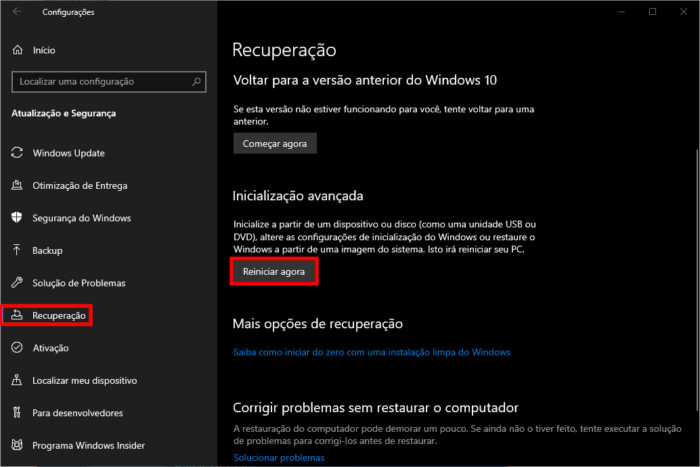
Como ativar ou desativar o modo de segurança do Windows 10 • Tecnoblog -
Navegue até solução de problemas
Escolha "Solução de problemas", depois "Opções avançadas" e, em seguida, "Configurações de inicialização".
-
Reinicialize e selecione
Clique em "Reiniciar". Após reiniciar, pressione F4 para ativar o modo de segurança padrão.
-
Use alternativas se necessário
Se precisar de internet, escolha F5 para o modo com rede. Para modo seguro com prompt de comando, use F6.
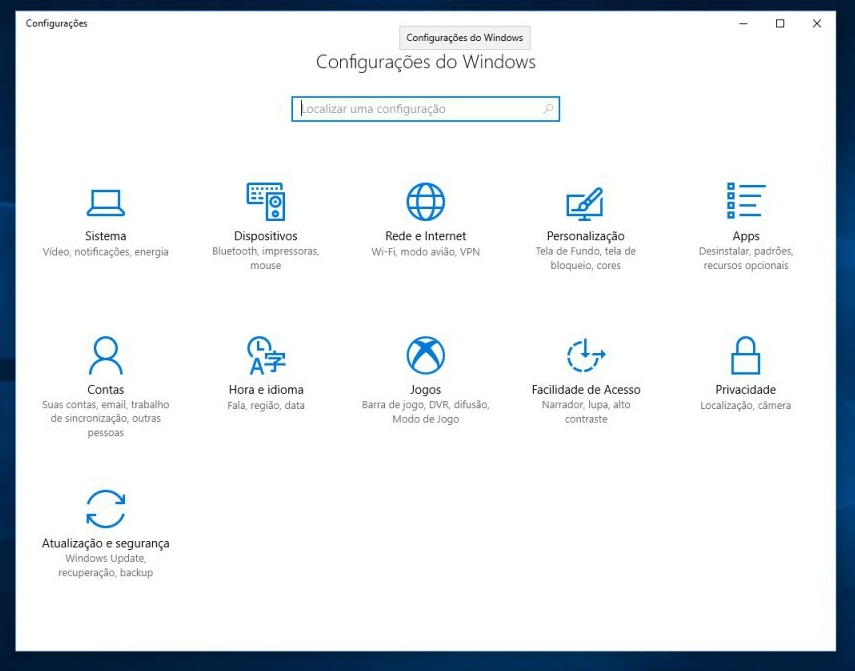
Windows 10: descubra como utilizar o Modo de Segurança - TecMundo
Como sair do modo de segurança
Após resolver o problema, saia do Windows modo de segurança normalmente e o sistema voltará à configuração padrão automaticamente.
Erros comuns ao usar o modo de segurança
Evite esses equívocos que atrapalham a experiência e a resolução de problemas.
- Não fazer backup: Alterações no sistema podem afetar arquivos pessoais se não houver cópia de segurança.
- Ignorar logs do Windows: Verifique os eventos do Visualizador de Eventos para identificar a causa raiz das falhas.
- Forçar desligamento: Desligar abruptamente pode corromper o sistema; use sempre as opções padrões de reinicialização.
- Atualizar drivers sem testar: Instale drivers apenas após confirmar que o problema está resolvido no modo normal.
Resumo dos principais pontos
Dominar o uso do modo de segurança do Windows garante rapidez na solução de problemas e maior controle sobre o sistema.
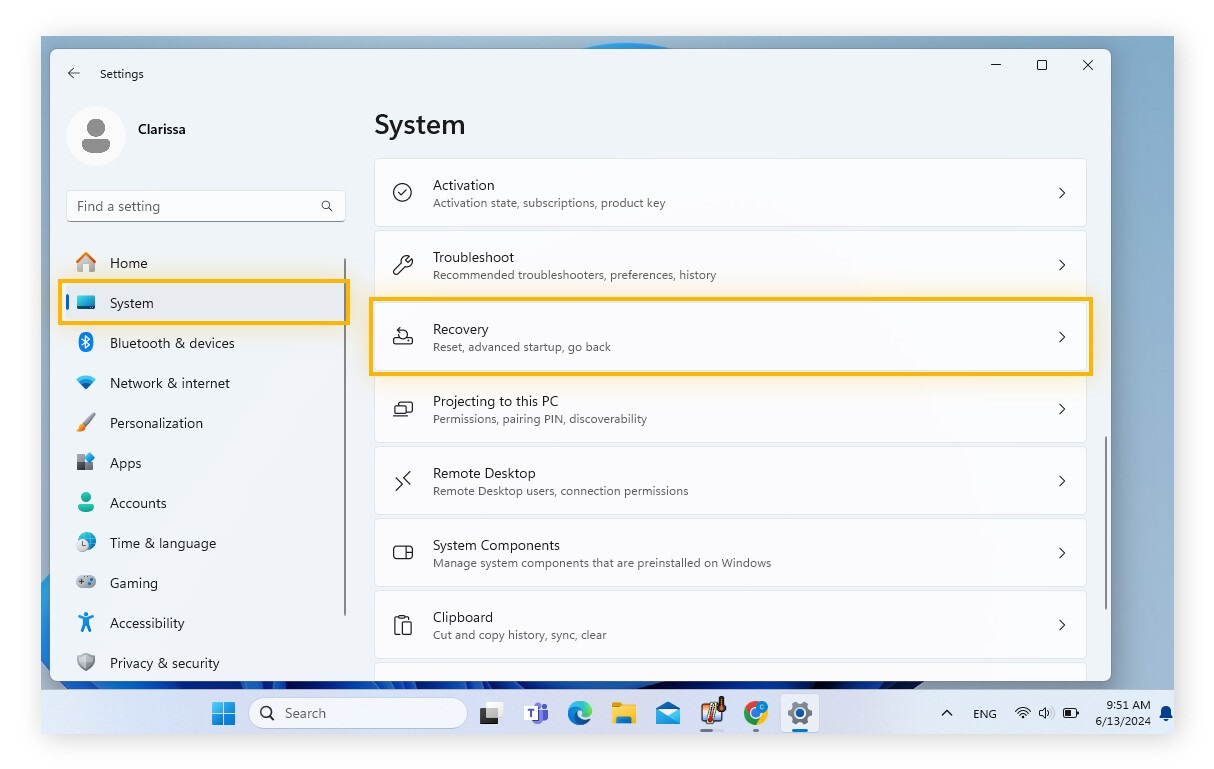
- Acesse opções avançadas usando Shift + Desligar.
- Escolha entre as variantes do modo de segurança conforme a necessidade.
- Solucione falhas de forma en enquadrada e com backup em mãos.
- Retorne ao ambiente normal assim que o problema estiver resolvido.
Perguntas frequentes
Como ativar o modo de segurança se o Windows não iniciar?
Use um meio de instalação ou reinicializações forçadas segurando Shift ao clicar em reiniciar, acesse as opções avançadas e siga os passos de solução de problemas.
O modo de segurança apaga meus arquivos?
Não, o Windows modo de segurança não apaga arquivos. Ele apenas carrega configurações mínimas, preservando seus dados pessoais.
Posso usar modo de segurança remotamente?
Sim, com acesso remoto configurado previamente, é possível solucionar problemas usando ferramentas administrativas sem precisar estar fisicamente no computador.
O que fazer se o modo de segurança não resolver o problema?
Nesse caso, use ferramentas de diagnóstico avançado, reinstale drivers essenciais ou considere uma reinstalação limpa como último recurso.
TUTORIAL - Aprenda a iniciar o Windows 10 em Modo de Segurança
INSCREVA-SE É GRÁTIS: http://bit.ly/oficinadanetYT RANKING SMARTPHONES: http://bit.ly/rankingSmartphones SEGUE ...
