Qual Atalho Para Tirar Print

Qual atalho para tirar print depende do seu sistema. No Windows, use Print Screen ou Alt + Print Screen para tela ativa. No macOS, use Comando + Shift + 3 para tela inteira ou Comando + Shift + 4 para seleção. Essas teclas capturam rapidamente sua tela.
atalho para tirar print no Windows
No ambiente Windows, existem várias formas de usar um atalho para tirar print rapidamente e sem precisar de programas extras.
Print Screen (PrtScn)
A tecla Print Screen ou PrtScn captura toda a tela e copia para a área de transferência. Você cola a imagem em programas como o Paint ou o Word com Ctrl + V.
Alt + Print Screen
Use Alt + Print Screen para capturar apenas a janela ativa, como uma aba ou uma janela de aplicativo aberta. Isso evita tirar print de áreas vazias da tela.
Windows + Print Screen
A combinação Windows + Print Screen salva automaticamente um print na pasta Imagens, sem precisar colar. É útil para guardar a imagem direto no computador.
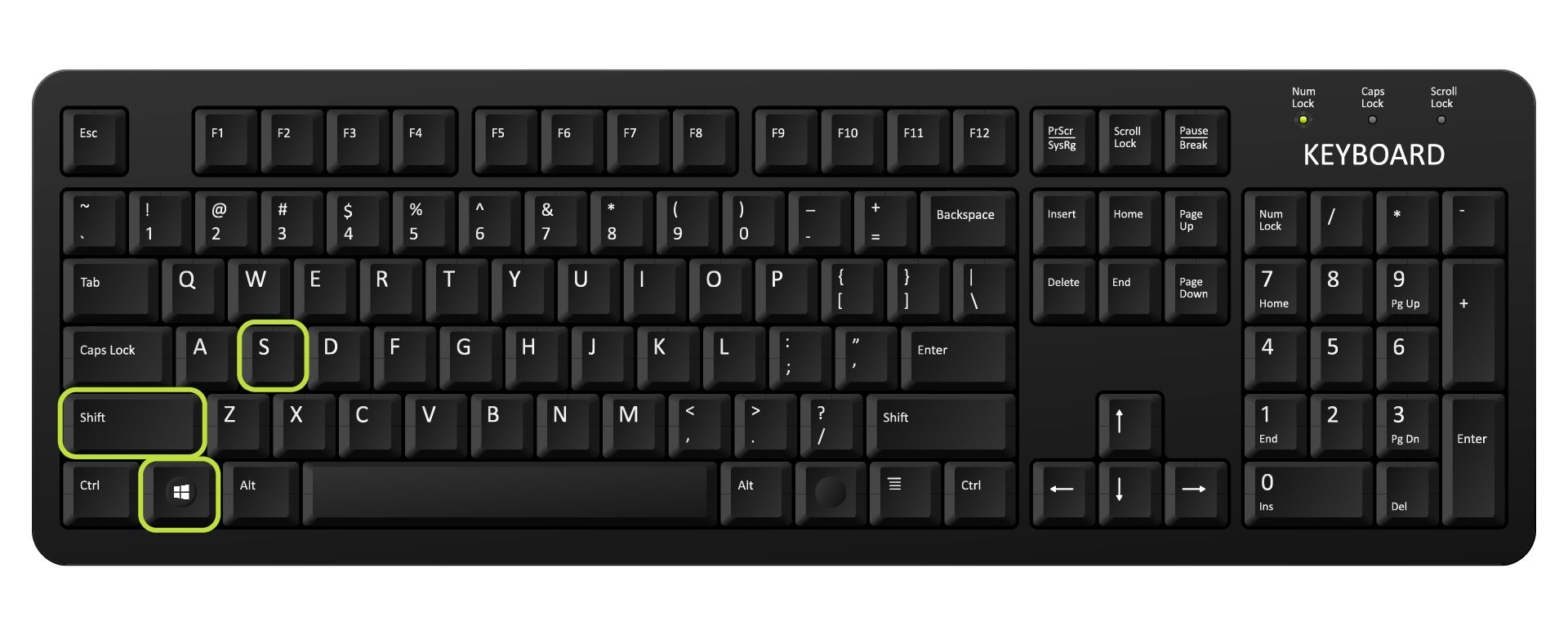
Windows + Shift + S
O atalho Windows + Shift + S abre a ferramenta de Snip & Sketch, permitindo fazer um retângulo, capturar uma janela ou selecionar uma área específica da tela.
atalho para tirar print no macOS
No macOS, as teclas de atalho para capturar tela são integradas e funcionam de forma rápida, sem a necessidade de instalar aplicativos adicionais.
Comando + Shift + 3
Com Comando + Shift + 3, você faz um print de toda a tela. A imagem é salva automaticamente na área de transferência e também na pasta Imagens.
Comando + Shift + 4
Teclar Comando + Shift + 4 transforma o cursor em uma mira. Com isso, você arrasta para selecionar uma área e faz um print dela diretamente.
Comando + Shift + 4 + Espaço
Usar Comando + Shift + 4 e depois Espaço permite capturar uma janela específica, como uma aba ou uma caixa de diálogo, com precisão.

Visualizar e editar prints no macOS
As miniaturas aparecem no canto inferior direito da tela. Clique nelas para abrir a visualização rápida e usar anotações antes de salvar o arquivo definitivamente.
atalhos para tirar print em dispositivos móveis
Em smartphones e tablets, o processo também usa combinações de botões, mas varia conforme o sistema operacional.
Android
No Android, geralmente segure o botão de diminuir volume e o botão de liga/desliga ao mesmo tempo. O dispositivo vibra e indica que o print foi feito.
iPhone e iPad
No iOS, pressione rapidamente o botão Lateral e o botão de Aumentar volume ao mesmo tempo. O iPhone faz uma captura e salva automaticamente na galeria de fotos.
como usar o atalho para tirar print em jogos
Jogadores usam o atalho para tirar print enquanto estão no meio da partida para guardar momentos épicos ou compartilhar estratégias.
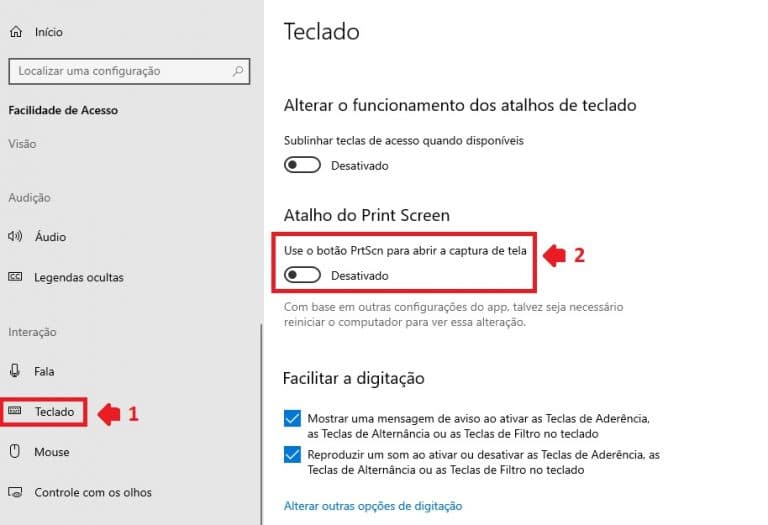
Steam
No Steam, a tecla F12 ativa a captura de tela dentro dos jogos. As imagens ficam salvas na pasta específica de cada jogo ou na área de transferência.
Outras plataformas de jogos
Consoles e jogos específicos podem ter atalhos personalizados. Verifique as configurações de áudio e vídeo ou o manual do jogo para confirmar a tecla certa.
dicas para organizar os prints tirados
Fazer o uso eficiente do atalho para tirar print exige uma boa organização para não perder nenhuma imagem importante.
Pastas de destino
Mude as configurações de salvamento para uma pasta específica no Windows ou no macOS. Isso ajuda a encontrar os arquivos mais tarde, seja para trabalho, estudos ou arquivo pessoal.
Nomes e data
Renomeie os prints com nomes claros e, se possível, inclua a data. Dessa forma, você identifica rapidamente o que cada imagem guarda sem precisar abri-las uma a uma.
resolução de problemas comuns
Às vezes, o atalho para tirar print não funciona como esperado. Essas dicas ajudam a resolver problemas comuns rapidamente.
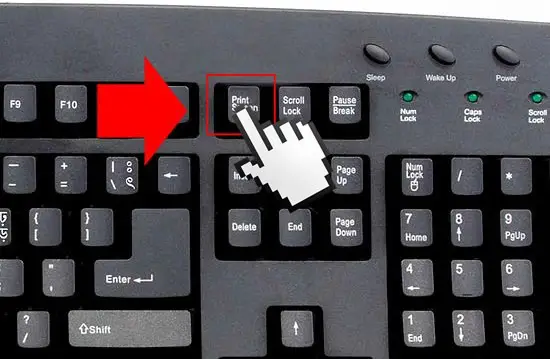
Tecla Print Screen não responde
Verifique se o teclado está conectado corretamente ou se a tecla está travada. Em laptops, pode ser necessário usar Fn + Print Screen para ativar a função.
Print em branco ou preto
Isso pode acontecer com problemas de drivers de vídeo. Atualize os drivers da placa de vídeo ou reinicie o computador para recarregar as configuraias de exibição.
Captura muito escura ou borrada
O brilho e o foco da tela influenciam na qualidade. Ajuste as configurações de brilho e certifique-se de que o objeto ou a tela estejam nítidos antes de pressionar as teclas do atalho para tirar print.
resumo dos principais atalhos
- Windows: Print Screen para tela inteira, Alt + Print Screen para janela ativa, Windows + Shift + S para seleção.
- macOS: Comando + Shift + 3 para tela inteira, Comando + Shift + 4 para seleção, Comando + Shift + 4 + Espaço para janela.
- Mobile: Android usa diminuir volume + liga/desliga; iPhone usa Lateral + Aumentar volume.
- Jogos: Use F12 no Steam ou a função nativa do sistema para salvar momentos durante as partidas.
- Organização: Defina pastas de destino e nomeie os arquivos para encontrar os prints rapidamente mais tarde.
perguntas frequentes
Algumas dúvidas comuns sobre o uso do atalho para tirar print ajudam a entender melhor esse recurso simples, mas muito útil.
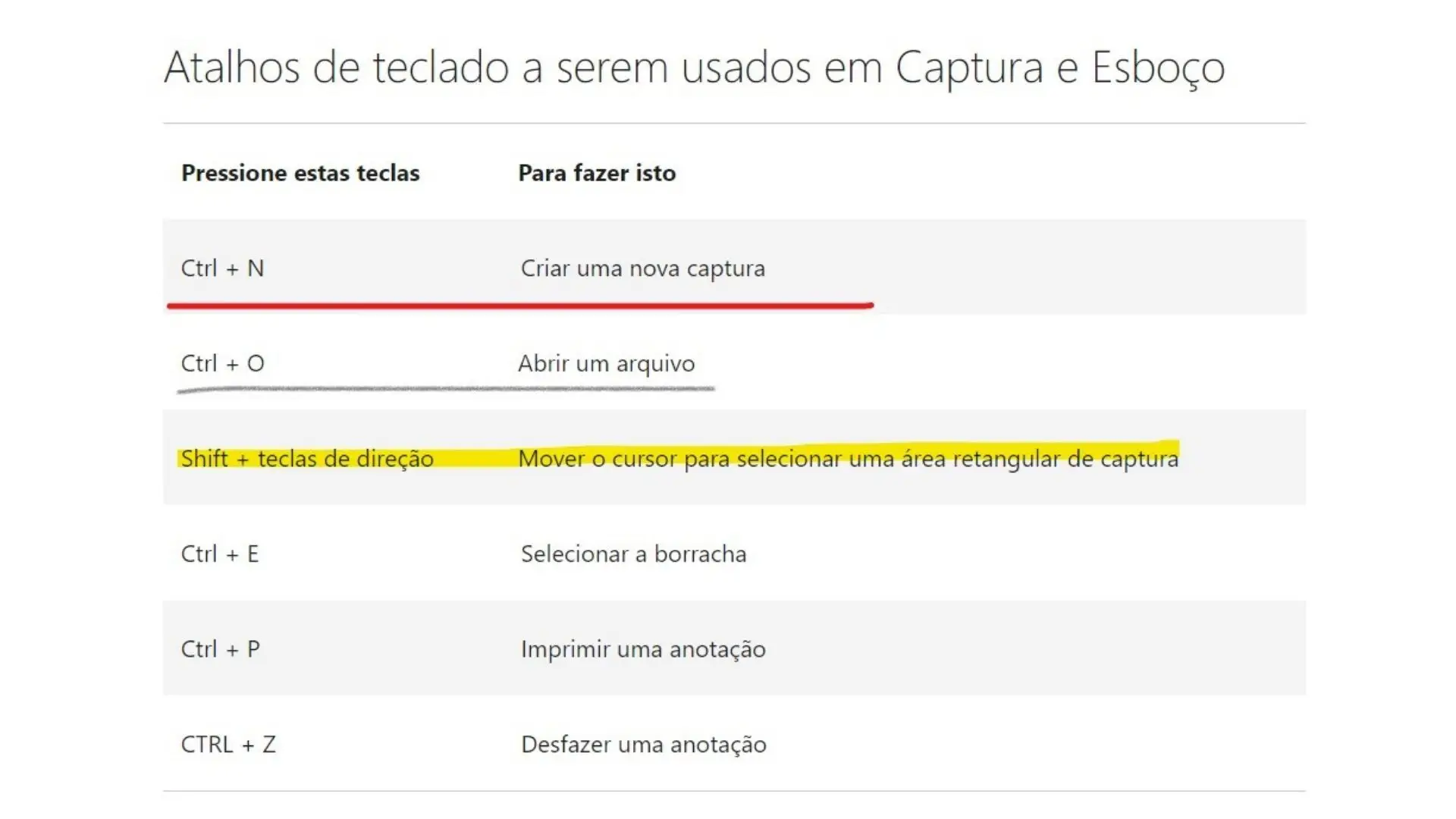
Onde os prints são salvos por padrão?
No Windows, as teclas que salvam direto vão para a pasta Imagens. No macOS, os arquivos vão para a mesma pasta, dentro da área de "Imagens". Já os Snips ficam na área de transferência até serem colados.
Posso usar atalho para tirar print em aplicativos específicos?
Sim, a maioria dos programas permite o uso dos atalhos padrões. Em navegadores, editores de texto e até em softwares de edição, você pode usar Print Screen ou as combinações do macOS para capturar conteúdo rapidamente.
Como Tirar Print da Tela do Computador – Passo a Passo Simples!
Quer aprender a tirar print da tela do seu computador de um jeito bem fácil? Neste vídeo, eu te ensino o passo a passo para ...
