Inicializar Em Modo De Segurança
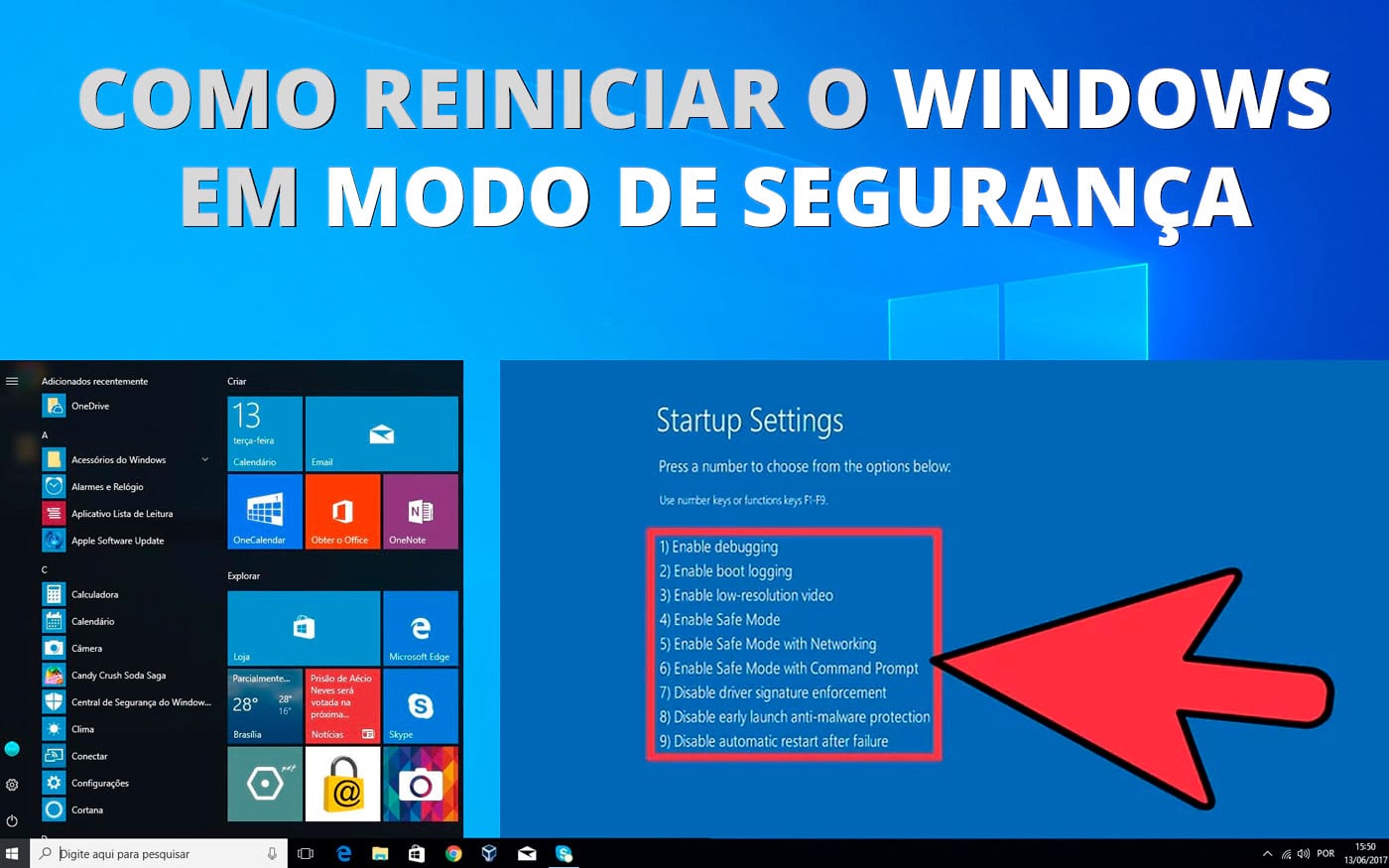
Este guia prático explica como inicializar em modo de segurança, cobrindo desde o porquê de usá-lo até comandos específicos para Windows, macOS, Android e iOS. Ao seguir os passos descritos, você será capaz de diagnosticar problemas, remover malwares ou corrigir falhas de inicialização sem que programas de terceiros interfiram no processo.
Por que você deve inicializar em modo de segurança
O modo de segurança carrega apenas os componentes essenciais do sistema operacional, drivers básicos e serviços mínimos. Isso elimina interferências de softwares de terceiros, permitindo que você solucione problemas de forma mais limpa. Se a máquina apresenta travamentos, reinícios constantes ou comportamento anômalo, iniciar nessa condição ajuda a identificar se a causa está em aplicativos, drivers ou configurações de inicialização.
Como saber se vale a pena usar o modo de segurança
Antes de partir para a inicialização segura, faça uma breve avaliação. Pergunte-se:
/i.s3.glbimg.com/v1/AUTH_08fbf48bc0524877943fe86e43087e7a/internal_photos/bs/2021/B/b/bm72tKT9qaq0nXX45BNw/2015-08-11-captura-de-tela-2015-08-10-as-092741.png)
- O problema começou após instalar um novo programa ou driver?
- O sistema funciona normalmente em condições de uso básico, mas trava ao carregar a área de trabalho completa?
- Você consegue acessar a área de trabalho, mas aplicativos específicos falham ao iniciarem?
Se a resposta for sim para qualquer uma dessas perguntas, a inicialização em modo de segurança costuma ser a próxima etapa mais eficiente. Ela isola conflitos de software sem exigir reinstalação completa do sistema.
Quais ferramentas e requisitos você precisa
- Acesso ao sistema operacional: você deve conseguir entrar na área de trabalho ou, no mínimo, acessar a tela de bloqueio para pressionar combinações de teclas ou reiniciar com critério.
- Backup ou cópia de segurança: embora o modo de segurança seja seguro, recomenda-se ter cópias recentes de dados importantes antes de alterar configurações de inicialização.
- Conexão estável (para downloads): se o objetivo for instalar antivírus ou correções, mantenha a rede ativa, mas sem programas pesados em segundo plano.
- Opções de inicialização avançadas: esteja preparado para acessar menus de boot, BIOS, UEFI ou utilitários de recuperação, conforme o sistema operacional.
Como inicializar em modo de segurança no Windows
No Windows, existem várias formas de acionar o modo de segurança. Escolha a que melhor se adapta ao seu cenário.
Usando a ferramenta Configuração (Windows 10 e 11)
- Abra Configurações (tecla de atalho Win + I).
- Vá em Sistema e, no painel lateral, selecione Recuperação.
- Em Opções de recuperação, clique em Reinicializar agora ao lado de Ponto de partida da recuperação.
- Após reiniciar, escolha Solução de problemas > Opções avançadas > Configurações e, em seguida, pressione Reinicializar.
- Na tela de Opções de inicialização, pressione a tecla ou o número que corresponda a Modo de segurança.
Usando o msconfig (versões mais antigas e versões avançadas)
- Pressione Win + R, digite
msconfige confirme com Enter. - Na guia Inicialização, marque a opção Modo de segurança.
- Selecione o tipo de modo de segurança: Mínimo (interface gráfica), Outra sessão (prompt de comando) ou Rede (com acesso à rede).
- Clique em Aplicar e, em seguida, em OK. Reinicie o computador quando solicitado.
Através do menu de inicialização avançada (tela de bloqueio ou login)
- Segure a tecla Shift e clique em Reiniciar na tela de energia ou na sessão de bloqueio.
- Escolha Solução de problemas > Opções avançadas > Configurações e, em seguida, Reinicializar.
- Na tela seguinte, selecione a opção correspondente ao Modo de segurança.
Como inicializar em modo de segurança no macOS
O macOS também permite acesso a um modo de segurança, mas o procedimento varia conforme a arquitetura do chip (Intel ou Apple Silicon).
/i.s3.glbimg.com/v1/AUTH_08fbf48bc0524877943fe86e43087e7a/internal_photos/bs/2021/H/O/GAN0fsQqiAn53diXAhpg/2015-08-11-captura-de-tela-2015-08-10-as-092703.png)
Para Macs com chip Apple Silicon (M1, M2, M3 e similares)
- Desligue completamente o computador.
- Ligue e, assim que vir a tela de carregamento da Apple, segure o botão de energia até aparecer Opções de inicialização.
- Selecione o disco de inicialização e clique em Continuar.
- Assim que o ícone de roda girar aparecer e sumir, solte o botão. O Mac entra no modo de segurança.
Para Macs com processadores Intel
- Ligue ou reinicie o Mac e, assim que o som de inicialização soar, segure imediatamente a tecla Shift.
- Solte a tecla quando vir a tela de login com a conta de administrador.
- Faça login novamente; o progresso será exibido na tela de login. Aguarde até que o ambiente de área de trabalho apareça normalmente.
Como inicializar em modo de segurança no Android e iOS
Embora o conceito de "modo de segurança" nesses sistemas funcione de forma um pouco diferente, o objetivo é o mesmo: desativar aplicativos de terceiros que possam causar instabilidade.
Android (varia entre fabricantes e versões)
- Desligue o aparelho.
- Ligue e, assim que a tela do fabricante aparecer, segure as teclas de Volume para cima e Power (ou Volume para baixo + Power, dependendo do modelo).
- Escolha a opção Modo seguro no menu que surge e confirme.
- O dispositivo reiniciará com apenas os apps pré-instalados ativos.
iOS (iPhone e iPad)
O iOS não tem um modo de segurança no mesmo sentido, mas você pode simular uma experiência semelhante usando o Modo Baixa Vitalidade ou, em casos extremos, remover todos os aplicativos para um diagnóstico limpo. Para problemas de inicialização, recorra ao Modo de Recuperação ou ao Modo DFU, sempre via iTunes ou Finder.
O que fazer depois de inicializar em modo de segurança
Chegando ao modo de segurança, você pode:
/i.s3.glbimg.com/v1/AUTH_08fbf48bc0524877943fe86e43087e7a/internal_photos/bs/2021/P/N/yDCOAlQmGtPjMnDxVJYg/2015-08-11-captura-de-tela-2015-08-10-as-092735.png)
- Desinstalar ou atualizar aplicativos suspeitos que possam causar instabilidade.
- Reverter drivers problemáticos pelo Gerenciador de Dispositivos (Windows) ou painéis de sistema (macOS).
- Executar verificações de malware com ferramentas confiáveis.
- Testar se o problema persiste apenas na condição normal, reiniciando e retornando à carga completa.
Resumo dos principais pontos sobre a inicialização em modo de segurança
- O modo de segurança carrega apenas componentes essenciais, ajudando a isolar problemas de software.
- Disponível no Windows, macOS, Android e com abordagens específicas no iOS.
- Use-o para diagnosticar travamentos, comportamento anômalo ou conflitos após instalações recentes.
- Sempre tenha um backup à mão e, ao final, retorne à inicialização normal para confirmar a solução.
Perguntas frequentes sobre inicializar em modo de segurança
Dados são perdidos ao iniciar em modo de segurança? Não. O modo de segurança não apaga arquivos; ele apenas restringe a carga de drivers e aplicativos não essenciais.
O modo de segurança funciona em todas as versões do Windows? Sim, mas os caminhos podem variar. Windows 10 e 11 recomendam o menu de recuperação; versões mais antigas podem usar msconfig ou boot avançado.
E se o problema continuar no modo de segurança? Isso indica uma possível falha de hardware ou corrupção de sistema operacional. Nesse caso, considere reinstalação ou verificação física de componentes como memória RAM e disco.

