Limpar O Cache Do Iphone
/i.s3.glbimg.com/v1/AUTH_08fbf48bc0524877943fe86e43087e7a/internal_photos/bs/2020/1/i/bK8MAjQaSorxOOkHDfAg/img-7895.jpg)
Manter o desempenho do aparelho exige saber como limpar o cache do iPhone, especialmente quando o sistema fica mais lento ou os aplicativos não respondem. O cache armazena dados temporários para agilizar o funcionamento, mas acumular arquivos obsoletos prejudica a memória e a fluidez. Este guia explica o que é, por que limpar periodicamente e as formas mais seguras de remover esses arquivos sem perder suas configurações.
Por que limpar o cache do iPhone é importante
O cache é uma área de armazenamento temporário que os aplicativos e o navegador Safari utilizam para carregar conteúdo mais rapidamente. Com o tempo, esses dados podem ficar desatualizados ou ocupar espaço excessivo, prejudicando a velocidade e a estabilidade do sistema. Entender por que limpar o cache do iPhone ajuda a evitar travamentos, reduzir o uso de armazenamento e melhorar a privacidade, pois alguns itens guardam informações de navegação ou de uso.
O que acontece se você não limpar
Sintomas de acúmulo de cache
- Aplicativos demoram mais para abrir ou travam com frequência.
- O espaço de memória interna diminui mesmo sem grandes downloads.
- O Safari e outros navegadores exibem páginas desatualizadas ou com falhas de carregamento.
- O iPhone superaquece ou a bateria descarrega mais rápido devido ao processamento extra.
Como limpar o cache de forma segura
Limpar cache geral com reinicialização
A maneira mais simples de limpar o cache do iPhone sem apagar dados pessoais é reiniciar o aparelho. Ao desligar e ligar novamente, o sistema libera partes do cache que não estavam em uso, liberando memória temporária sem remover configurações, fotos ou mensagens.

Limpar cache de apps específicos
Se um aplicativo estiver lento ou com problemas de sincronização, você pode limpar os dados dele individualmente. Isso remove o cache e pode corrigir comportamentos incomuns, mas lembre-se de que alguns aplicativos podem solicitar login novamente ou recarregar preferências.
- Acesse Configurações e toque em Geral.
- Selecione iPhone (ou Armazenamento do iPhone em versões mais recentes).
- Toque no aplicativo desejado e escolha Excluir App apenas se souber que não perderá dados importantes; prefira desinstalar e reinstalar para renovar completamente o cache.
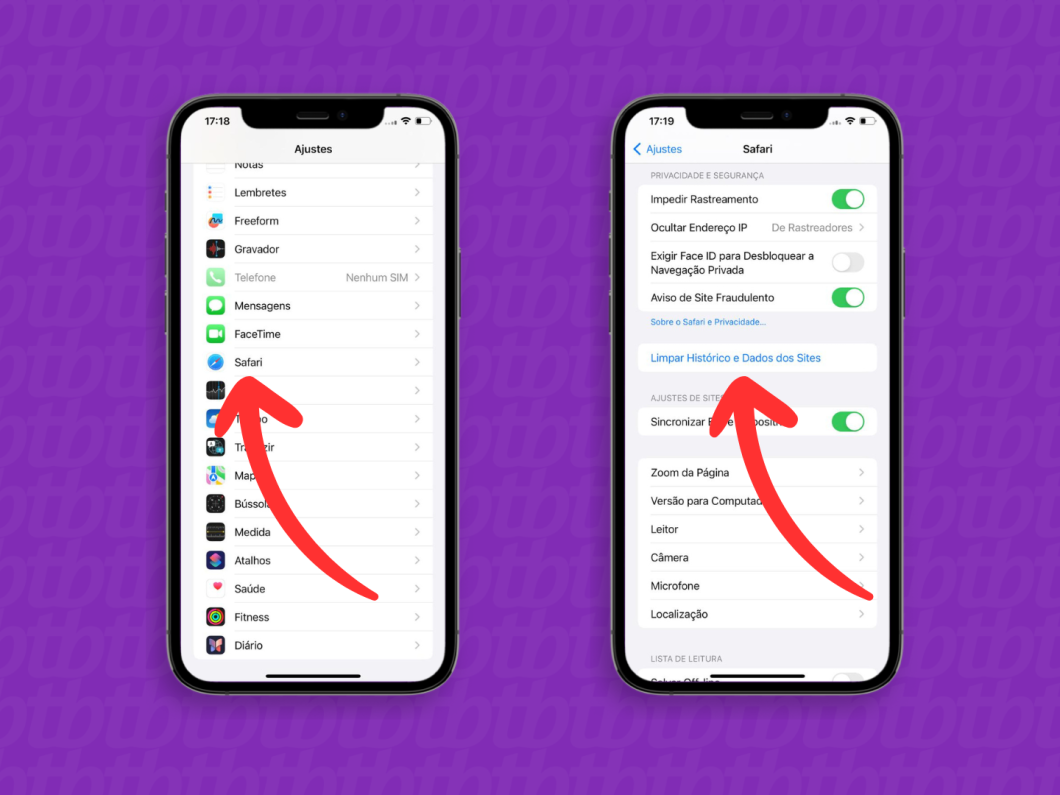
Limpar cache do Safari e navegadores
O navegador Safari acumula arquivos temporários, cookies de sessão e imagens em cache, o que pode deixar a navegação pesada. Limpar esses itenos ajuda a melhorar a velocidade e a proteger a privacidade, especialmente em dispositivos compartilhados.
- Toque em Safari nas Configurações.
- Role até o fim e selecione Limpar Histórico e Dados do Site.
- Confirme a ação para remover cache, cookies e histórico de navegação.
Em navegadores como Chrome ou Firefox, o caminho é semelhante: entre nas configurações do aplicativo e busque as opções de Limpar dados de navegação ou Apagar cache.

O que evitar ao limpar
Apagar dados de forma incorreta pode trazer mais problemas do que resolver. Não utilize ferramentas de terceiros que prometem "otimizar" o iPhone de forma agressiva, pois muitas delas apagam pastas essenciais ou modificam configurações do sistema. Além disso, esteja atento à diferença entre limpar cache e redefinir o aparelho, pois a segunda opção apaga praticamente todos os dados e exige backup completo.
Perguntas frequentes
Limpar cache apaga fotos e mensagens?
Não, limpar o cache do iPhone normalmente não remove fotos, vídeos, mensagens ou aplicativos. O processo foca apenas em dados temporários usados para acelerar carregamentos.
Como limpar cache sem perder aplicativos?
Reinicie o iPhone para liberar cache geral e, para apps específicos, use a opção de desinstalar app sem excluir dados, se disponível, ou limpe os dados diretamente nas configurações de cada aplicativo.
Como limpar cache do WhatsApp e outros apps de mensagens?
Vá para Configurações, selecione o aplicativo, toque em Armazenamento e escolha Limpar cache. Isso remove arquivos temporários sem apagar as conversas salvas.
Qual a frequência ideal para limpar o cache?
Não há uma regra fixa, mas é recomendado limpar o cache do iPhone a cada algumas semanas ou quando perceber lentidão, travamentos ou queda no espaço de armazenamento.
