Remover Página Em Branco Word
/i.s3.glbimg.com/v1/AUTH_08fbf48bc0524877943fe86e43087e7a/internal_photos/bs/2024/J/F/75O4VfT8SqjKcxmQobSg/whatsapp-image-2024-09-23-at-04.39.17.jpeg)
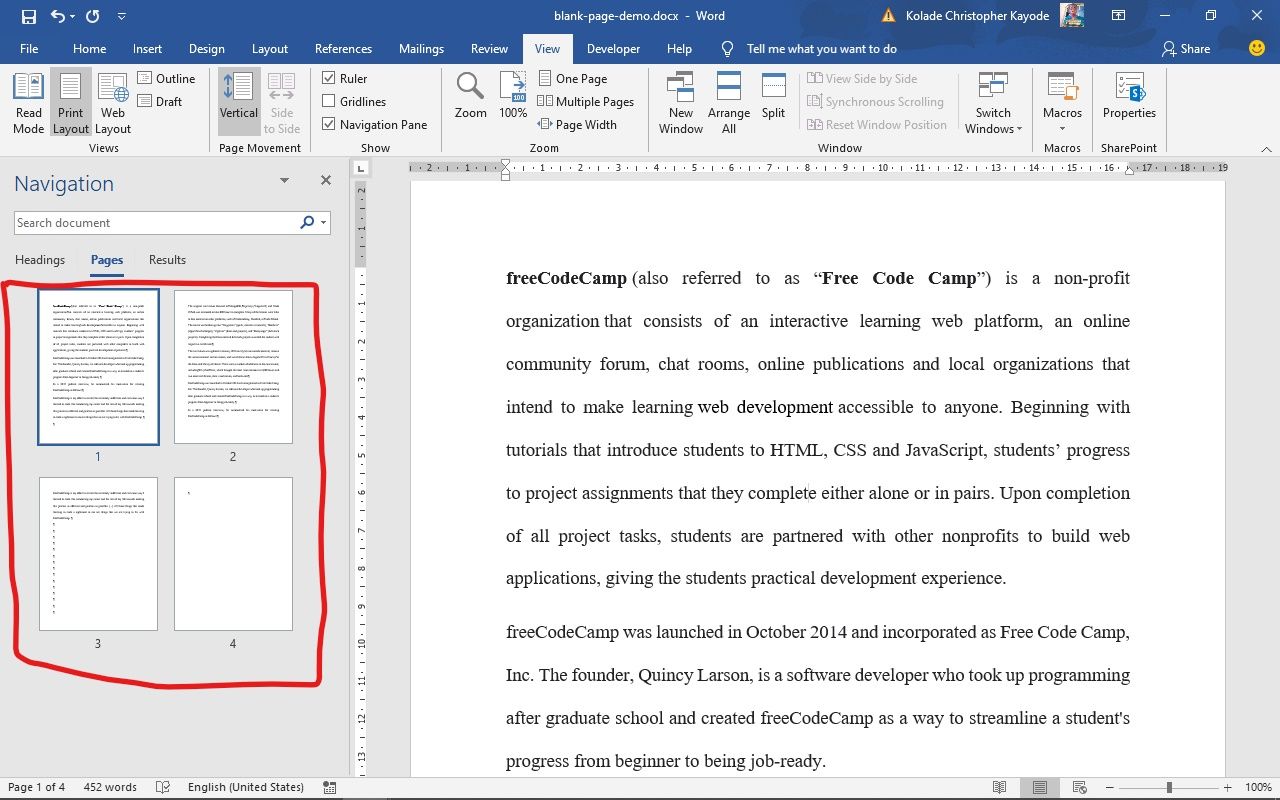
Remover página em branco Word é uma das dúvidas mais frequentes entre usuários que trabalham com o Microsoft Word, especialmente ao final de documentos, após tabelas, imagens ou seções adicionais. Esse problema aparece quando um ou mais parágrafos vazios permanecem visíveis na parte final do arquivo, criando uma folha em branco indesejada que atrapalha a formatação, a numeração de página e a apresentação profissional do documento. Neste artigo, você encontrará orientações detalhadas para identificar, diagnosticar e eliminar definitivamente essas páginas extras no Word, cobrindo desde os cenários mais simples até os casos mais avançados envolvendo quebras de seção, tabelas e objetos ocultos.
causas comuns de página em branco no Word
Antes de remover página em branco Word, é essencial entender por que ela aparece. As causas mais frequentes incluem parágrafos vazios com altura de linha ou espaço após, tabelas esticando para além da última célula, imagens ou objetos posicionados em margens invisíveis, quebras de seção mal configuradas e marcadores de fim de célula em tabelas. Cada cenário exige uma abordagem específica, por isso a identificação precisa do elemento responsável é o primeiro passo para uma solução eficaz e sem riscos de recorrência.
como remover página em branco word no final do documento
Na maioria dos casos, a página em branco indesejada está localizada no final do arquivo e pode ser resolvida com um procedimento simples. Posicione o cursor imediatamente antes da página em branco, pressione Enter ou Delete para eliminar quebras de linha ou parágrafos ocultos e ajuste as propriedais de parágrafo, como espaçamento após, para garantir que não haja resíduo de formatação criando a folha extra.

remover página em branco causada por tabela no word
Quando uma tabela ocupa quase toda a página e uma linha residual ou um parágrafo vazio aparece após ela, o Word pode interpretar que há conteúdo suficiente para gerar uma nova página. Para remover página em branco word nesses casos, reduza o tamanho da tabela ou ajuste as propriedades dela na guia "Opções de tabela", marque "Permitir quebra de página entre linhas" e arraste a alça de redimensionamento para cima, evitando que a linha seguinte vazia crie a página extra.
solução para página em branco após imagem ou objeto
Imagens, gráficos ou objetos inseridos com texto ao redor podem deixar uma página em branco devido a configurações de posicionamento, como "Travar tela" ou "Como flutuante". Para remover página em branco word nesses contextos, acesse as propriedades do objeto, altere o layout para "In linha com o texto" ou ajuste as opções de texto ao redor, garantindo que o objeto não force uma quebra de página indesejada.
quebras de seção e configurações de página
identificar e corrigir quebras de seção problemáticas
As quebras de seção são responsáveis por muitos casos de página em branco no Word, especialmente quando há alterações de orientação, margens ou numeração. Para resolver, acesse a guia "Exibição" e ative "Rastros de formatação" ou "Mostrar caracteres de formatação". Localize a quebra de seção após a última página de conteúdo, selecione-a e exclua-a. Ajuste as configurações de página na nova seção para evitar saltos automáticos que criem folhas vazias.
/i.s3.glbimg.com/v1/AUTH_08fbf48bc0524877943fe86e43087e7a/internal_photos/bs/2024/I/6/qo8iEpRtmIJJsceSnLgg/whatsapp-image-2024-09-23-at-05.02.15.jpeg)
margens e configurações de salto de página
Margens muito ajustadas ou configurações incorretas de quebra de página podem forçar o Word a inserir uma página em branco antes do fim do documento. Verifique em "Layout" > "Margens" e em "Quebras de página" se há quebras manuais ou configurações que exijam ajuste fino. Redefina para as margens padrão ou personalize-as conforme o layout do seu documento, garantindo que o conteúdo ocupe a área desejada sem folhas extras.
remover página em branco word com marcações ocultas
Caracteres de formatação como parágrafos, espaços e quebras de página podem ser exibidos apenas ao ativar as marcações ocultas. Isso permite visualizar a causa raiz da página em branco, seja um parágrafo vazio, um espaço ou uma quebra de página manual. Para remover, pressione "Ctrl+Shift+8" (no Windows) ou "Cmd+8" (no macOS) para exibir os marcadores, selecione os elementos indesejados e exclua-os. Esse método é especialmente útil para limpar resíduos invisíveis que geram a folha extra.
dicas finais e prevenção
Manter o documento organizado desde o início reduz a chance de surgir remover página em branco Word no futuro. Evite pressionar Enter repetidamente para pular linhas, prefira o espaçamento de parágrafo ajustado nas configurações de estilo e sempre revise as quebras de seção após inserir tabelas, imagens ou objetos. Salve versões intermediárias e use a exibição de rastros de formatação periodicamente para garantir que não haja resíduos que possam causar problemas de formatação mais tarde.

perguntas frequentes
por que aparece uma página em branco após a tabela no word?
Isso geralmente acontece porque a tabela estica a última linha além do limite visível, criando um parágrafo residual. Redimensione a tabela ou ajuste as quebras de página entre linhas nas opções dela para corrigir.
como remover página em branco word sem apagar conteúdo?
Posicione o cursor antes da página em branco, exiba as marcações de formatação e elimine parágrafos ou quebras de página vazias sem tocar no conteúdo real do documento.
o que fazer quando a página em branco reaparece após salvar?
Verifique se há quebras de seção ou configurações de margens inconsistentes. Redefina as seções e ajuste as quebras de página manualmente para garantir que o layout permaneça estável ao salvar.
posso remover todas as páginas em branco de um documento grande automaticamente?
Sim, use localizar e substituir para buscar parágrafos vazios ou inserir manualmente marcações de formatação e excluí-los, mas revise o documento para evitar remover espaços intencionais.
