Ligar O Bluetooth Do Notebook
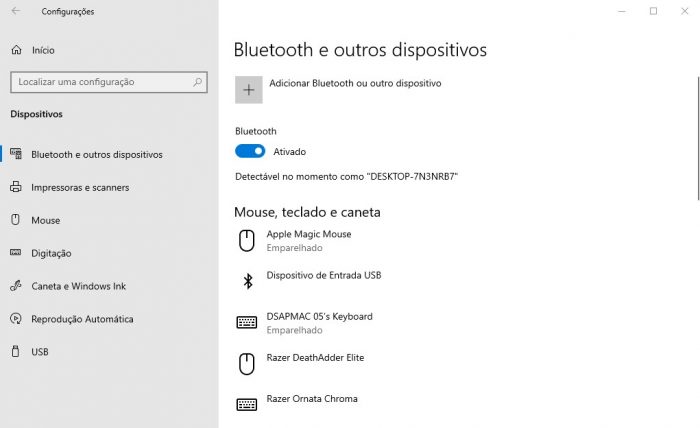
Ligar o bluetooth do notebook é a primeira etapa para conectar fones de ouvido, alto-falantes, teclados e mouses sem fio, além de compartilhar arquivos rapidamente. Este recurso wireless está presente na maioria dos modelos modernos e, quando ativado corretamente, permite uma integração completa com dispositivos móveis e acessórios. Neste guia, você encontra desde a verificação de hardware até as configurações avançadas para solucionar problemas de conexão.
Verificar hardware e drivers do notebook
Antes de ligar o bluetooth do notebook, confirme se o dispositivo possui um adaptador Bluetooth integrado ou um módulo dedicado. A maioria dos notebooks modernos, especialmente os ultrabooks e 2-em-1, já vem com esse hardware de fábrica. Caso você não tenha certeza, use o Gerenciador de Dispositivos no Windows para localizar "Bluetooth Radio" ou "Bluetooth Adapter". Se o item aparecer com um sinal de exclamação ou estiver ausente, pode ser necessário instalar ou atualizar os drivers do fabricante.
- Windows: pressione Windows + X e selecione "Gerenciador de Dispositivos". Expanda a categoria "Adaptadores de som, vídeo e jogos" e "Outros dispositivos" para localizar o Bluetooth.
- Verificação física: alguns modelos têm um switch físico ou um atalvo no painel lateral; confirme se o recurso não está bloqueado por hardware.
- Drivers atualizados: baixe os drivers mais recentes no site do fabricante do notebook ou use a ferramenta de atualização oficial para garantir compatibilidade total com o emparelhamento.
Ativar o Bluetooth no Windows
Ligar o bluetooth do notebook no sistema operacional Windows pode ser feito de várias formas, dependendo da versão do Windows e da configuração da área de trabalho. O método mais direto é usar o menu de ações, que reúne rapidamente as funções de voo, brilho e wireless. Uma vez ativado, o ícone de Bluetooth na bandeja do sistema permite gerenciar dispositivos e ajustar configurações avançadas.

- Atalho rápido: clique na área de notificações (ícone de data e hora) e, em seguida, no botão "Bluetooth" para ativar. Caso não veja, expanda a área de ações arrastando para baixo.
- Configurações do Windows: abra "Configurações" (Windows + I), acesse "Dispositivos" e clique em "Bluetooth e outros dispositivos". Alterne o botão para "Ativar".
- Painel de Controle: para versões mais antigas, vá até "Painel de Controle > Hardware e Som > Dispositivos Bluetooth" e clique em "Ativar Bluetooth".
Solucionar problemas de conexão
Mesmo com o bluetooth ligado no notebook, a conexão pode falhar devido a interferência, drivers desatualizados ou configurações de energia. Um dos erros comuns é o dispositivo aparecer como "não conectado" mesmo estando ativo. Para reduzir frustrações, siga práticas que garantem uma comunicação estável entre o notebook e o acessório.
- Distância e obstáculos: mantenha o dispositivo a menos de 10 metros e sem obstruções físicas, como paredes ou objetos metálicos.
- Modo de avião: confirme se o modo de avião está desativado; caso contrário, o Bluetooth será bloqueado automaticamente.
- Interferência: outros dispositivos wireless, como roteadores, câmeras e microfones sem fio, podem causar quedas de conexão.
- Reset de rede: em casos persistentes, use o "Network Reset" nas configurações para reconfigurar todos os adaptadores wireless.
Economizar energia e melhorar o desempenho
Manter o bluetooth ligado o tempo todo pode consumir recursos e reduzir a autonomia da bateria, especialmente em notebooks mais antigos. Para equilibrar praticidade e eficiência, ajuste as configurações de energia do adaptador Bluetooth e desative o recurso quando não for usado. Isso evita que processos em segundo plano sobrecarregem o sistema e garante uma conexão mais responsiva quando você realmente precisar dele.
- Gerenciador de Dispositivos: clique com o botão direito no adaptador Bluetooth e escolha "Propriedades". Na aba "Gerenciamento de energia", desmarque "Permitir que o computador desligue este dispositivo para economizar energia" se a latência for um problema.
- Configurações de energia avançadas: alguns fabricantes oferecem modos de economia que desativam o Bluetooth automaticamente após inatividade.
- Ativação sob demanda: mantenha o atalho do Bluetooth no painel de tarefas e ligue apenas quando for emparelhar ou transferir arquivos.
Emparelhar dispositivos rapidamente
Depois de ligar o bluetooth do notebook, o próximo passo é sincronizar seus acessórios. O processo de emparelhamento é padrão para a maioria dos dispositivos, mas entender cada etapa ajuda a evitar erros comuns, como senhas incorretas ou tempo limite. Um procedimento claro garante que a conexão seja estável desde o primeiro momento.

- Coloque o dispositivo no modo de emparelhamento: segure o botão de pareamento até o indicador piscar rapidamente.
- No notebook, clique em "Adicionar dispositivo": o assistente exibirá uma lista de itens disponíveis.
- Selecione o dispositivo: escolha o nome correto e confirme a senha, se solicitada.
- Confirme a conexão: aguarde até que o status mude para "Conectado" e teste o funcionamento.
Perguntas frequentes
Por que o Bluetooth do notebook não liga?
O problema pode ser causado por um driver ausente ou desatualizado, modo de avião ativado ou um interruptor físico desligado. Verifique esses itens e reinstale os drivers se necessário.
O Bluetooth consome muita bateria no notebook?
Sim, manter o Bluetooth ativo constantemente pode reduzir a autonomia. Desative quando não for usar ou ajuste o gerenciamento de energia para equilibrar eficiência e praticidade.
Como posso melhorar o sinal do Bluetooth?
Reduza a distância com o dispositivo, remova obstáculos metálicos e evite ficar próximo a outros aparelhos eletrônicos que causem interferência no espectro wireless.

O Bluetooth some após uma atualização do Windows?
Isso geralmente acontece quando os drivers não são compatíveis com a nova versão. Atualize os drivers do fabricante ou use o assistente do Windows para reinstalar automaticamente.
🔴como ligar o bluetooth do notebook → ESSE É O MELHOR JEITO DE TODOS!(VOCÊ PRECISA VER ESTE VIDEO)
como ligar o bluetooth do notebook - aprenda como ligar o bluetooth do notebook e como enviar fotos e videos. NOVA FORMA ...
