Seta Do Teclado Não Funciona

Quando a seta do teclado não funciona, pode ser frustrador, especialmente durante tarefas que exigem rapidez, como jogar ou digitar texto longo. Esse problema pode aparecer de repente e geralmente está relacionado a configurações do sistema, teclado físico, driver ou até mesmo algum atalho ativado por engano. Neste artigo, você vai entender as causas mais comuns e aprender passos práticos para resolver a seta do teclado não funcionando no seu computador.
Verificar teclado físico e conexão
Antes de entrar em soluções avançadas, é importante checar o hardware diretamente, pois muitas vezes o problema está simplesmente no teclado ou na conexão.
Teclado com fio
Desconecte o cabo USB e conecte novamente em outra porta USB, preferencialmente na parte traseira do computador, que geralmente oferece melhor alimentação.
Teclado sem fio
Verifique se as pilhas estão fracas ou acabaram, troque-as por novas e reconecte o receptor USB no computador.
Teclado USB com múltiplos dispositivos
Use um hub USB simples, evite ligar teclado e mouse no mesmo hub ativo, pois isso pode causar conflitos e fazer a seta do teclado parar de responder.
Testar em outro computador
Conecte o teclado em outra máquina para confirmar se o problema é no teclado ou no computador principal.
Reativar teclado no Gerenciador de Dispositivos
O Windows pode ter desativado temporariamente a entrada do teclado, o que faz a seta do teclado não funcionar enquanto você digita ou usa atalhos de seta.

Abrir o Gerenciador de Dispositivos
Clique com o botão direito no ícone do Windows, selecione "Gerenciador de Dispositivos" ou use a busca rápida no menu Iniciar.
Localizar o teclado
Expanda a seção "Teclados", clique com o botão direito no dispositivo listado e escolha "Desativar dispositivo". Confirme e, em seguida, clique novamente com o botão direito e selecione "Ativar dispositivo".
Reiniciar o serviço de entrada
Após reativar, teste as teclas de seta para ver se a seta do teclado voltou a funcionar normalmente.
Atualizar ou reinstalar driver do teclado
Drivers desatualizados ou corrompidos são uma das principais causas quando a seta do teclado não funciona de forma consistente.
Verificar atualizações no Gerenciador de Dispositivos
Clique com o botão direito no teclado listado, selecione "Atualizar driver" e escolha "Buscar automaticamente por drivers atualizados".
Instalar driver manualmente
Se a atualização automática não resolver, acesse o site do fabricante do seu teclado ou do seu computador, baixe o driver mais recente para o seu modelo e instale-o.
Remover e reinstalar driver
No Gerenciador de Dispositivos, clique em "Desinstalar dispositivo", reinicie o computador e o Windows reinstalará o driver automaticamente ao reiniciar.

Setas Do Teclado Não Funcionam - RETOEDU
Desativar teclas de função e atalhos que travam o teclado
Algumas funções de teclado, como o "Bloqueio de Teclado" ou modos de jogo, podem impedir que a seta do teclado responda normalmente.
Verificar tecla de bloqueio
Confira se a tecla "Bloq Scr" ou "Num Lock" está acesa ou apagada de forma inesperada, isso pode afetar o comportamento das setas em alguns programas.
Modos de jogos e software de terceiros
Desative temporariamente programas de captura de tela, softwares de macro ou overlays de jogos que possam interceptar as teclas de seta.
Testar em bloco de notas
Abra o Bloco de Notas e pressione as teclas de seta para verificar se o problema ocorre apenas em programas específicos ou no sistema inteiro.
Reiniciar serviços e recursos do Windows
Problemas leves de entrada podem ser resolvidos apenas com algumas reinicializações de serviços relacionados ao teclado e ao sistema.
Reiniciar o Explorador do Windows
Abra o Gerenciador de Tarefas, localize "Windows Explorer", clique com o botão direito e selecione "Reiniciar". Isso renova a interface sem precisar reiniciar o computador.
Reinicializar o computador
Um reinício completo limpa caches de memória e redefine serviços de entrada, resolvendo muitos problemas temporários de hardware e software.
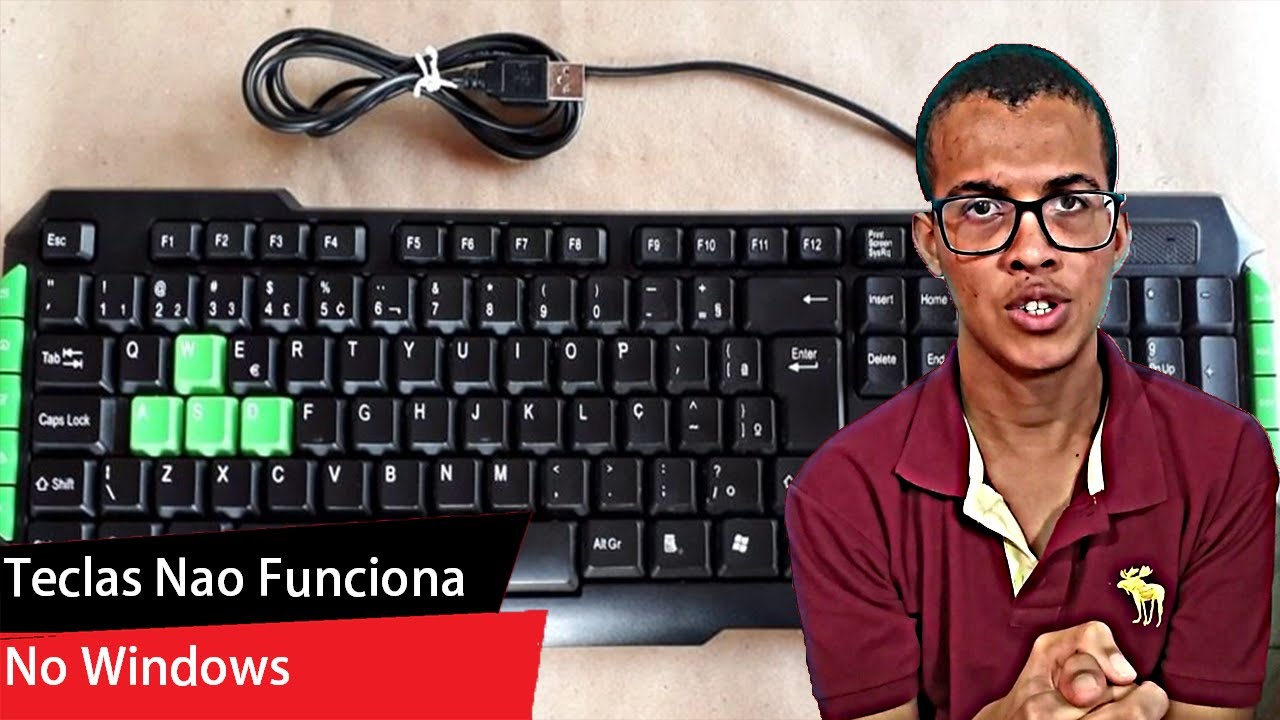
O Seu Teclado Não Funciona Todas as Teclas - Veja Como Solucionar - YouTube Modo de segurança
Inicie o Windows em Modo de Segurança para testar se a seta do teclado funciona lá, ajudando a identificar se um driver ou programa de terceiros está causando o problema.
Configurações de acessibilidade e idioma
Alguns recursos de acessibilidade ou configurações de idioma incorretas podem interferir no funcamento normal das teclas de seta.
Filtro de teclado
Verifique se o "Filtrar teclas" está ativado nas configurações de Acessibilidade e desative-o, pois ele pode ignorar repetições rápidas das teclas de seta.
Configurações de idioma
Certifique-se de que o layout do teclado está configurado corretamente no Painel de Controle ou Configurações, especialmente se você usa mais de um idioma.
Teclas de navegação alternativas
Em alguns softwares, as setas podem ser substituídas por outras formas de navegação, desative recursos alternativos para confirmar se o comportamento é esse.
Soluções avançadas e reset de configurações
Se a seta do teclado não funcionar mesmo após as etapas anteriores, pode ser necessário ir mais funno nas configurações do sistema.
Restaurar configurações de teclado via Painel de Controle
Use o item "Opções de acessibilidade" ou "Centro de Mobilidade" para redefinir configurações de teclado para o padrão.

SETAS DO TECLADO NÃO FUNCIONAM NO EXCEL? APRENDA COMO SOLUCIONAR! - YouTube Verificar conflitos de software
Desinstale recentemente programas que possam ter instalado drivers ou hooks de teclado, como softwares de automação ou antivírus.
Atualizar Windows
Instale todas as atualizações pendentes, pois correções de sistema podem incluir atualizações para drivers de entrada e suporte a dispositivos.
Reset de configurações de fábrica (último caso)
Se nada resolver e suspeitar de corrupção de perfil de usuário, considere criar uma nova conta de usuário ou, em casos extremos, reinstalar o Windows.
Perguntas frequentes
Por que a seta do teclado não funciona apenas em alguns programas?
Isso pode acontecer porque programas específicos têm atalhos próprios ou modos de entrada que sobrescrevem o comportamento padrão das setas.
O teclado sem fio pode causar problemas com as setas?
Sim, pilhas fracas, interferência de sinal ou drivers desatualizados do receptor sem fio podem fazer com que a seta do teclado sem fio pare de responder.
Como saber se o problema é no driver ou no teclado?
Teste o teclado em outro computador; se o problema persistir, provavelmente é no teclado. Se funcionar em outro PC, atualize ou reinstale o driver no computador principal.
Posso usar atalhos do Windows para resolver teclado travado?
Sim, use Ctrl + Alt + Del para abrir o Gerenciador de Tarefas, reinicie o Windows Explorer ou use a tela de bloqueio para redefinir a sessão rápida do teclado.
Setas do Teclado Não Funcionam no Excel: Como Resolver?
Setas do teclado não funcionam no Excel? Não se preocupe, você não está sozinho! Se as setas do teclado não estão ...
