Instalador Do Windows 11
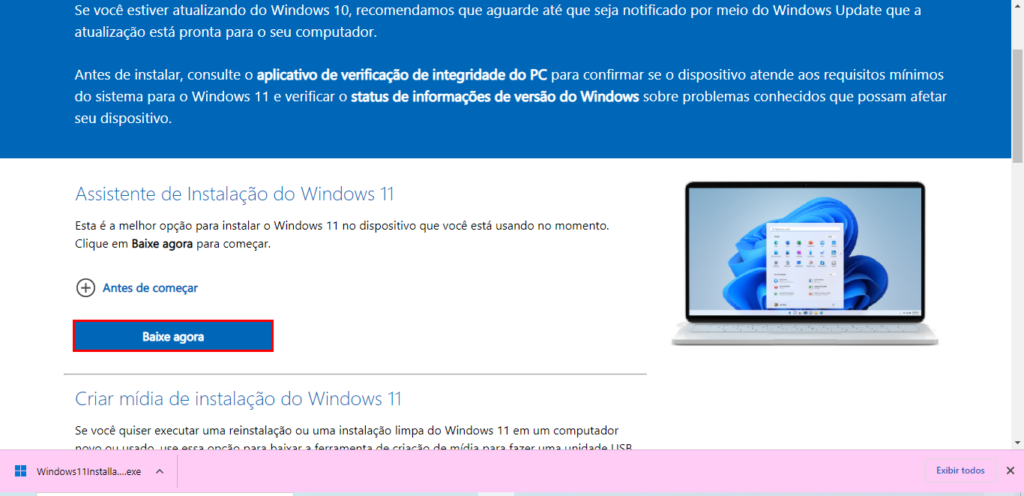
O instalador do Windows 11 é o pacote oficial utilizado para instalar ou reinstalar o sistema operacional Windows 11 em computadores compatíveis. Trata-se de um aplicativo fornecido diretamente pela Microsoft, disponível em diferentes formatos, como o tradicional instalador em disco (.iso) e a ferramenta de criação de mídia, que permite baixar e criar uma unidade USB de instalação ou um arquivo de instalação local. O objetivo principal é oferecer uma forma segura e confiável de configurar uma nova instalação limpa do Windows 11 ou de realizar uma atualização a partir de versões anteriores, garantindo que todos os componentes do sistema sejam instalados corretamente com as últimas atualizações de segurança e recursos mais recentes.
características principais do instalador
O instalador do Windows 11 foi desenvolvido para ser versátil, seguro e alinhado aos requisitos técnicos da nova geração do sistema operacional. Entre as principais características que o definem, destacam-se a capacidade de criação de mídias de instalação personalizáveis, suporte a diferentes arquiteturas de processadores e a integração com recursos de segurança avançados. Ao utilizar esse instalador, o usuário tem a opção de realizar uma instalação completa com configurações de fábrica, preservando ou não arquivos pessoais, conforme a necessidade. Além disso, o processo de instalação é projetado para ser intuitivo, guiando o usuário por etapas claras que vão desde a seleção do idioma até a configuração inicial do sistema.
- Disponibilidade em versões de arquitetura x64 e ARM
- Interface amigável e baseada em etapas
- Suporte a atualização e instalação limpa
- Integração com recursos de segurança como TPM 2.0
- Compatibilidade com assistentes de configuração inicial
como funciona o processo de instalação
O funcionamento do instalador do Windows 11 pode ser dividido em etapas lógicas que garantem a implantação correta do sistema em qualquer dispositivo compatível. Inicialmente, o usuário deve obter o instalador oficial, preferencialmente através do site oficial da Microsoft ou de uma mídia fornecida por um fabricante confiável. Em seguida, é necessário preparar uma unidade USB com capacidade mínima de armazenamento ou gravar a imagem em um DVD, caso o hardware não ofereça suporte a boot via USB. Durante o processo, o instalador verifica a compatibilidade do hardware, incluindo requisitos como Trusted Platform Module (TPM) 2.0, Secure Boot e capacidade de processamento, garantindo que apenas dispositivos aptos possam prosseguir com a instalação.
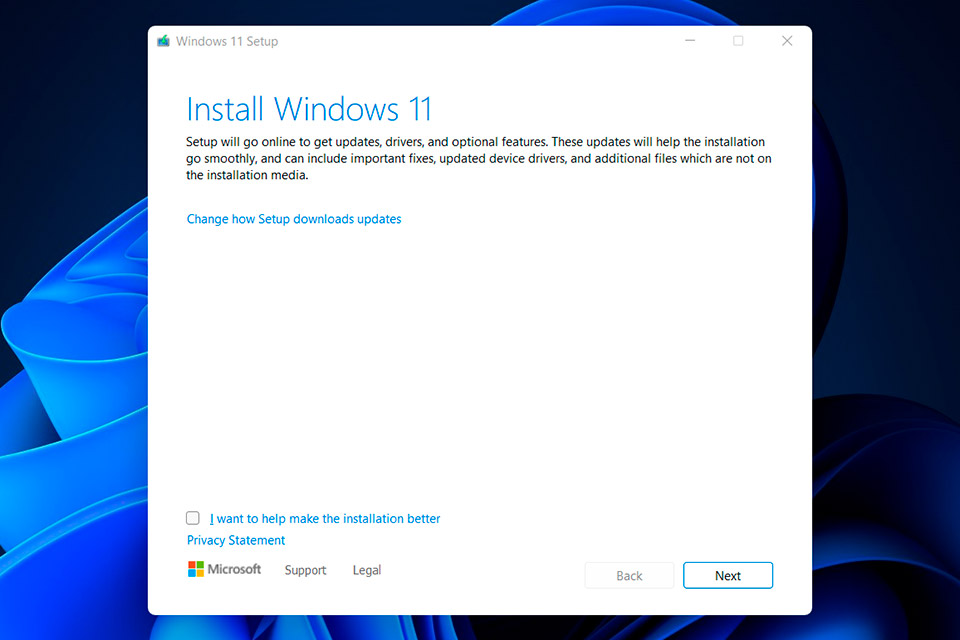
Após a aprovação na verificação de hardware, o assistente de instalação é iniciado, apresentando opções como "Instalar agora" para atualização ou "Instalar versão completa (avançada)" para uma instalação limpa. O usuário é guiado através da seleção de configurações regionais, layout do teclado e escolha do tipo de instalação. Em seguida, o sistema prepara os arquivos, copia os dados necessários e configura o ambiente inicial, concluindo com a criação de uma nova conta de usuário e ajustes básicos de privacidade. Todo esse fluxo foi pensado para simplificar a experiência, mas também permite a personalização avançada para usuários mais experientes.
dicas importantes para uso seguro
Utilizar o instalador do Windows 11 de forma segura e eficiente exige atenção a alguns pontos críticos antes e durante o processo de instalação. Antes de iniciar, é essencial fazer backup de todos os dados importantes, pois uma instalação limpa pode apagar informações armazenadas no disco rígido ou SSD. Recomenda-se também verificar a compatibilidade do hardware com os requisitos oficiais do Windows 11, especialmente em relação ao TPM e ao Secure Boot, recursos que são fundamentais para o funcioniano adequado do sistema. Caso o computador não atenda a esses requisitos, pode ser necessário ajustar as configurações na BIOS ou até mesmo substituir componentes.
- Faça o download do instalador apenas no site oficial da Microsoft
- Desative temporariamente programas antivírus durante o processo, se necessário
- Use uma unidade USB de boa qualidade para evitar falhas na instalação
- Verifique se o BIOS está configurado para inicializar pelo dispositivo correto
- Tenha paciência durante as etapas de cópia e configuração, pois o processo pode levar algum tempo
Em resumo, o instalador do Windows 11 é a porta de entrada para experimentar as novidades da nova geração do sistema operacional da Microsoft. Com opções claras, segurança reforçada e requisitos específicos de hardware, ele garante que a instalação seja realizada de forma organizada e previsível. Seguir orientações básicas de preparação e segurança faz toda a diferença, transformando a atualização ou instalação inicial em uma experiência tranquila e sem surpresas indesejadas.
/i.s3.glbimg.com/v1/AUTH_08fbf48bc0524877943fe86e43087e7a/internal_photos/bs/2024/Y/y/bwPyOqR5ecKQWFpjm2tA/2.-midia-de-instalacao.png)
perguntas frequentes
- Onde posso baixar o instalador do Windows 11 oficial?
- Você pode fazer o download do instalador oficial diretamente no site do Windows ou através da ferramenta de criação de mídia disponível na seção de downloads da Microsoft.
- Meu computador atual pode executar o Windows 11?
- Para rodar o Windows 11, é necessário que seu computador atenda a requisitos como TPM 2.0, Secure Boot habilitado e um processador compatível. Verifique essas especificações antes de iniciar a instalação.
- É possível fazer upgrade do Windows 10 para o Windows 11 usando o instalador?
- Sim, o instalador permite fazer upgrade a partir do Windows 10, desde que seu hardware atenda aos requisitos. Porém, recomenda-se fazer backup dos dados antes de prosseguir.
- Posso usar o instalador do Windows 11 em um computador novo?
- Claro, o instalador é amplamente utilizado para configurações de fábrica em computadores novos, garantindo que o sistema seja instalado corretamente com todas as atualizações mais recentes.
- O que fazer se o instalador não reconhecer meu disco rígido?
- Nesse caso, pode ser necessário carregar os drivers de armazenamento durante a instalação ou verificar no BIOS se o disco está devidamente reconhecido e configurado.
