Imagem Em Pixel Art
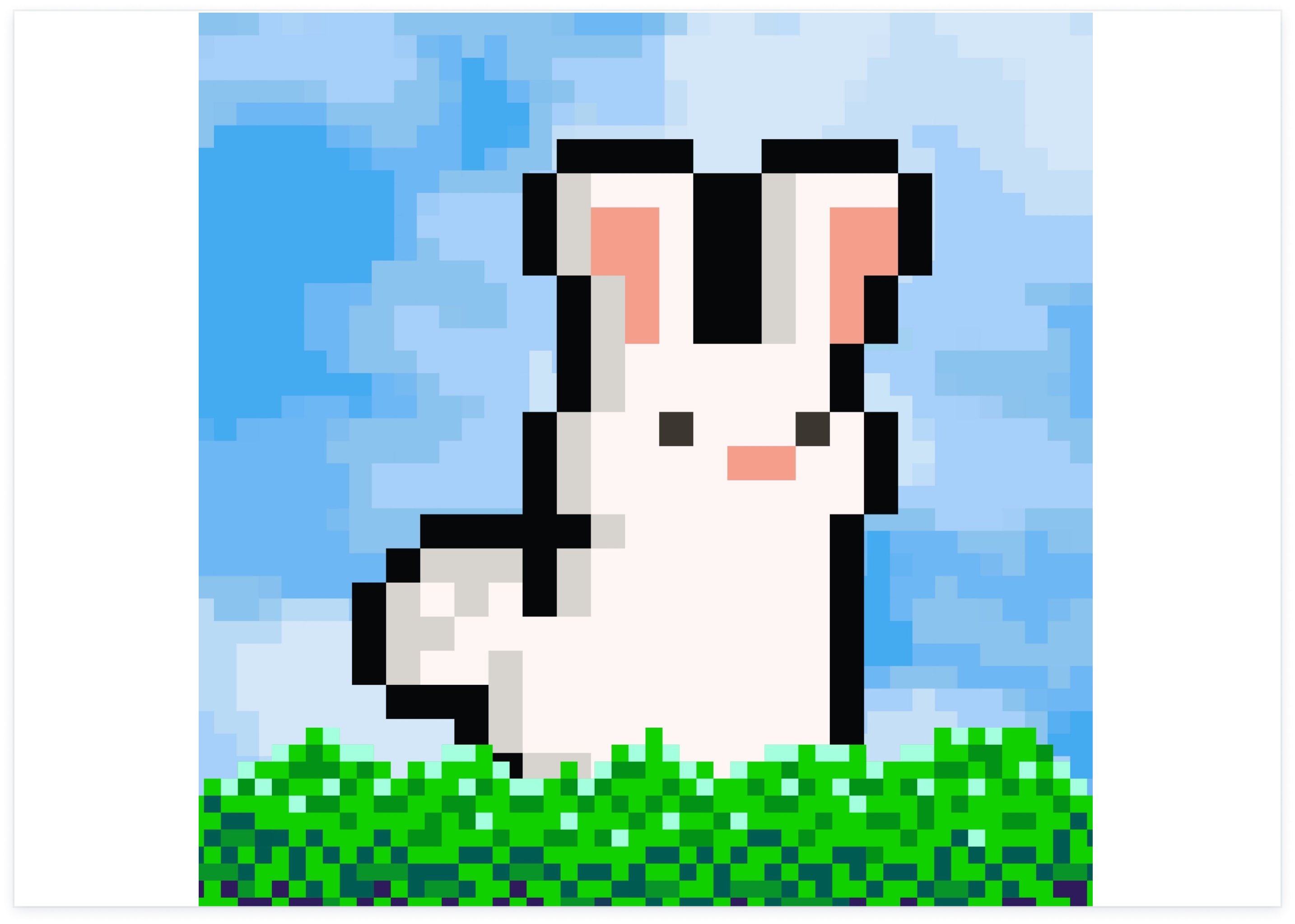
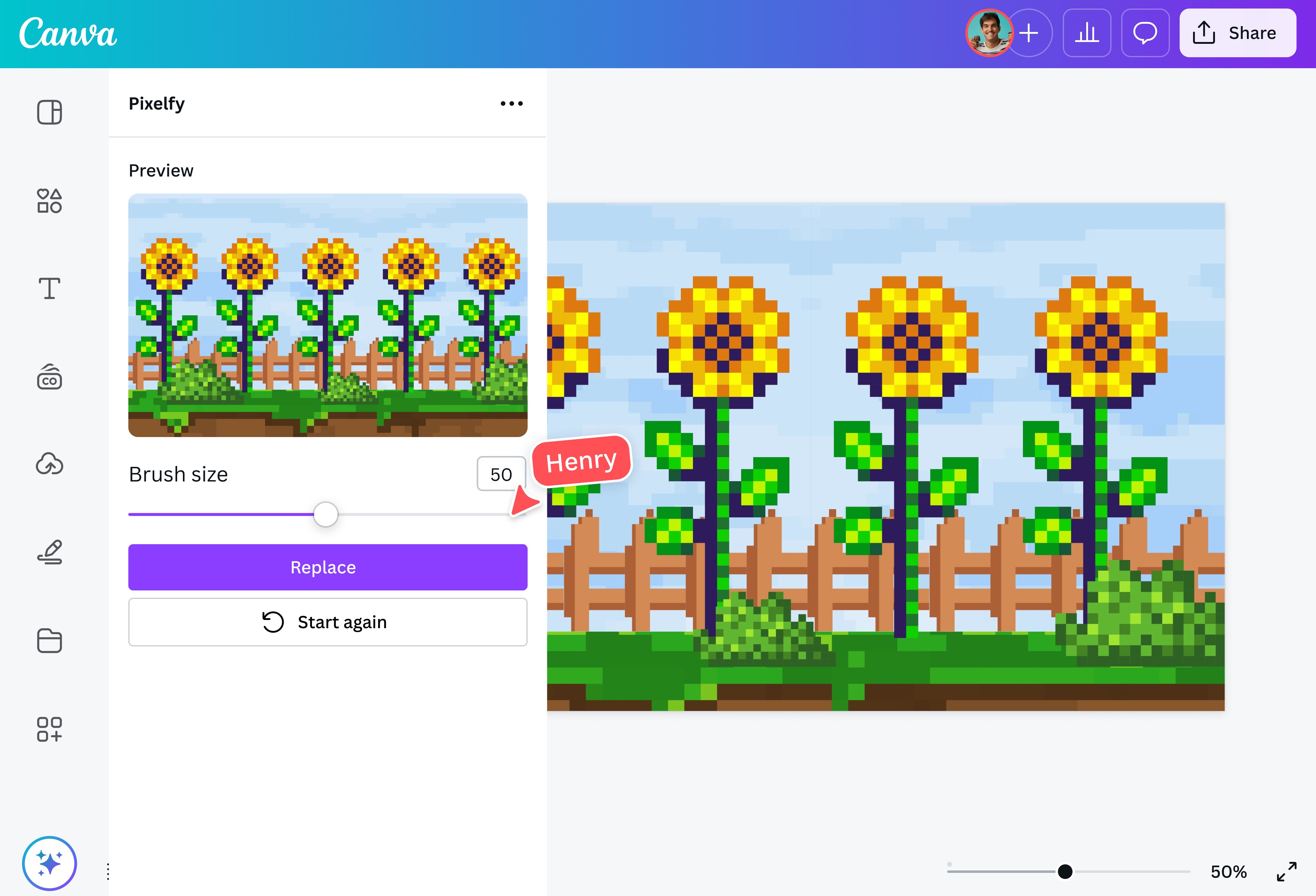
Criar uma imagem em pixel art permite transformar fotos, desenhos ou ideias em ilustrações estilizadas com aspecto retro, usando uma grade de pixels para definir formas, cores e sombras. Este guia passo a passo ensina como planejar, desenhar e finalizar sua própria obra em pixel art do zero.
O que é pixel art e por que criar uma imagem nesse estilo
A imagem em pixel art é uma forma de arte digital construída a partir de pequenos quadrados coloridos, chamados pixels, organizados em uma grade. Diferente de ilustrações vetoriais ou fotografias, ela valoriza limites nítidos, paletas de cores reduzidas e estética intencionalmente "quadrada", muito associada a jogos clássicos, ícones e animações com personalidade. Entender como surgem os pixels, como eles criam formas e texturas ajuda a dominar a técnica e a evitar armadilhas de qualidade visual.
Como planejar sua imagem em pixel art antes de começar a desenhar
Planejamento é a base para uma boa imagem em pixel art, pois define objetivo, composição e detalhes que serão trabalhados depois em pixels. Sem isso, o resultado pode sair desalinhado, com proporções estranhas ou perda de identidade visual.
- Defina o objetivo: será um ícone, um sprite, uma ilustração abstrata ou uma cena?
- Escolha uma paleta de cores limitada para manter a harmonia e o estilo coeso.
- Pesquise referências visuais, como sprites antigos, obras de artistas de pixel art ou capturas de tela de jogos.
- Esboce a silhueta e os elementos principais no papel ou em software antes de reduzir ao grid.
Quais ferramentas e requisitos você precisa para criar imagem em pixel art
Você não precisa de hardware caro para produzir uma imagem em pixel art de qualidade, mas algumas ferramentas facilitam o controle de pixels, cores e camadas. O essencial é um editor que permita trabalhar pixel a pixel com precisão.
- Editor de imagens com modo de grade e zoom avançado (GIMP, Krita, Photoshop ou alternativas online).
- Paleta de cores ou ferramenta de seleção de cores para manter consistência visual.
- Camadas separadas para esboço, linhas, sombras e efeitos finais.
- Teclado com bom posicionamento de teclas para agilizar atalhos de desenho.
- Opcional: tablet com caneta para maior controle na hora de posicionar pixels.
Quais são os erros mais comuns ao criar imagem em pixel art
Evitar certos problemas ajuda a manter a qualidade da imagem em pixel art e a não comprometer a estética final. Erros de escala, sombra e alinhamento são fáceis de corrigir com atenção nos primeiros passos.
- Usar muitos detalhes em pixels pequenos, gerando confusão visual e perda de identidade.
- Ignorar a paleta de cores, resultando em imagens "coringas" sem estilo próprio.
- Trabalhar apenas no tamanho final sem usar camadas ou cópias de segurança.
- Sobrecarregar com sombras ou gradientes que quebram a estética de blocos de cor.
- Esquecer de testar a imagem em diferentes tamanhos e telas para garantir reconhecimento.
Como desenhar passo a passo uma imagem em pixel art do zero
Agora que você tem planejamento, ferramentas e cuidados iniciais, é hora de transformar a ideia em pixels. Siga estas etapas para construir uma imagem equilibrada e estilizada.

- Crie um novo projeto no editor com uma grade ativa e um zoom confortável (200% a 400%). Isso facilita o posicionamento preciso de cada pixel.
- Desenhe o esboço em uma camada separada usando formas geométricas simples para definir silhueta, proporções e postura do objeto.
- Trace a linha de contorno em uma nova camada, convertendo o esboço em pixels nítidos, sem espaços nem pontos quebrados no meio dos traços.
- Preencha as áreas internas com cores base da paleta, criando blocos sólidos que preservem a harmonia planejada.
- Adicione sombras e luzes seletivamente, usando uma ou duas tonalidades da paleta para manter a coesão e evitar poluição visual.
- Refine detalhes como bordas, texturas discretas e pontos de destaque, sempre pensando no tamanho final e no reconhecimento da imagem.
- Revise em 100% e em telas menores para ajustar contraste, alinhamento e identificação do objeto antes de exportar.
Como escolher a palerta certa para sua imagem em pixel art
A paleta define a personalidade da imagem em pixel art e pode transformar um esboço simples em algo memorável. Limite o número de cores para manter o estilo limpo e evitar cansaço visual.
- Use paletas temáticas, baseadas em tons quentes, frios, ou cores complementares.
- Teste combinações em escala de cinza antes de aplicar cor para garantir contraste adequado.
- Considere o contexto de uso: ícone, fundo, sprite em movimento ou arte estática.
- Mantenha uma cor dominante, uma ou duas de apoio e destaque apenas pontos importantes.
Dicas finais para melhorar sua imagem em pixel art
Praticar com frequência e estudar referências ajuda a desenvolver senso de espaço, ritmo de pixels e identidade visual. Pequenos ajustes fazem grande diferença na qualidade final.
- Desafie-se a limitar a paleta para 4 ou 8 cores em projetos iniciais.
- Estude a técnica de dithering apenas quando dominar o básico de sombras sólidas.
- Compartilhe rascunhos em comunidades para receber feedback sobre legibilidade e estilo.
- Armazene versões em camadas e arquivos intermediários para evoluir sua técnica.
FAQ – Perguntas frequentes sobre imagem em pixel art
- Qual o tamanho ideal para uma imagem em pixel art? Não existe um único tamanho fixo; o ideal depende do uso. Para ícones e sprites, 32x32 ou 64x64 pixels são comuns; para ilustrações mais detalhadas, pode-se usar 128x128 ou 256x256, sempre testando a legibilidade.
- Posso usar fotos como base para pixel art? Sim, mas é melhor simplificar a imagem, reduzir a paleta de cores e traçar formas essenciais para manter o estilo, evitando excesso de detalhes que não se traduzem bem em pixels.
- É necessário saber desenhar antes de fazer pixel art? Saber princípios de composição, proporções e luz ajuda muito, mas é possível aprender a desenhar em pixel art praticando técnicas específicas de forma gradual.
- Como devo exportar minha imagem em pixel art? Salve em formato PNG para preservar transparência e sem perdas; evite JPEG se precisar manter bordas nítidas. Exporte sempre em 100% para garantir precisão de pixels.
