Graficos De Pizza Excel
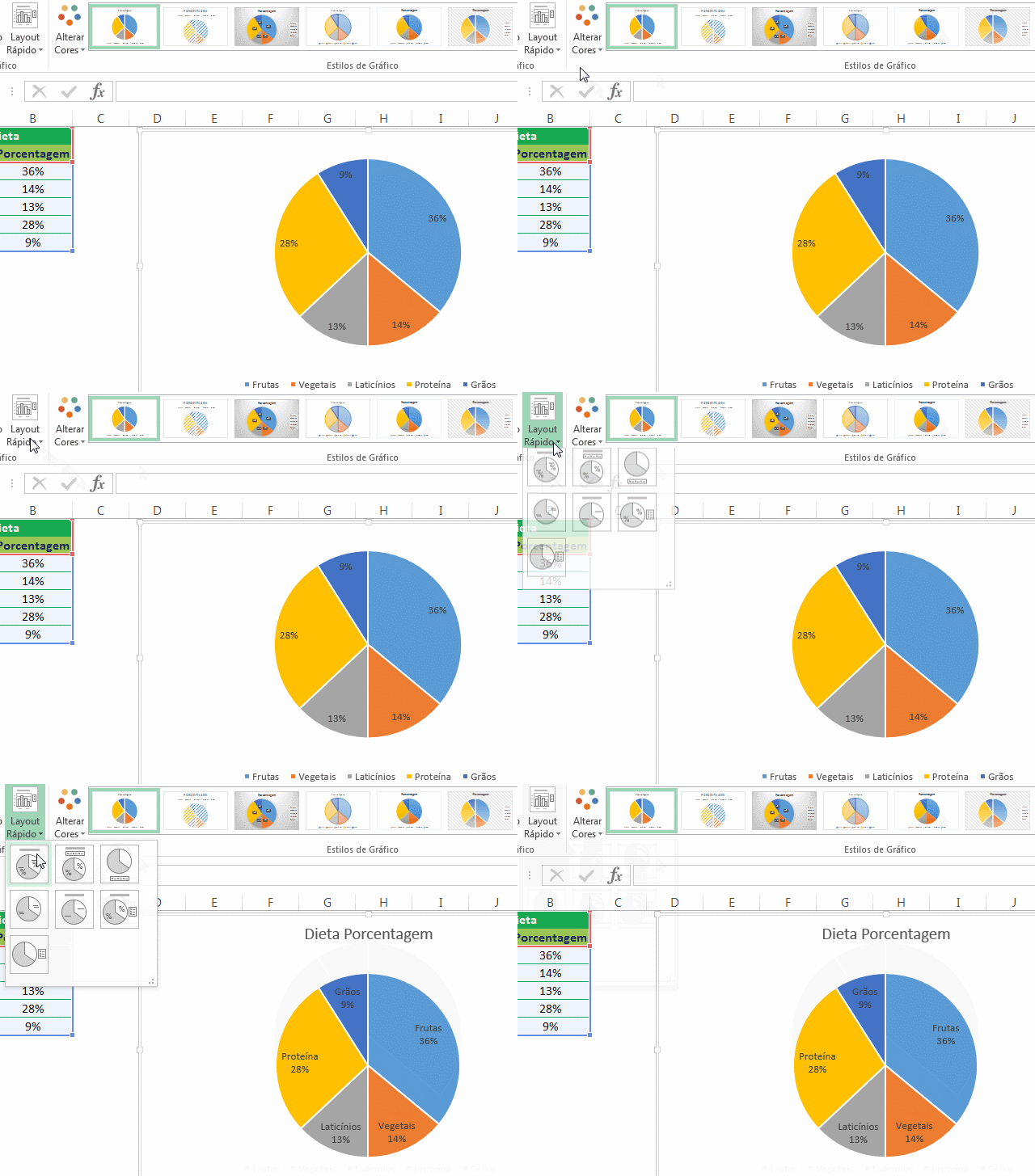
Organizar informações de forma visual é essencial para tomadas de decisão rápidas, e saber criar gráficos de pizza Excel é uma habilidade valiosa para qualquer profissional de dados. Este recurso do Microsoft Excel permite transformar números abstratos em fatias claras e imediatamente compreensíveis, destacando a contribuição de cada parte para o todo. Dominar a ferramenta certa para montar
O que são e para que servem os gráficos de pizza no Excel?
Os gráficos de pizza Excel são representações gráficas que mostram a divisão de um todo em partes proporcionais, ideais para ilustrar percentuais e participação. Cada fatia do círculo corresponde a uma categoria, permitindo visualizar rapidamente qual componente tem maior ou menor relevância dentro do conjunto. Esta ferramenta é amplamente utilizada para apresentar dados de vendas por produto, distribuição de orçamento, composição de mercado ou resultados de pesquisa de forma sintética. A versatilidade do Excel permite personalizar desde cores até rótulos, atendendo desde análises internas até slides executivos.
Como montar um gráfico de pizza no Excel, passo a passo?
Criar um
- Organize os dados: Prepare uma coluna com as categorias e outra com os valores numéricos correspondentes.
- Selecione o intervalo: Destaque ambas as colunas, incluindo cabeçalhos se desejar legenda automática.
- Insira o gráfico: Acesse a guia "Inserir" e escolha "Gráfico de Pizza" no grupo de gráficos.
- Escolha o estilo: Selecione entre os subtipos 2D, 3D ou Explodidos disponíveis na galeria.
- Finalize e ajuste: Utilize as ferramentas de design e formatação para refinar rótulos, cores e layout.
Quais são as melhores práticas para deixar seus gráficos de pizza mais claros?
Um
- Limite o número de fatias: Use até 5 ou 6 categorias principais para manter a leitura fácil.
- Explode as fatias importantes: Destaque setoriais relevantes afastando-os ligeiramente do centro.
- Use rótulos descritivos: Inclua porcentagens ou valores absolutos diretamente nas fatias.
- Escolha uma paleta de cores coesa: Utilize tons harmoniosos que facilitem a diferenciação entre as partes.
- Considere alternativas: Se houver muitos itens, avalie um gráfico de barras ou colunas para melhor performance analítica.
Como formatar e personalizar um gráfico de pizza no Excel para apresentações?
Depois de criar o gráfico, a etapa de formatação define a qualidade estética e profissionalismo. O Excel oferece ferramentas robustas para ajustar sombras, explosão de fatias e estilo de texto. Você pode modificar a legenda, posicioná-la em locais estratégicos e até mesmo integrar rótulos de dados diretamente sobre as fatias para maior praticidade. Ajustar a largura das bordas e o acabamento visual reflete cuidado e reforça a credibilidade da apresentação, seja ela interna ou perante clientes.
Perguntas frequentes sobre gráficos de pizza Excel
É melhor usar gráfico de pizza ou outro tipo para poucos dados?
Sim, para poucos dados com foco em mostrar participação de um todo, o gráfico de pizza Excel é excelente, especialmente quando você deseja enfatizar destaque percentual em uma visualização simples.
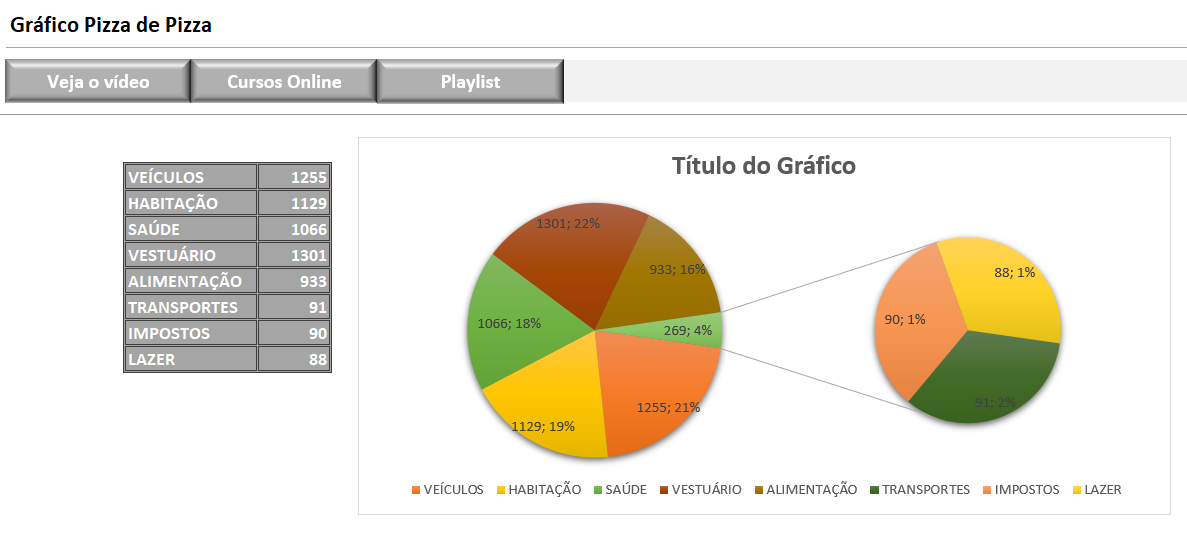
Como evitar distorcer a percepção ao criar gráficos de pizza no Excel?
Distorções ocorrem com uso excessivo de 3D ou com tamanhos de fatia muito próximos; mantenha o gráfico 2D sempre que não for necessário realçar profundidade e compare proporções com porcentagens precisas.
O que fazer quando tenho muitas categorias para o gráfico de pizza?
Agrupe as menores categorias em um único item "Outros" ou utilize um gráfico de barras, pois o
Posso atualizar o gráfico de pizza automaticamente ao alterar os dados na planilha?
Sim, o gráfico é vinculado à origem, então qualquer alteração nos valores ou categorias é refletida instantaneamente no

Como Fazer GRÁFICO de PIZZA no EXCEL - PASSO A PASSO
CLIQUE AQUI PARA SABER MAIS SOBRE O CURSO COMPLETO EXCEL IMPRESSIONADOR: ...
