Converter Arquivo Do Word Em Pdf
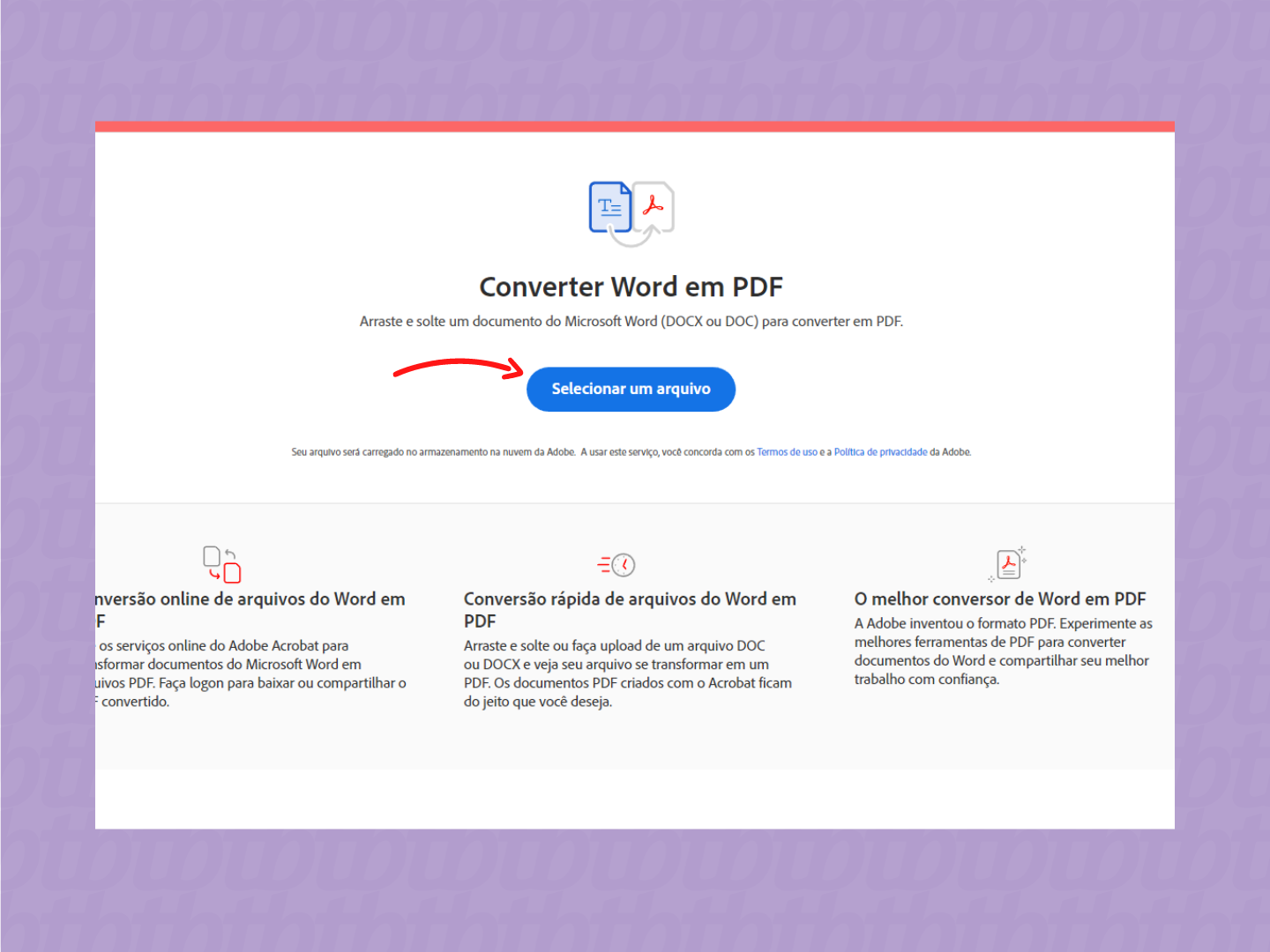
O converter arquivo do word em pdf é uma ferramenta que transforma documentos do Word no formato PDF, preservando layout e formatação em qualquer dispositivo. Ela serve a estudantes, profissionais de escritório, designers e quem precisa compartilhar ou arquivar conteúdo de forma segura e padronizada.
O que é um conversor Word para PDF
Um conversor arquivo do word em pdf é um aplicativo ou serviço que recebe um documento .doc ou .docx e gera um arquivo .pdf equivalente. A conversão mantém textos, tabelas, imagens e configurações de estilo, ao mesmo tempo que evita alterações não intencionais causadas por diferentes versões do Word.
Para que serve converter Word em PDF
- Garantir que o layout não seja alterado ao compartilhar
- Tornar o documento mais universal, compatível com visualizadores leves
- Proteger o conteúdo contra edições não autorizadas
- Facilitar a impressão e a leitura em telas pequenas
Principais características de um bom conversor
Um converter arquivo do word em pdf de qualidade oferece recursos que simplificam o fluxo de trabalho e evitam dores de cabeça. Vale a pena conhecer o que procurar antes de usar uma ferramenta.
- Suporte a vários idiomas e caracteres especiais
- Preservação de fontes, hiperlinks e marcadores
- Compactação opcional para reduzir o tamanho do PDF
- Interface simples e sem exigir cadastro
- Processamento rápido mesmo com arquivos longos
- Conversão em lote para vários documentos de uma vez
Requisitos do sistema e compatibilidade
Antes de instalar ou usar um converter arquivo do word em pdf, verifique se seu computador ou celular está preparado para rodar a ferramenta sem problemas.
- Sistemas operacionais: Windows 10 ou superior, macOS 10.13 ou superior, Android 8.0+ e iOS 13+
- Navegadores atuais (Chrome, Firefox, Edge, Safari) para versões baseadas na web
- Conexão estável com a internet para ferramentas online
- Espaço em disco suficiente para o arquivo temporário e o PDF final
- Drivers de impressão atualizados, se for usar a função “imprimir para PDF”
- Permissões de leitura e gravação no diretório de destino
Como baixar e instalar um conversor
Seguir um procedimento claro ajuda a evitar programas indesejados e configurações confusas. O passo a passo abaixo serve para a maioria dos conversores seguros.
- Acesse o site oficial do conversor escolhido usando um navegador confiável
- Localize o botão de download e selecione a versão adequada ao seu sistema
- Aguarde o término do download e verifique o local onde o arquivo foi salvo
- Execute o instalador e siga as instruções na tela, sem pular etapas
- Conceda as permissões solicitadas apenas quando reconhecer sua legitimidade
- Inicie o programa e, se necessário, atualize para a versão mais recente
Como usar o conversor passo a passo
Depois de instalado, a conversão costuma ser intuitiva. Prestar atenção nos detalhes ajuda a evitar erros de formatação ou perda de informações.

- Abra o aplicativo e escolha a opção “Converter” ou “Adicionar arquivo”
- Selecione o documento do Word que deseja transformar em PDF
- Ajuste configurações opcionais, como qualidade da imagem e senha
- Confirme o destino onde o PDF será salvo no seu computador
- Inicie a conversão e aguarde a conclusão sem fechar o programa
- Verifique o PDF gerado para garantir que tudo está conforme o esperado
Dicas para escolher a melhor ferramenta
Com tantas opções, pode ser difícil decidir qual converter arquivo do word em pdf usar. Algumas orientações ajudam a reduzir a incerteza e a encontrar a solução mais adequada.
- Prefira ferramentas sem anúncios invasivos ou tela cheia de propaganda
- Teste com um documento pequeno antes de converter trabalhos importantes
- Leia avaliações em fóruns e lojas de aplicativos para saber a reputação
- Verifique se o site exige cadastro ou coleta dados desnecessários
- Use versões offline quando a privacidade for uma prioridade
- Considere conversores que oferecem suporte rápido em caso de dúvidas
Segurança e legitimidade do conversor
A segurança depende da escolha da ferramenta e de como ela é usada. Uma boa prática é evitar programas que pedem permissões excessivas ou prometem recursos irreais.
Use apenas conversores reconhecidos, com avaliações positivas e política de privacidade transparente. Em ambientes corporativos, prefira soluções instaladas localmente, assim os arquivos permanecem dentro da rede da organização.
/i.s3.glbimg.com/v1/AUTH_08fbf48bc0524877943fe86e43087e7a/internal_photos/bs/2024/f/A/Mv7AKIRjCkEl165gLMtg/como-converter-word-em-pdf-com-o-adobe-acrobat.png)
Vantagens de usar conversor Word para PDF
Além da praticidade, transformar Word em PDF traz benefícios concretos para o dia a dia. Quem domina esse recurso consegue organizar melhor suas tarefas e evitar dores de cabeça com formatação.
- Compartilhamento sem perder a identidade visual do documento
- Arquivos PDF ocupam menos espaço e carregam mais rápido
- Impressão fiel em qualquer tipo de papel ou impressora
- Compatibilidade com sistemas antigos e leitores básicos
- Assinatura eletrônica integrada em alguns conversores
- Armazenamento seguro em nuvem com versionamento fácil
Tendências e atualizações recentes
Os conversores evoluem constantemente, com novos recursos de inteligência artificial e integração em nuvem. Manter-se atualizado ajuda a aproveitar melhor as funcionalidades e a evitar problemas de compatibilidade.
- Integração direta com Google Drive, Dropbox e OneDrive
- Edição básica de PDF após a conversão
- Reconhecimento de texto em imagens dentro do Word
- Assinatura e carimbo de tempo digitais
- Modo batch para processar dezenas de arquivos simultaneamente
- Interface adaptável para telas de celular e tablet
Perguntas frequentes
Posso converter Word em PDF sem instalar nada
Sim, existem conversores online que funcionam diretamente no navegador, ideais para tarefas rápidas sem instalar programa.
A conversão altera o conteúdo do meu documento
Normalmente não, mas imagens ou fontes ausentes podem aparecer de forma diferente se o visualizador PDF não tiver esses recursos.
É seguro usar conversores grátis na internet
É seguro desde que você escolha ferramentas bem avaliadas, evite instaladores duvidosos e leia as permissões antes de aceitar.
Como garantir que o PDF fique idêntico ao Word
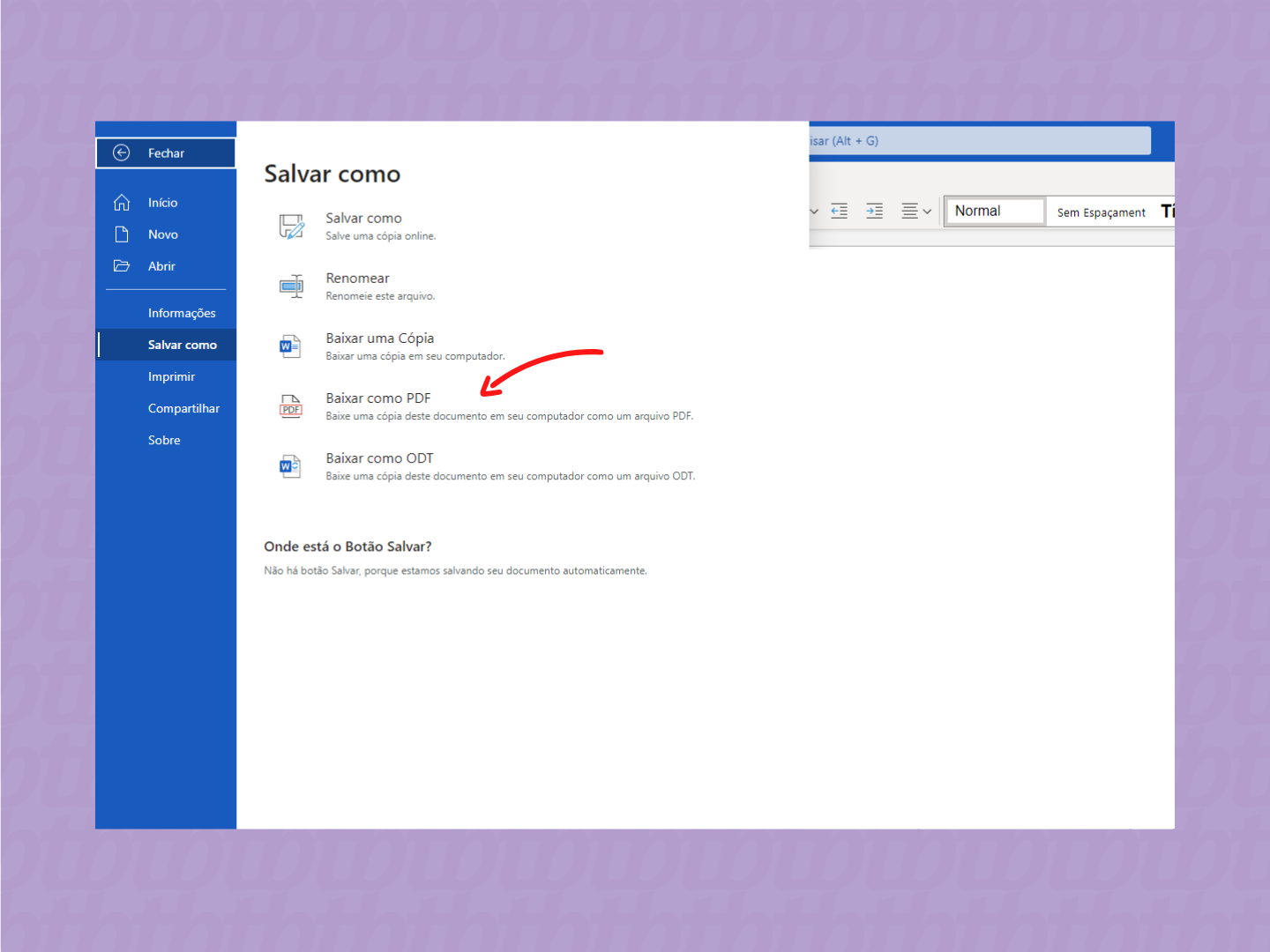
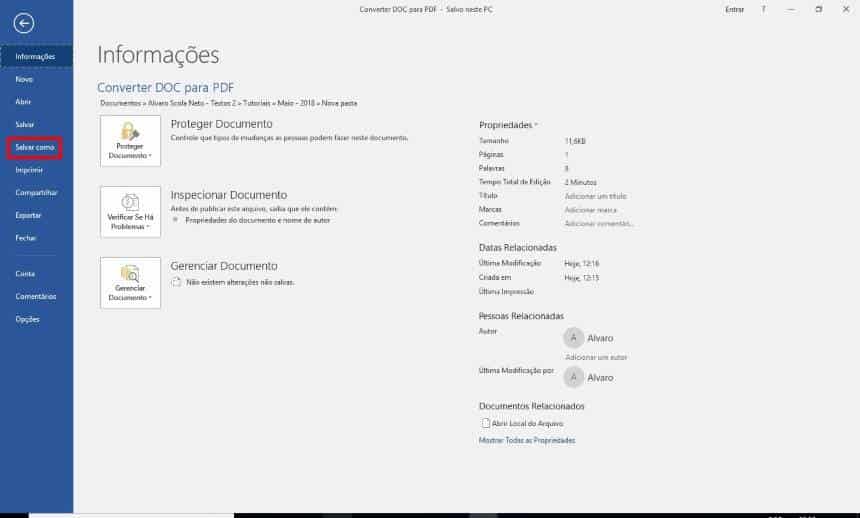
Use a função “imprimir para PDF” do Word ou um conversor que preserve layout, fontes e imagens sem recompressão excessiva.
3 Formas de Converter Word em PDF [ Fácil e Rápido ]
SEJA BEM-VINDO AO CANAL RECURSOS DIGITAIS!!! Eu, Paulo Guimarães, vou te ensinar 3 maneiras simples de converter ...
