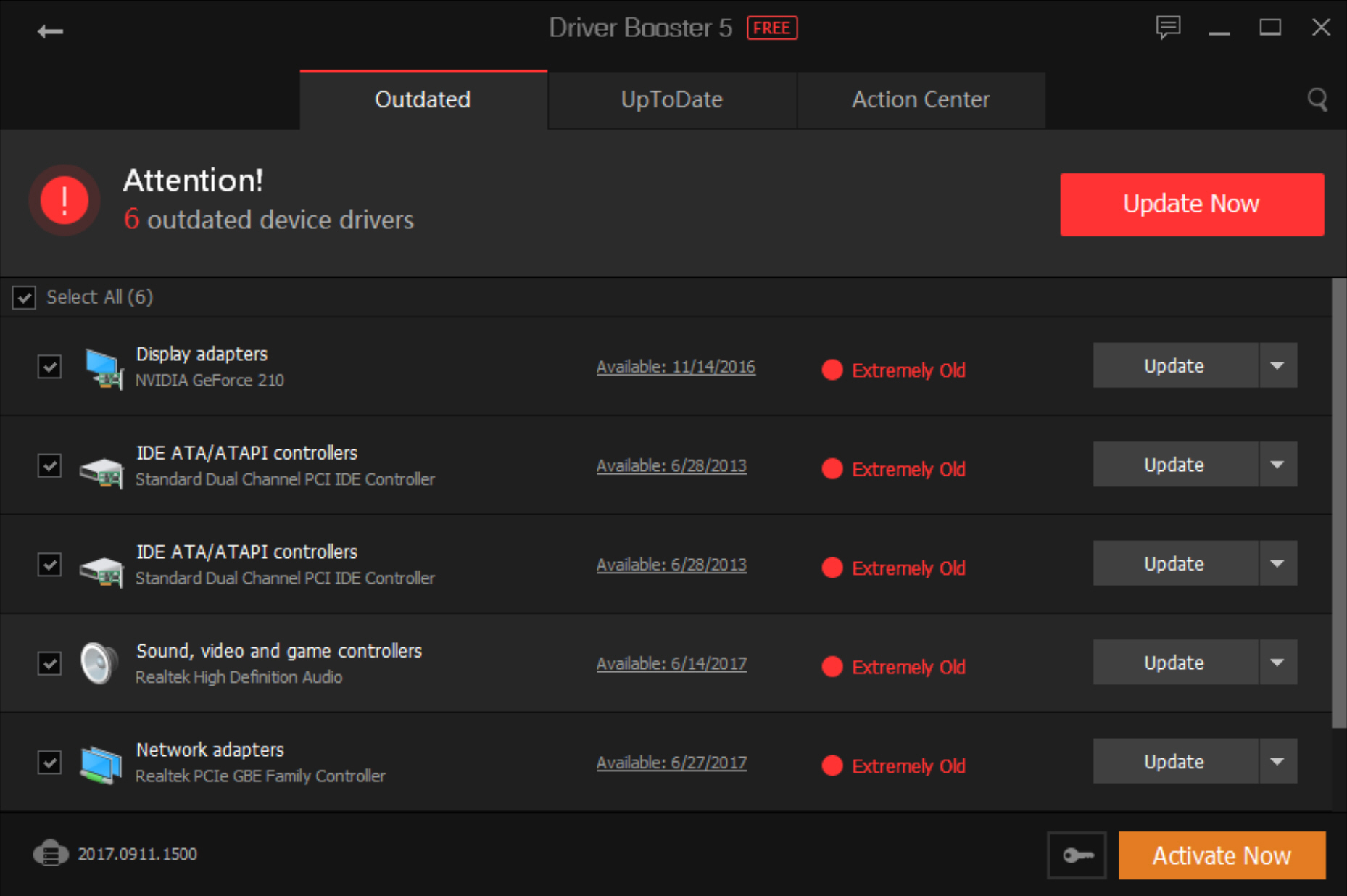
Driver Booster Offline
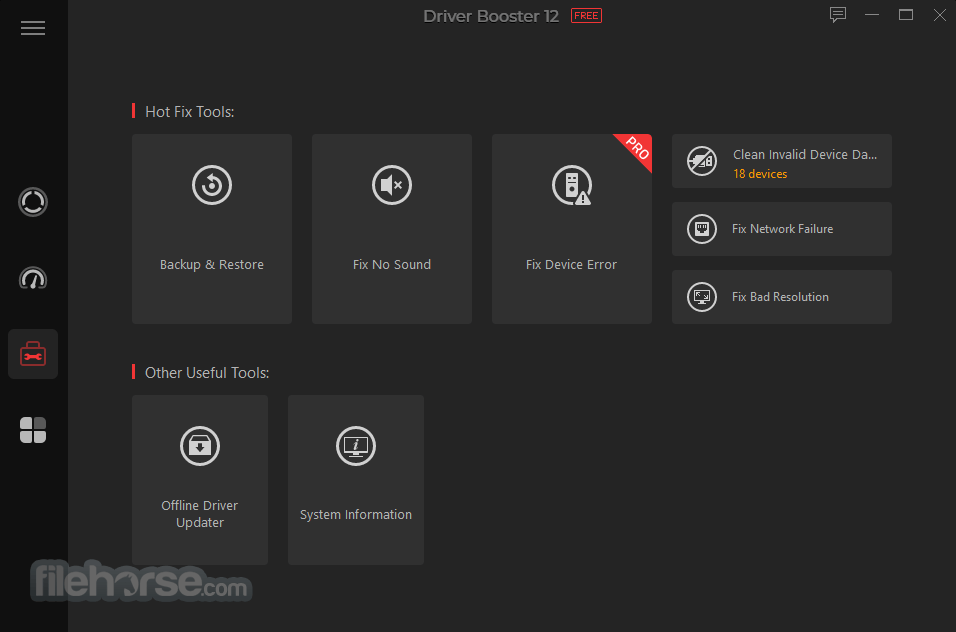
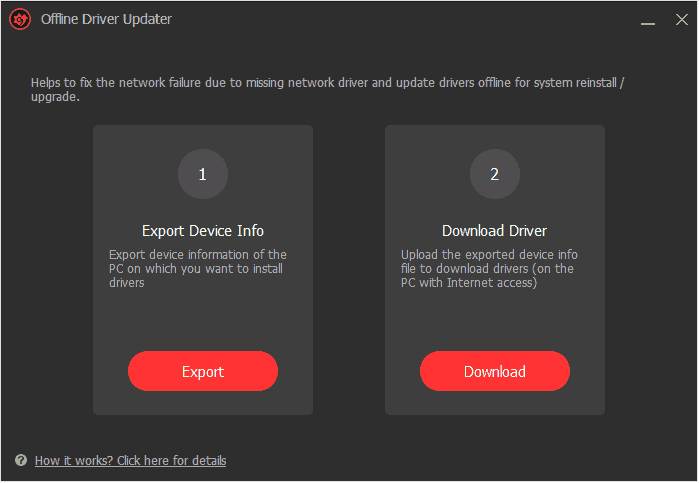
Driver Booster Offline permite atualizar drivers sem conexão com a internet, ideal para máquinas isoladas ou conexões lentas. Este guia passo a passo ajuda você a encontrar, preparar e usar versões offline do Driver Booster com segurança.
O que você vai conseguir com este guia
Você vai entender o que é driver booster offline, aprender a identificar quando precisa da versão offline e conseguir baixar e usar pacotes offline do Driver Booster para Windows. No final, terá mais segurança ao atualizar drivers em ambientes sem acesso à internet.
por que usar driver booster offline
Em redes corporativas restritivas, locais sem internet confiável ou para evitar uso de dados, o driver booster offline é uma solução prática. Em vez de baixar atualizações diretamente no computador de produção, você prepara tudo em uma máquina segura e transfere os arquivos necessários.
:max_bytes(150000):strip_icc()/driver-booster-10-e3af152a3ae444149700fd001be87e11.png)
requisitos e ferramentas necessárias
- Computador com acesso à internet para fazer o download inicial
- Outro computador ou dispositivo USB para armazenar os pacotes offline
- Driver Booster versão compatível com seu sistema operacional
- Arquivo baixado do site oficial ou de repositório confiável
versões comuns do driver booster offline
As versões mais usadas incluem Driver Booster Free, Driver Booster Pro e versões integradas para uso corporativo. Verifique no painel do software ou no site oficial quais pacotes são oferecidos para instalação offline.
passo a passo: como preparar o driver booster offline
- Baixe a versão mais recente do Driver Booster no computador com acesso à internet.
- Execute o instalador e escolha a opção de instalação personalizada, se disponível.
- Anote o caminho da instalação e localize os pacotes de idioma e drivers armazenados localmente.
- Copie todos os arquivos da pasta de instalação para um dispositivo USB ou pasta compartilhada segura.
- Não se esqueça de incluir o executável principal e os recursos de atualização offline, se houver.
organização segura dos arquivos
Mantenha os arquivos do driver booster offline em pastas separadas por versão e arquitetura do sistema. Use nomes claros, como "DriverBooster_Pro_vX_X_Offline", para facilitar a identificação e evitar confusão com versões online.
como instalar o driver booster offline no computador
Conecte o dispositivo USB no computador de destino, acesse a pasta com os arquivos copiados e execute o instalador. Siga as orientações na tela, evitando pular etapas para garantir que todos os componentes sejam instalados corretamente.
ajustes de idioma e preferências
Durante a instalação, selecione o idioma compatível com sua preferência. Isso ajuda a exibir mensagens e orientações de forma clara, especialmente quando usa o driver booster offline em ambientes corporativos multilingues.
dicas de segurança e verificação
- Sempre baixe o driver booster offline a partir de fontes oficiais ou espelhos confiáveis.
- Verifique a integridade do arquivo com hash ou assinatura digital, se disponível.
- Desative temporariamente antivírus apenas se causar falsos positivos, e reative após a instalação.
- Mantenha um registro das versões instaladas para controle de conformidade.
manutenção e atualizações
Mesmo usando driver booster offline, é importante programar revisões periódicas. Quando possível, atualize a cópia offline com as versões mais recentes baixadas em ambiente seguro e redistribua os pacotes para os computadores necessários.
pessoas também perguntam
- O driver booster offline funciona em todas as versões do Windows?
- É seguro usar driver booster offline sem conexão com a internet?
- Como verificar se o driver booster offline está atualizado?
- Posso usar driver booster offline em ambiente corporativo sem licença?
Usar driver booster offline é uma maneira inteligente de manter drivers atualizados em ambientes desconectados, desde que você siga boas práticas de segurança e organize bem os arquivos. Com os passos deste guia, você tem autonomia para gerenciar atualizações de forma confiável, sem depender de conexão constante com a internet.