Como Fazer Figurinha Do Whatsapp

Você descobre nesse guia como transformar qualquer foto ou desenho em figurinha do WhatsApp de forma rápida, usando recursos nativos e opções criativas para personalizar suas conversas.
Por que criar figurinha do WhatsApp e quando usar
As figurinhas do WhatsApp são uma forma divertida de expressar emoções, reações e identidade dentro das conversas. Saber como criar figurinha do WhatsApp ajuda você a deixar mensagens mais pessoais, a comemorar momentos especiais e a se destacar em grupos. Elas funcionam como stickers, aparecem como miniaturas e podem ser enviadas em chats individuais ou coletivos. Use-as para celebrar aniversários, conquistas, datas comemorativas ou apenas para adicionar humor às conversas do dia a dia.
O que você precisa ter antes de começar
- Um smartphone com Android ou iOS com o WhatsApp instalado e atualizado.
- Acesso a uma foto, imagem ou ilustração que você queira transformar em figurinha.
- Algum editor de imagem opcional (aplicativo de edição, Canva, ou recursos de recorte e texto do próprio celular).
- Conexão com a internet para enviar a figurinha após criá-la.
Como criar figurinha do WhatsApp a partir de uma foto
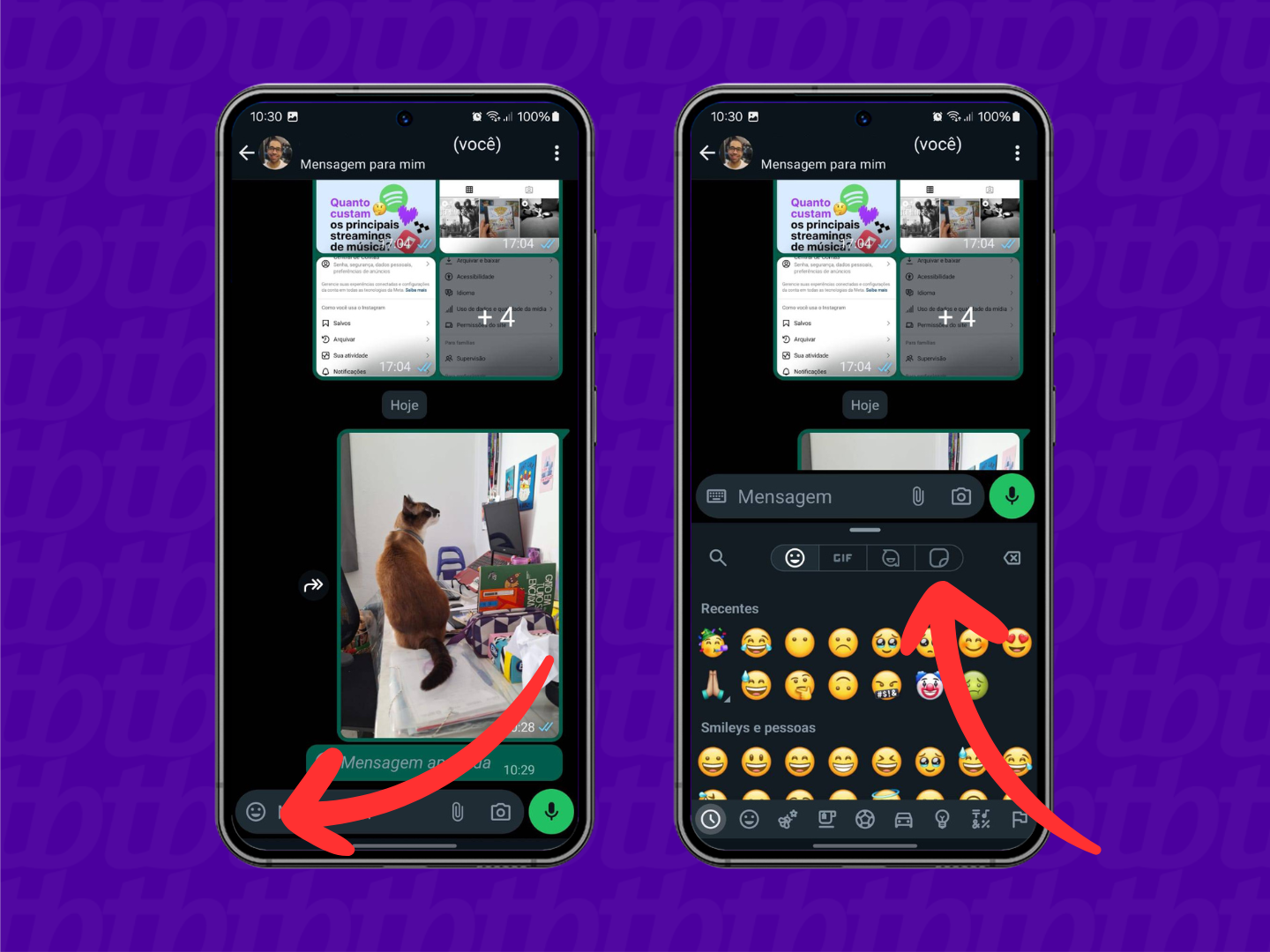
A maneira mais comum de criar figurinha do WhatsApp é a partir de uma foto já existente na sua galeria. O processo usa a função nativa de conversão de imagens em figurinhas, disponível em dispositivos com versões recentes do aplicativo.
/i.s3.glbimg.com/v1/AUTH_08fbf48bc0524877943fe86e43087e7a/internal_photos/bs/2022/F/Y/mqCNOBSQS6LXz1Ebf8cA/print-2.png)
- Escolha a imagem: selecione uma foto na sua galeria que tenha boa qualidade e boa área útil para recortar.
- Abra o WhatsApp e acesse a conversa onde deseja enviar a figurinha, mas não envie ainda.
- Anexe a imagem: toque no ícone de anexo (clip de papel), escolha "Galeria" e selecione a foto.
- Converta a imagem em figurinha: após anexar, toque no ícone de retículo ou edição que aparece sobre a imagem e selecione a opção "Enviar como figurinha" ou "Transformar em figurinha".
- Ajuste a moldura: use os toques para posicionar e redimensionar a área que será recortada, certificando-se de que o foco principal fique dentro da região visível.
- Envie: confirme o envio e a imagem será entregue como uma figurinha interativa na conversa.
Como criar figurinha do WhatsApp a partir de um vídeo
Você também pode transformar um momento de um vídeo em figurinha, capturando um frame que represente aquela cena.
- Reproduza o vídeo no aplicativo de vídeos ou no WhatsApp até o momento desejado.
- Tire um screenshot do frame que você quer usar como base para a figurinha.
- Edite o screenshot, se necessário, para recortar e destacar a parte que interessa.
- Use o mesmo caminho descrito na seção de fotos para anexar e converter a imagem em figurinha no WhatsApp.
Como desenhar ou criar uma figurinha do zero no celular
Se você gosta de criar conteúdo, pode desenhar ou montar uma figurinha totalmente nova usando aplicativos de desenho ou editor de imagens.
Passos básicos para criar do zero
- Abra um aplicativo de desenho ou editor de imagens no celular e crie um novo projeto com dimensões quadradas, como 512x512 pixels.
- Desenhe ou monte a figurinha usando formas, textos e imagens que combinem com o tema.
- Salve o resultado em alta qualidade e transfira para a galeria do seu celular.
- Envie a imagem recém-criada pelo caminho de anexar imagem e converter em figurinha no WhatsApp.
Dicas para deixar suas figurinhas mais legais e profissionais
- Use fundos limpos ou com textura suave para não poluir a visualização.
- Invista em cortes que destaquem o rosto ou o objeto principal.
- Explore filtros e ajustes de brilho, contraste e saturação para melhorar a qualidade visual.
- Crie séries de figurinhas com estilo próprio para facilitar o reconhecimento entre amigos.
- Esteja atento aos direitos de imagem e não use fotos de terceiros sem permissão ao compartilhar publicamente.
Como enviar e organizar figurinhas no WhatsApp
Após criar suas figurinhas, organize-as em uma pasta específica no celular para enviar rapidamente. No WhatsApp, você pode enviar uma por uma ou, em algumas versões, selecionar múltiplas figurinantes antes de compartilhar. Aproveite os recursos de reação e contexto ao redor da figurinha para aumentar a expressividade das mensagens.
Perguntas frequentes sobre criar figurinha do WhatsApp
- Posso criar figurinha com fotos de qualquer pessoa? É possível, mas respeite a privacidade e o consentimento. Evite usar imagens de terceiros sem permissão, especialmente para compartilhamento público.
- As figurinhas funcionam em todos os dispositivos? Sim, desde que ambos os usuários tenham WhatsApp atualizado. A visualização pode variar levemente entre Android e iOS.
- Qual o limite de tamanho para enviar figurinha? O WhatsApp define limites de arquivo; imagens muito pesadas podem precisar de compressão antes de serem convertidas.
- Posso editar a figurinha depois de enviada? Não; após o envio, a figurinha é fixa. Edite antes de enviar se quiser ajustar detalhes.
- Existe limite de quantas figurinhas posso enviar? Não há limite específico, mas enviar grandes quantidades de uma só vez pode ser considerado spam.
