Display Driver Uninstaller
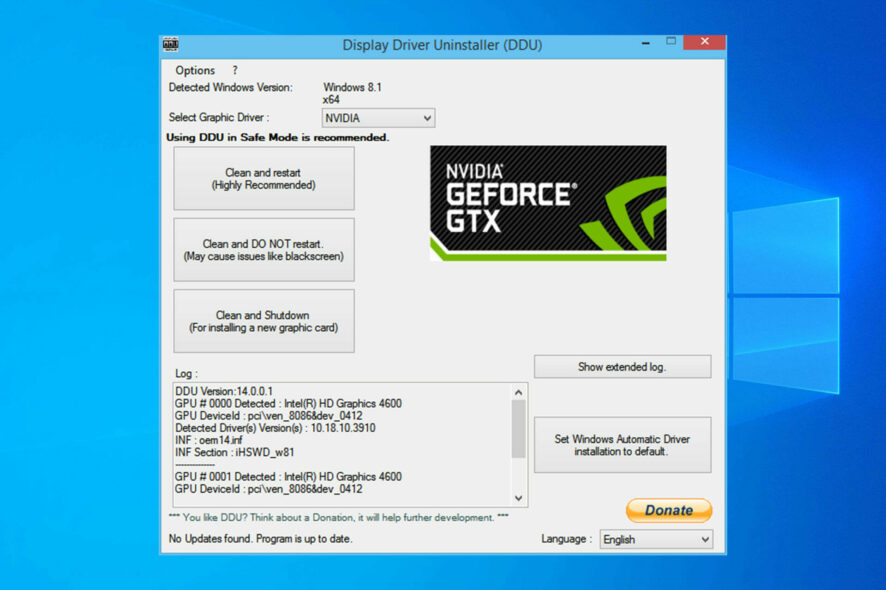
Display Driver Uninstaller permite limpar completamente os controladores de vídeo das placas de vídeo NVIDIA, AMD e Intel, garantindo que drivers antigos e configurações conflitantes sejam removidos antes de uma nova instalação. Neste guia, você aprenderá como usar essa ferramenta para solucionar problemas de exibição, preparar upgrades de drivers e deixar o sistema gráfico totalmente estável.
O que é o Display Driver Uninstaller e para que ele serve
O Display Driver Uninstaller é uma ferramenta especializada em remover controladores de exibição de forma completa e segura. Enquanto a desinstalação padrão do Windows pode deixar resíduos de configurações, perfis e serviços, este utilitário apaga todos os rastros, permitindo uma reinstalação limpa. Ele é amplamente recomendado por técnicos de suporte e entusiastas de hardware para corrigir artefatos visuais, travamentos, incompatibilidades após atualizações mal-sucedidas ou quando se muda entre diferentes linhas de placas de vídeo.
Como baixar o Display Driver Uninstaller com segurança
Acesse o site oficial do programa ou de um repositório confiável para baixar a versão mais recente do Display Driver Uninstaller. Prefira sempre o portal público do desenvolvedor ou espelhos oficiais anunciados no fórum oficial ou no Discord da ferramenta. Verifique se o arquivo está compactado em formato ZIP e, se possível, confirme a assinatura digital ou o checksum para garantir que não há modificações maliciosas. Tenha cuidado com sites que oferecem versões "premium" ou "portáteis" não oficiais, pois isso pode expor seu sistema a adware ou ransomware.
Como preparar o Windows antes de usar o Display Driver Uninstaller
Antes de executar a limpeza, certifique-se de que está operando com uma conta de administrador no Windows e que o sistema está totalmente atualizado, incluindo pacotes de atualização de segurança mais recentes. Salve todo o trabalho aberto, pois o processo de remoção exigirá reinicializações e, em alguns cenários, você pode precisar acessar o Ambiente de Recuperação do Windows. Se o sistema estiver muito instável, considere criar um ponto de restauração ou uma imagem de backup completa para facilitar a reversão em caso de imprevistos.
Quais são os passos para remover completamente os drivers com o Display Driver Uninstaller
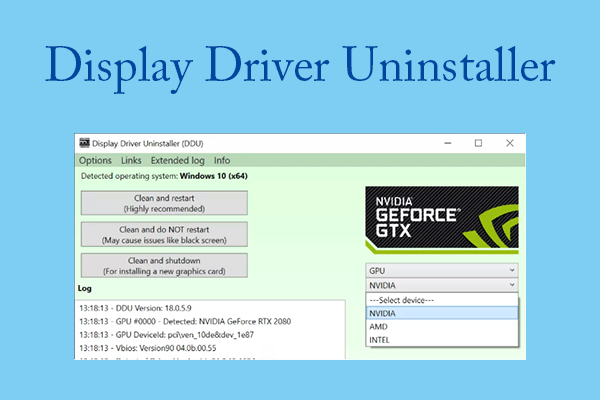
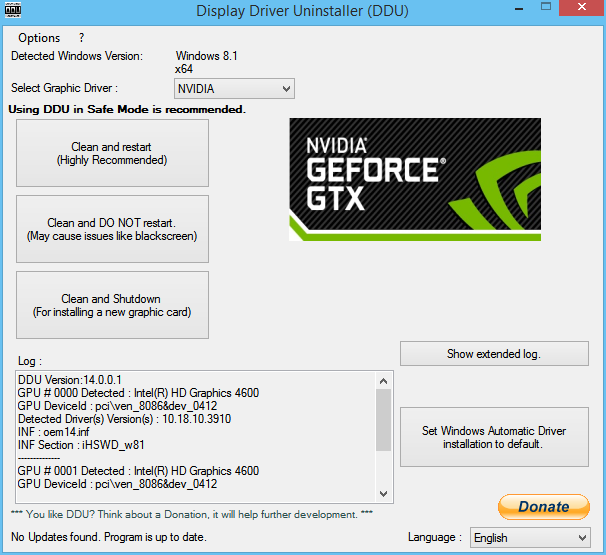
- Descompacte o arquivo baixado e inicie o Display Driver Uninstaller como administrador.
- Na interface principal, selecione o tipo de controlador que deseja limpar: NVIDIA, AMD ou Intel.
- Clique em "Clean and restart" para iniciar o processo de remoção profunda.
- Aguarde a conclusão da limpeza e a reinicialização automática do sistema.
- Após o reboot, instale a versão mais recente do driver compatível com seu hardware e sistema operacional.
- Verifique no Gerenciador de Dispositivos se o adaptador de exibição está funcionando corretamente e sem conflitos.
Quais são os erros comuns ao usar o Display Driver Uninstaller
Um dos enganos mais frequentes é pular a etapa de backup antes de usar o Display Driver Uninstaller, o que pode deixar o sistema difícil de recuperar se algo sair do controle. Outro problema é instalar uma versão do driver que não é compatível com a arquitetura do Windows ou com a própria placa de vídeo, causando reinicializações repetidas ou tela preta. Além disso, alguns usuários confundem o recurso de limpeza com uma desinstalação normal e não percebem que o segredo está exatamente na remoção completa dos resíduos antes de um novo setup.
Como confirmar que a remoção foi bem-sucedida
Após a reinstalação, abra o Gerenciador de Dispositivos, expanda a categoria "Adaptadores de exibição" e confirme se o nome do novo driver aparece corretamente, sem marcas de exclamação ou erro. Abra o software da fabricante (como GeForce Experience, Radeon Software ou Intel Arc Control) e verifique se a versão listada corresponde exatamente à que você acabou de instalar. Se a estabilidade estiver adequada e não houver artefatos visuais, o Display Driver Uninstaller cumpriu seu papel de preparar o terreno para uma instalação limpa e eficaz.
Quando recorrer ao Display Driver Uninstaller é a melhor solução
Use esta ferramenta quando você experimentou travamentos, telas azuis relacionadas a vídeo, problemas de resolução, lentidão em jogos ou aplicações 3D, ou após uma atualização do Windows que quebrou os gráficos. É especialmente útil ao migrar entre marcas de placas de vídeo, pois limpa completamente o driver antigo para evitar conflitos. Se as correções de software e as reinstalações normais não resolveram, uma passagem pelo Display Driver Uninstaller pode ser o passo decisivo para devolver a estabilidade à sua tela.
Dicas finais para manter os drivers de exibição atualizados sem complicações
Habilite as atualizações automáticas do sistema e, se preferir um controle mais fino, configure o software da fabricante para notificar sobre novas versões sem instalar automaticamente. Após qualquer grande atualização do Windows, valide rapidamente se o driver de exibição continua o mesmo ou foi revertido, pois o sistema pode voltar a uma versão anterior por padrão. Manter um perfil de instalação enxuto, removendo versões experimentais com o Display Driver Uninstaller antes de testar builds mais recentes, reduz riscos e deixa o fluxo de trabalho muito mais previsível.
Problemas na placa de vídeo: tente o DDU, Display Driver Uninstaller!
Seja membro deste canal e ganhe benefícios: https://www.youtube.com/channel/UCGH4Wx-WL10iB4ZAdewkuDw/join ...
