Como Recuperar Mensagens Apagadas Do Whatsapp No Iphone
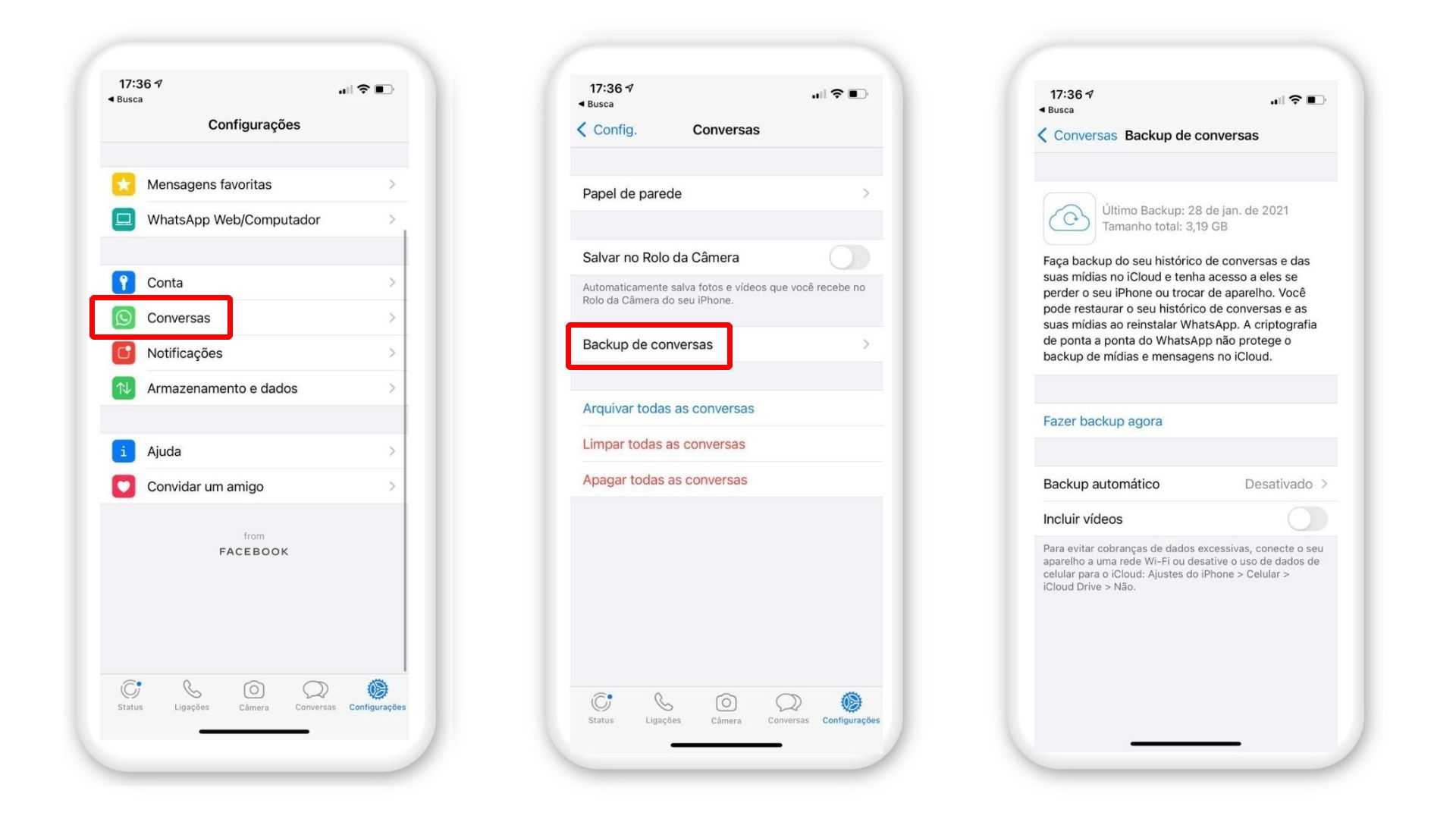
Se você apagou mensagens no WhatsApp do seu iPhone e quer saber como recuperar mensagens apagadas do WhatsApp no iPhone, este guia é para você. Você vai entender as principais formas de tentar restaurar essas conversas e quais são as chances de sucesso, tudo de forma clara e prática.
Entenda como o backup do WhatsApp funciona
Antes de qualquer ação, é importante saber que o WhatsApp no iPhone não salva as mensagens diretamente no iCloud como contatos ou fotos. As conversas são armazenadas nos backups do iCloud referentes ao aplicativo. Portanto, a chave para recuperar mensagens apagadas do WhatsApp no iPhone está em verificar se você tem um backup recente e se pode restaurá-lo sem perder outros dados recentes do telefone.
Requisitos e ferramentas necessárias
- iPhone com iOS atualizado
- Backup ativo no iCloud para o WhatsApp
- Conexão estável com a internet
- iTunes ou Finder (ao conectar iPhone ao computador)
- Chave de criptografia do backup (se você a definiu)
Verifique os requisitos básicos
Confira se o backup automático estava ativado no momento em que as mensagens foram apagadas. Isso aumenta bastante as chances de recuperação. Caso o backup esteja desativado, as opções de restauração ficam muito mais limitadas.
/i.s3.glbimg.com/v1/AUTH_08fbf48bc0524877943fe86e43087e7a/internal_photos/bs/2024/N/y/kNwZaXSx2Avq0UJwoBwQ/v-2024-11-27t195700.162.png)
Passo a passo para restaurar o backup do iCloud
- Apague o WhatsApp do iPhone atualmente instalado. Isso apaga os dados locais e permite uma nova instalação limpa.
- Instale novamente o WhatsApp a partir da App Store e abra o aplicativo.
- Durante a configuração, aparecerá a opção de Restaurar bate-papo. Toque nela.
- Faça login na sua conta do iCloud e selecione o backup mais recente que contém as mensagens do WhatsApp.
- Aguarde o processo de download e restauração terminar. Dependendo do tamanho do backup, isso pode levar alguns minutos.
Cuidados ao restaurar o iCloud
Este método irá sobrescrever os dados atuais do WhatsApp. Se você tiver lido ou recebido mensagens após o backup, essas novas conversas serão perdidas. Por isso, pense bem antes de iniciar a restauração completa.
Alternativa: usar computador com iTunes ou Finder
Se você costuma fazer backup das mensagens do WhatsApp no computador, pode tentar recuperar a partir de um arquivo salvo no iTunes ou no Finder. Esse método é útil para quem não quer apagar outros dados do iCloud.
Passos para restaurar via computador
- Conecte o iPhone ao PC ou Mac e abra o iTunes (no Windows) ou o Finder (no macOS Catalina ou superior).
- Selecione o dispositivo e, na seção de Backups, escolha a opção de restaurar a partir de um backup específico.
- Localize o backup que inclua os dados do WhatsApp e inicie a restauração.
- Após concluir, reinstale o WhatsApp e siga o procedimento de autenticação para acessar as mensagens restauradas.
Erros comuns e o que evitar
- Não confiar em apps ou sites que prometem recuperar mensagens apagadas do WhatsApp no iPhone sem exigir backup. Muitos são golpes ou malwares.
- Ignorar a data do backup. Se o backup for antigo demais, você pode perder conversas recentes que ainda queria.
- Desativar o iCloud Drive ou o armazenamento do WhatsApp nas configurações de uso do iPhone, o que pode interromper os backups automáticos.
- Tentar restaurar sem estar conectado a uma rede Wi-Fi estável, o que pode falhar ou corromper o backup.
Dica final
Se nada funcionar, considere entrar em contato com o contato da pessoa que te enviou a mensagem e pedir para ela reenviar. Infelizmente, sem backup, as mensagens apagadas no iPhone geralmente não são recuperáveis por métodos convencionais.
/i.s3.glbimg.com/v1/AUTH_08fbf48bc0524877943fe86e43087e7a/internal_photos/bs/2024/I/H/AmBmxoSn22Y8jh5tV6wA/v-2024-11-27t191038.409.png)
Resumo das principais ações
- Confirme se o iCloud Backup do WhatsApp estava ativo antes da exclusão.
- Use a opção de restaurar durante a reinstalação do WhatsApp pelo iCloud.
- Como alternativa, use iTunes ou Finder para restaurar um backup salvo no computador.
- Evite ferramentas não confiáveis que prometem recuperação mágica.
- Prevenir apagamentos futuros com backups regulares é a melhor estratégia.
Perguntas frequentes
Posso recuperar mensagens apagadas do WhatsApp sem backup?
Sem um backup prévio, a recuperação direta no iPhone não é possível. A única chance é recorrer a backups armazenados no iCloud ou no computador.
Restaurar o iCloud apaga outras conversas além do WhatsApp?
Sim, a restauração do iCloud pode afetar outros dados do WhatsApp, como status e fotos salvas. Além disso, qualquer conversa nova após o backup será perdida.
O backup criptografado do iCloud ajuda mais que o normal?
Sim, ele é mais seguro, mas exige que você tenha anotado a chave de criptografia. Sem ela, o backup não pode ser restaurado, mesmo que esteja na nuvem.
Existe alguma maneira de recuperar apenas uma mensagem apagada específica?
Infelizmente, não. A restauração pelo iCloud ou pelo computador recupera todo o backup do WhatsApp, não permite selecionar mensagens individuais.
