Criar Qrcode Canva
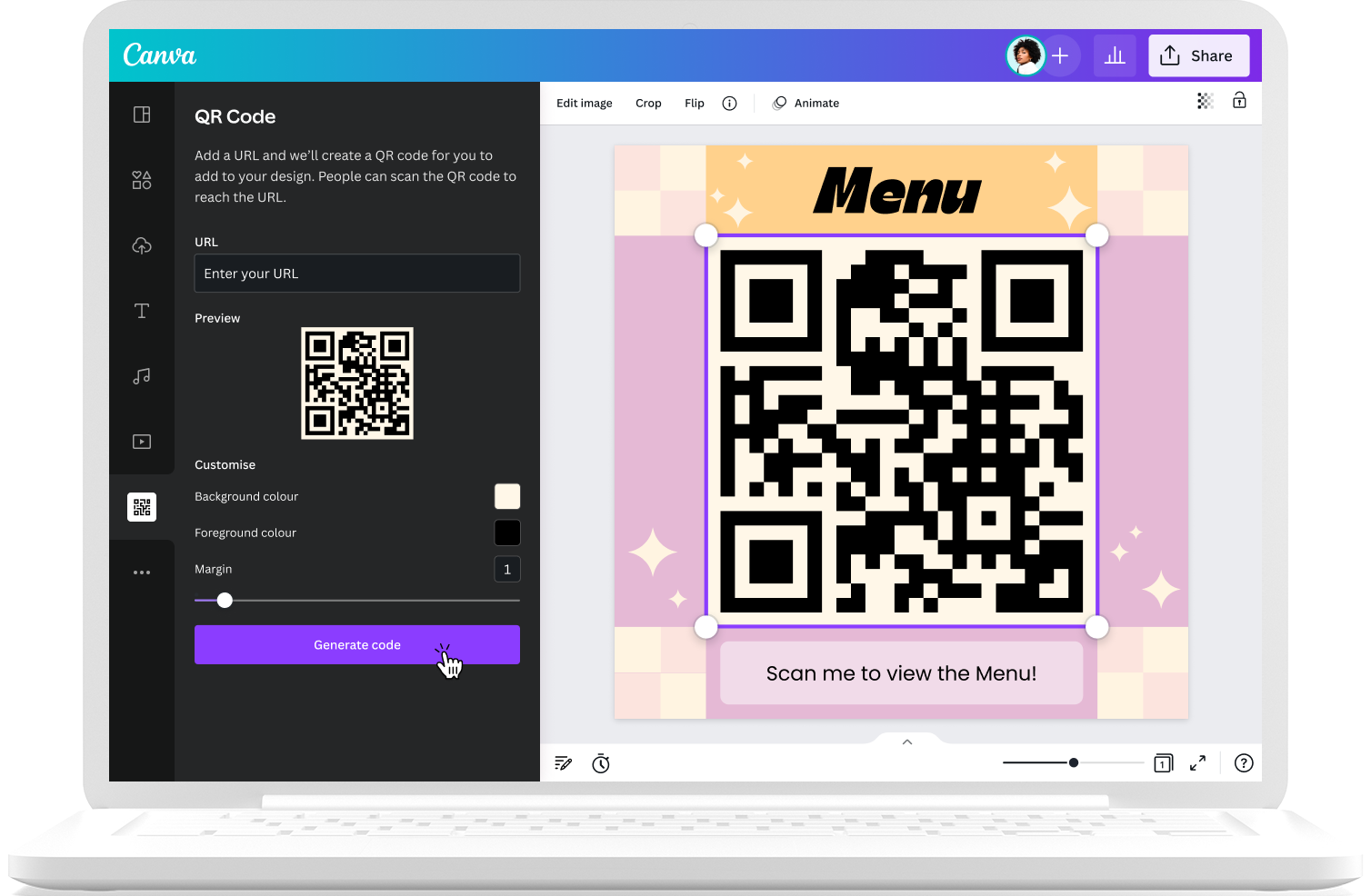
Dominar a arte de criar QR code no Canva é uma das habilidades mais práticas para quem precisa conectar o mundo físico ao digital rapidamente, seja em cartões de visita, folhetos, banners ou etiquetas. Este recurso permite que qualquer pessoa, mesmo sem conhecimento técnico, produza códigos QR personalizados, rastreáveis e prontos para serem compartilhados em poucos cliques.
O que é um QR code e para que serve no Canva
QR code, ou Quick Response Code, é uma matriz de pixels que armazena informações como URLs, contatos, textos ou até mesmo localização GPS. No Canva, você pode criar QR code de forma visual, integrando design gráfico com funcionalidade, ideal para campanhas de marketing, eventos, e-commerce e comunicação empresarial.
Por que escolher o Canva para criar seu QR code
O Canva se destaca pela interface intuitiva, modelos prontos e recursos de edição avançados. Além disso, permite exportar em alta qualidade e integrar facilmente com outras ferramentas de design, tornando a criação de QR code acessível a iniciantes e profissionais.
Como criar QR code no Canva do zero
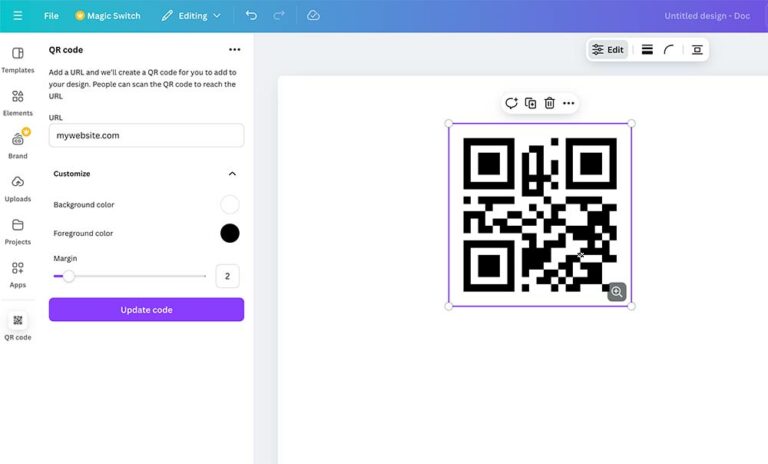
Você pode gerar um QR code diretamente na plataforma usando a ferramenta nativa, sem precisar de aplicativos externos. Basta acessar o menu de elementos, buscar por “QR code” e personalizar cores, bordas e efeitos visuais para alinhar com a identidade visual do seu projeto.
Adicionando o QR code como elemento gráfico
Após inserir o QR code, você pode arrastá-lo para qualquer parte da tela, redimensioná-lo e combiná-lo com imagens, ícones e textos. É importante garantir que o código fique nítido e com espaço suficiente ao redor para que seja facilmente escaneado.
Personalizando a aparência do QR code no Canva
Além da função básica, o Canva permite customizar o QR code com cores temáticas, gradientes, sombras e até imagens dentro do próprio código. Essas modificações mantêm a funcionalidade enquanto reforçam a marca, desde que não haja obstrução nas áreas de reconhecimento.

Mantendo a legibilidade mesmo com design
Quanto mais estilizado for o QR code, mais atenção você deve dedicar à contraste e ao tamanho. Evite sobrepor padrões complexos sobre os quadrados de localização, pois isso pode prejudicar a leitura em dispositivos móveis.
Inserindo QR code em diferentes tipos de projeto
Seja para uma apresentação, cartão de visita digital, banner publicitário ou material offline, o QR code no Canva pode ser adaptado. Cada formato exige resolução e proporção específicas, e o Canva já oferece templates otimizados para cada caso.
Cartão de visita, folheto e stories
No cartão de visita, o QR code pode direcionar para portfólio, site ou WhatsApp. Em folhetos, ele funciona como caminho rápido para cupons ou cadastro. Já para stories, é possível fazer o download e fazer o upload como imagem, mantendo a qualidade e o link por trás do código.
Dicas práticas para melhorar a eficácia do QR code
Um QR code eficaz vai além da criação: ele precisa de contexto, chamada para ação e testes reais. Considere sempre a experiência do usuário, desde o momento em que ele enxerga o código até após a leitura.
Teste o QR code antes de imprimir ou compartilhar
Use seu próprio celular ou leitor de QR code para verificar se o redirecionamento funciona corretamente, estável e rápido. Um código que não funciona na hora prejudica a credibilidade da marca e a comunicação.
Exportando e compartilhando seu QR code no Canva
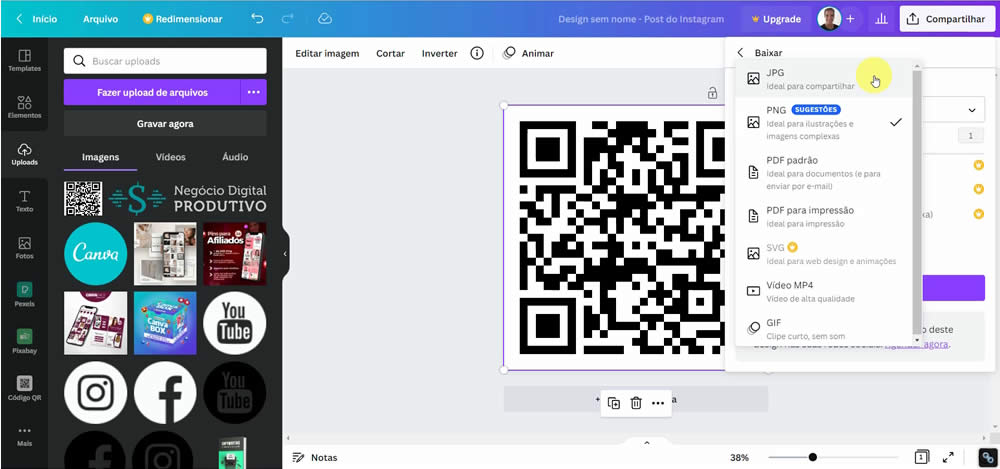
Após finalizar o design, você pode exportar o QR code em PNG, JPG ou PDF, dependendo da necessidade. Para projetos digitais, o formato PNG com fundo transparente costuma ser o mais versátil e compatível com diferentes plataformas.
/i.s3.glbimg.com/v1/AUTH_08fbf48bc0524877943fe86e43087e7a/internal_photos/bs/2023/n/8/BqBg6fSf2tcwBYT0qoqw/v-2023-10-03t112606.270.png)
Qualidade e tamanho para impressão
Na hora de imprimir, mantenha a resolução acima de 300 DPI e garanta que o QR code tenha pelo menos 2 cm de tamanho real. Isso assegura que dispositivos móveis consigam ler o código mesmo em pequenos formatos físicos.
Resumo: principais passos para criar QR code no Canva
- Entenda para que serve o QR code e como ele será utilizado
- Use a ferramenta nativa do Canva para inserir o código QR
- Personalize cores e estilos sem comprometer a legibilidade
- Adapte o QR code ao projeto, seja digital ou impresso
- Teste o código antes de finalizar e compartilhar
Perguntas frequentes
Posso criar QR code animado no Canva?
O Canva não permite QR code animado diretamente, mas você pode exportar imagens estáticas e integrá-las em apresentações ou vídeos para criar efeito de animação.
O QR code do Canva é gratuito?
Sim, a criação básica de QR code no Canva é gratuita; recursos avançados de marca e downloads em massa podem exigir assinatura paga.

Como garantir que o QR code seja scaneado facilmente?
Mantenha o código em alto contraste, com bordas definidas e suficiente espaço branco ao redor para evitar distorções ou interferências visuais.
Posso usar meu próprio logotipo dentro do QR code no Canva?
Sim, é possível inserir um logotipo ou imagem no centro do QR code, desde que não cubra mais de 20% da área e não comprometa a leitura.
Como Criar um QRCode Grátis e Online usando a Ferramenta Canva!
Aprenda Como Criar um QRCode Grátis e que não expira usando a ferramenta Canva! Links citados no vídeo: Crie sua conta ...
